Saltar al contenido principal
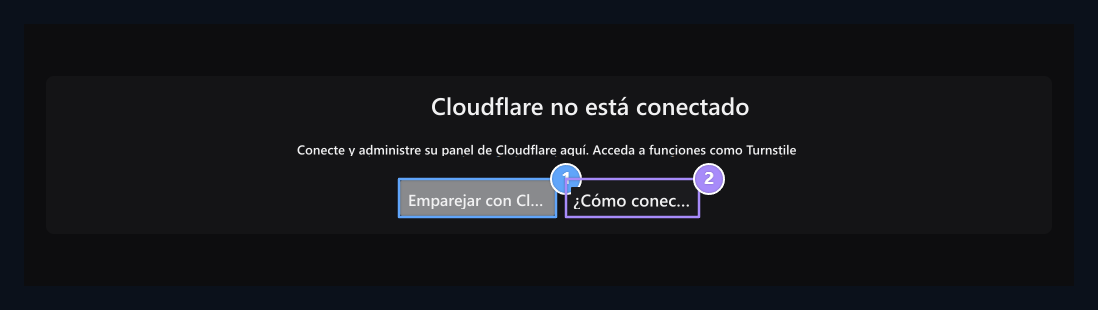
Ajustes → Cloudflare abre la pantalla. Una vez que haya respaldado su cuenta, puede utilizar el resumen de tráfico y herramientas de gestión de pestañas en la misma pantalla.

Match Account

With Cloudflare, connect steps

1. Coincide con Cloudflare

Cloudflare abre la ventana de creación de código de autorización.

2. Pasos de conexión

Cómo crear e introducir el panel.
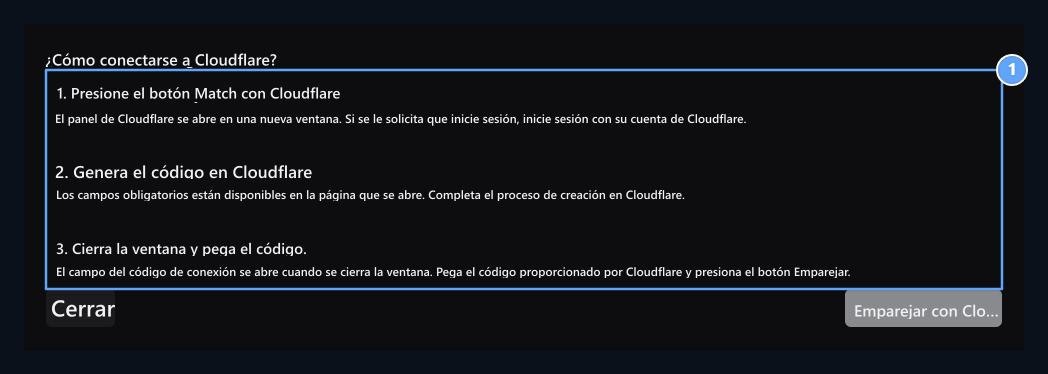
Pareja con Cloudflare Presione el botón. En la ventana emergente Cloudflare, inicie sesión en su cuenta y complete los pasos de creación de fichas. El botón ¿Cómo conectarse? abre una expresión de instalación corta en el panel. Complete permissions

1. Autorizaciones completas

Crear código en Cloudflare, luego introduzca el código de enlace Zonely.
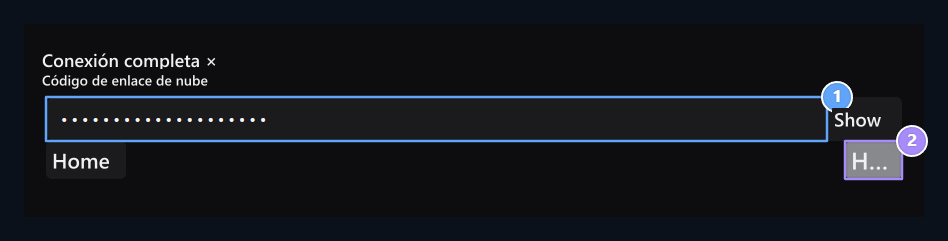
Compruebe los permisos y el acceso de fichas en Cloudflare. Copia el código creado y volver a Zonely. Después de iniciar sesión en su cuenta, debe introducir el panel de código. Connection code, Complete the Match

1. Código de conexión

Paste el token API que creaste en Cloudflare.

2. Completar el partido

El nombre de dominio cuando se verifica el código abre el área de trabajo.
API token Código de conexión pega y pegarlo en el campo partido Pulse el botón. Se muestra el código oculto; puede comprobar con el botón de visualización. Verifique que el nombre de dominio correcto se abra en la parte superior de la terminación de conexión. Si no se encuentra el dominio, consulte el estado del acceso a ficha y la cuenta vinculada del nombre de dominio del sitio.

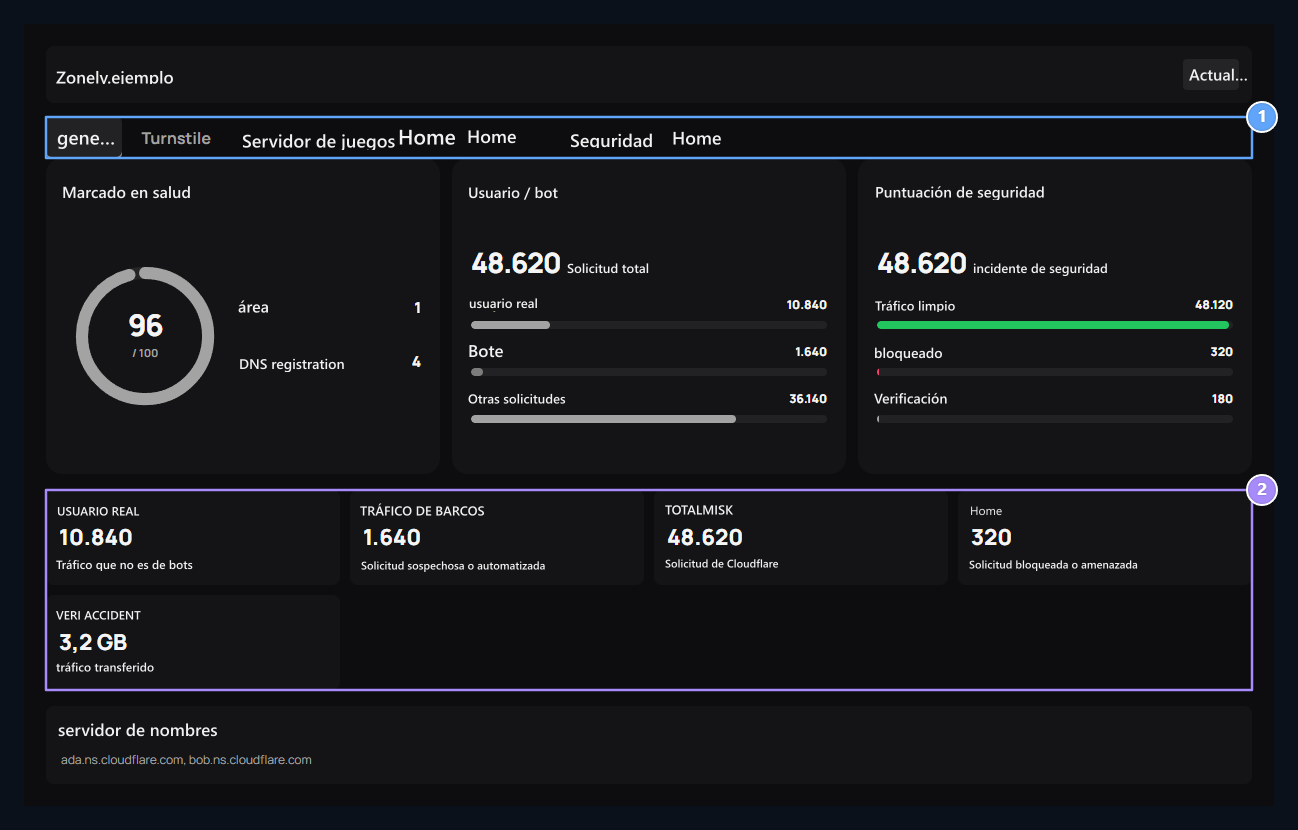
Lea la descripción general

Tabs, Traffic summary

1. Tabs

Summary, Turnstile, Games, DNS, cache and security tools here.

2. Resumen de tráfico

Leer al usuario, bot, request, blocking and data transfer together.
General En la pestaña hay una puntuación de salud, distribución de usuarios/bots, puntuación de seguridad, solicitudes, bloqueo y transferencia de datos. Refresh Recupera los datos de la cuenta vinculada. Estimar el número de usuarios individualmente con la solicitud total. La información de espera de la tarjeta analítica puede indicar que aún no se reciben datos. Subsección nameserver indica servidores de nombres asignados de dominio; usted necesita cambiar su nombre de dominio en su empresa.

Introducir interruptores de torniquete
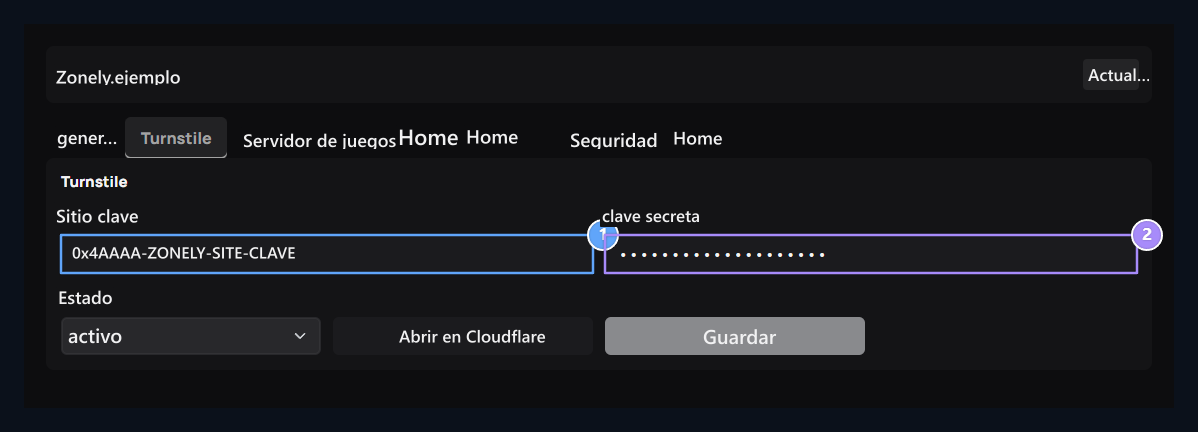
Site Key, Secret Key

1. Sitio clave

Enter la clave del sitio de su Cloudflare Aplicación de torneado.

2. La clave secreta

Enter la clave oculta de la misma aplicación y activa el estado.
torniquete Vaya a la pestaña Abierto en Cloudflare Abra la pantalla de gestión con el botón. Compruebe el nombre de dominio de la aplicación que usted cree para su sitio. La misma aplicación Sitio clave y Secret Key Introduzca los valores en el panel, estado Activo y seleccione Guardar Pulse el botón. No puede ser rellenado directamente a la zona de clave oculta previamente guardada. Puede dejar en blanco mientras mantiene la llave oculta existente; actualizar dos teclas juntos si usted va a la nueva aplicación.

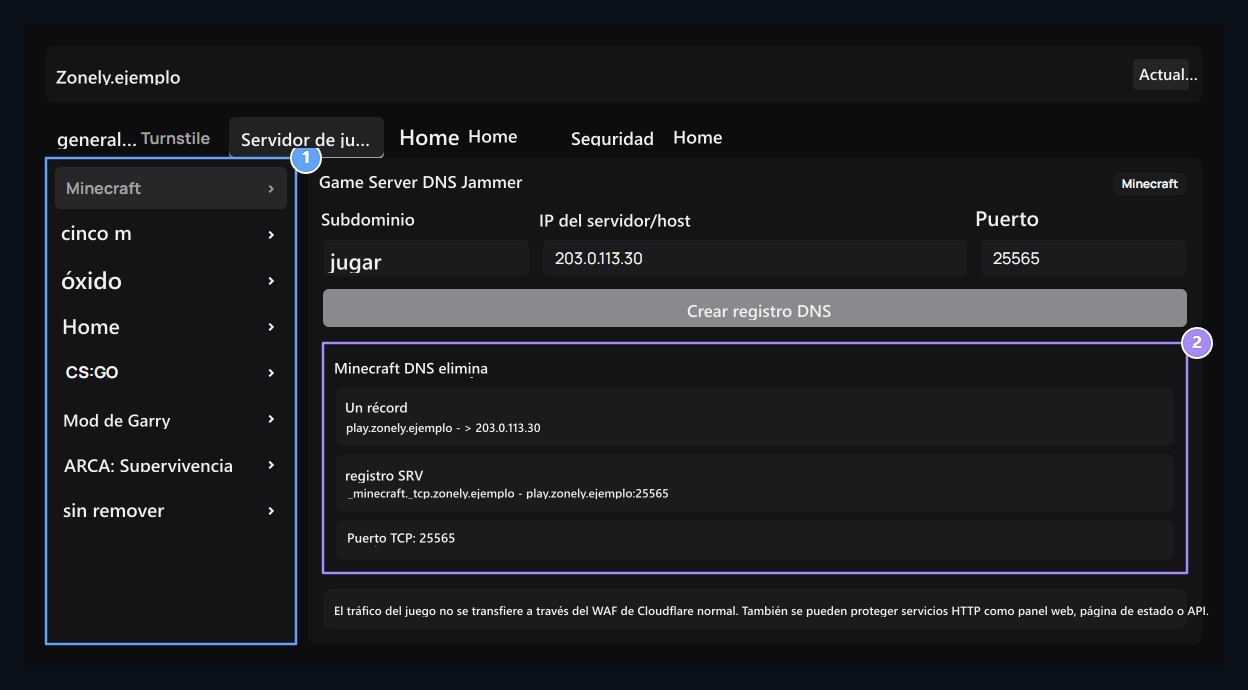
Play DNS draft

Select your game, see DNS tasla

1. Seleccione su juego

La opción lista llena el nombre de servicio, protocolo y puerto predeterminado.

2. Véase la copia de seguridad DNS

As el objetivo del servidor y la entrada del puerto, el proyecto A y SRV se actualiza.
Servidor de juegos Seleccione el juego de la izquierda en la pestaña. La opción lista proporciona servicio, protocolo y puerto predeterminado. Subdominios, Server IP y Puerto Llene los campos de acuerdo a su propio servidor. Compruebe el borrador a la derecha. Crear registro DNS El botón crea los registros preparados después de la confirmación. Compare el puerto listo con el puerto de servidor real. La instalación de su CNAME si utiliza Zonely protección del juego Firewall & WAF Siga la guía.

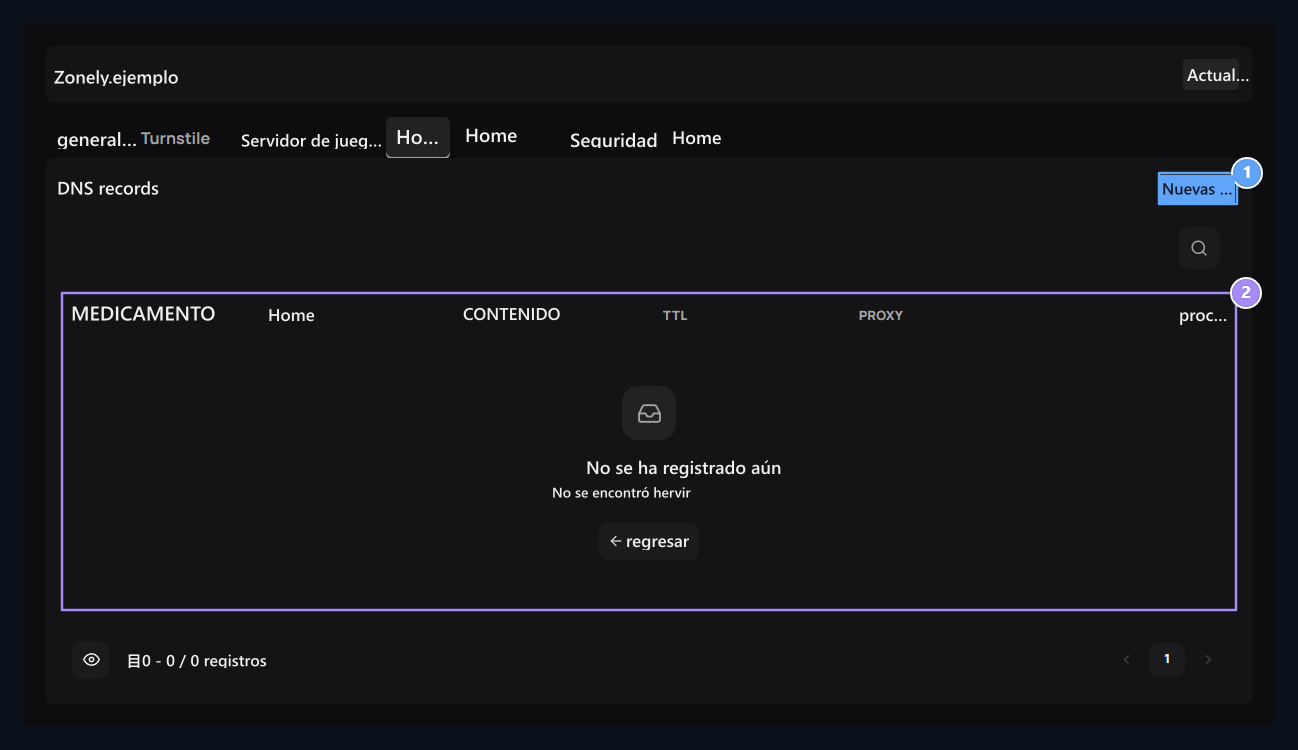
Gestionar los registros DNS

New DNS record, existing DNS records

1. Nuevo registro de DNS

Abre la ventana donde se encuentran las áreas apropiadas.

2. Registros DNS actuales

Manage the type, name, target, TTL and proxy status in this table.
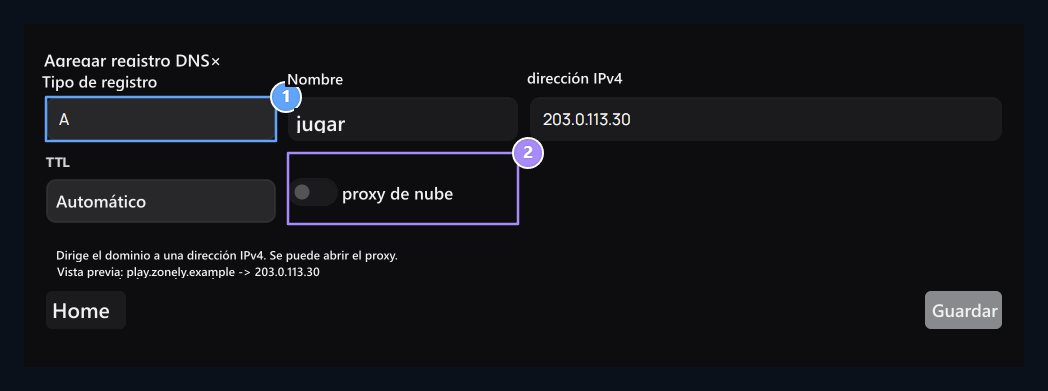
DNS Lea el tipo, nombre, destino, TTL y estado de posición indirecto en la pestaña. Carga de formulario de registro Editar; confirmación de solicitud Suprímase. Nuevo registro DNS Abra nuevo formulario con el botón. Registration type, Proxy choice

1. Tipo de registro

Select A,AAA,CNAME, MX, TXT, SRV o CAA.

2. Elección proxy

La necesidad de proxy de los registros de juegos y web es diferente.
Para área de raíz **@**Para subcampo www o play introduce el nombre como. TTL y los tipos disponibles Prox Seleccione su preferencia. Compare su proveedor con el tipo y el destino que desea antes de registrarse.

SRV fields
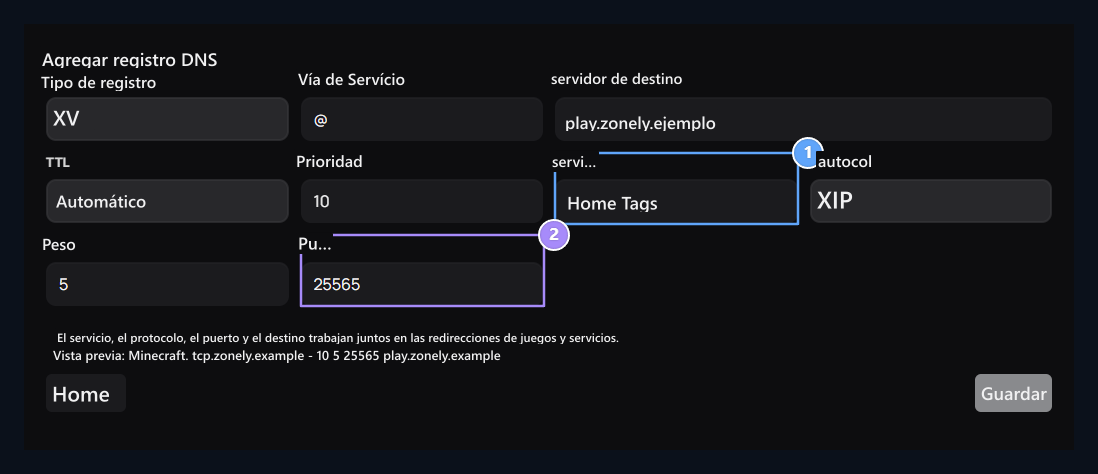
Service and protocol, Target port

1. Servicio y protocolo

Use los campos minecraft y TCP para Minecraft.

2. Puerto de destino

Enter el puerto real del juego con prioridad y peso.
Tipo SRV aparecen áreas adicionales. Servicio Minecraft por ejemplo _minecraft, protocolo TCP, destino play.zonely.example . Obtener puerto de su propio servidor de juegos; entrar la prioridad y el peso según su instalación. Guardar Esta información envía a Cloudflare.

Manage cache
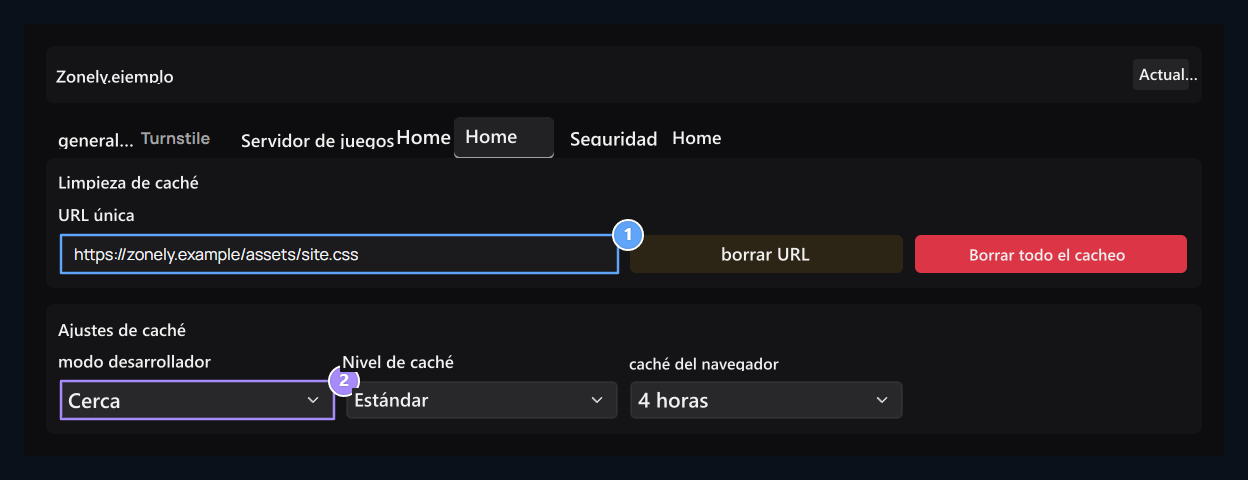
Single URL cleaning, Cache behavior

1. Limpieza de URL única

Escribe la dirección completa del archivo actualizado y despeja este URL.

2. Comportamiento de caché

Modo de desarrollo, nivel de caché y tiempo del navegador.
cache Dirección completa para un archivo único en la pestaña Limpieza URL pulsa el botón de limpieza correspondiente. Limpiar todo el cacheo pide aprobación para toda la zona. Desde la sección inferior Modo de desarrollo, Nivel de caché y Caché de navegador Seleccione preferencias. Estas opciones se envían por separado cuando cambian; no espere un botón adicional de registro de lotes. Los procesos de limpieza funcionan con sus botones.

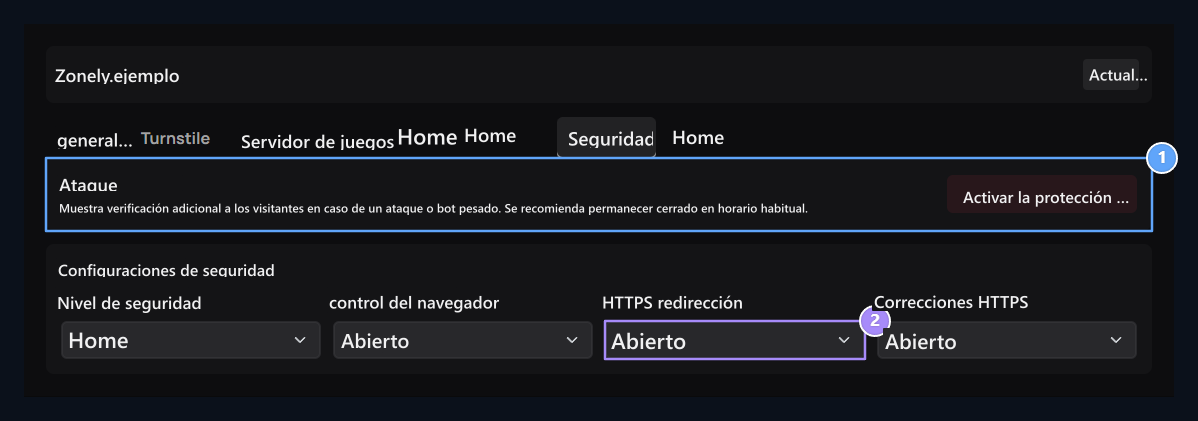
Seleccione preferencias de seguridad

Attack protection, HTTPS preferences

1. Protección de ataque

Manage Bajo el estado de ataque con este botón.

2. Preferencias de HTTPS

Set HTTPS redirecciona y automatica Corrección URL por separado.
Seguridad en la pestaña Protección contra ataques Gestiona el botón Preferencia de ataque. Nivel de seguridad del panel cuando está cerrado con este botón médium medio tiene valor. Subsección Nivel de seguridad, Control de navegador, Siempre HTTPS y Corrección automática HTTPS están disponibles. Se aplica cuando cada selección cambia. Compruebe las preferencias HTTPS con su certificado existente y la instalación de enrutamiento.

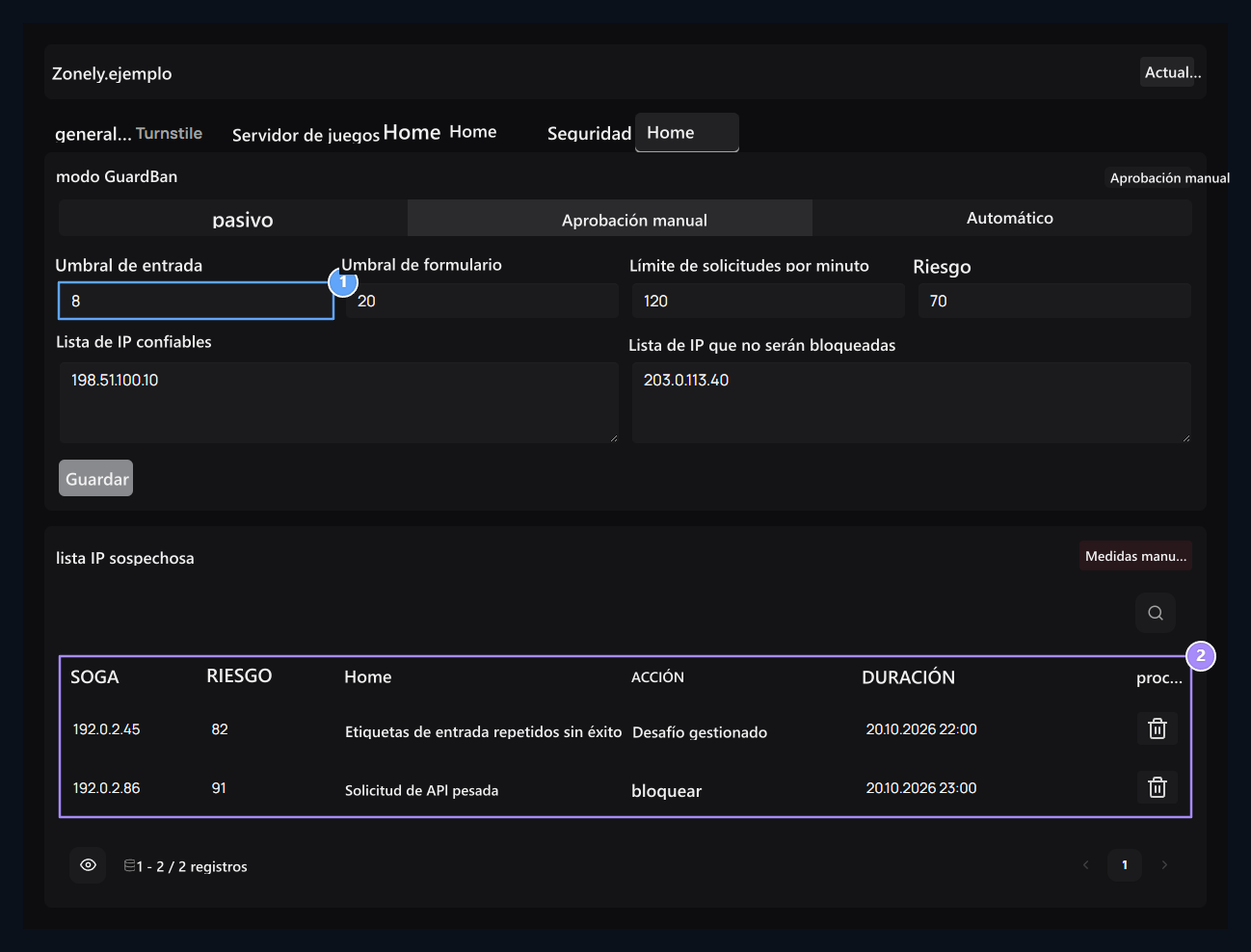
Prepare GuardBan rules

Detection thresholds, IP transaction list

1. umbrales de detección

Set entrada no solicitada, forma, API y umbral de riesgo juntos.

2. Lista de comercio de IP

Por qué, seguir el tiempo de los puntos, el comercio aplicado y el acabado.
GuardBan En la ficha Pasivo, Sugerencia o automático Seleccione el formato de trabajo. Establecer entrada no solicitada, presentación de información, API y umbrales de riesgo. Confianza IP y Nunca bloquees Introduzca las líneas de línea de direcciones a las listas. Cambios de mapa y lista Guardar Enviar con. Botones de modo también envía los valores de ese momento junto con el modo seleccionado. Monitor IP, puntos, causa, proceso aplicado y tiempo de acabado desde la tabla inferior; Retirar elimina la aplicación pertinente.

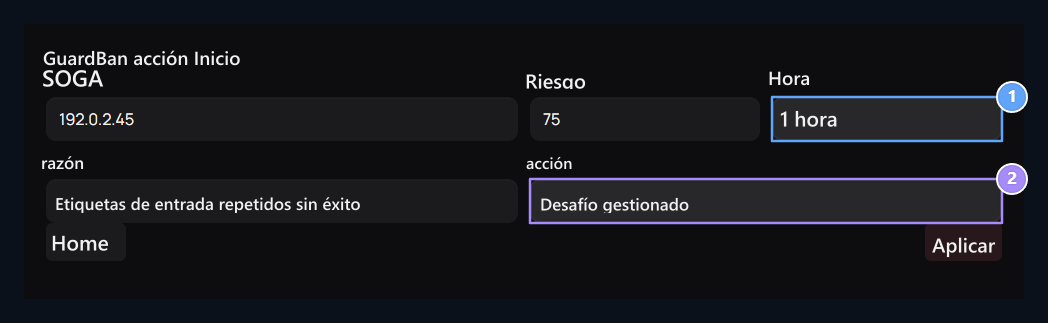
Manual IP operation

Time and description, Process to be applied

1. Tiempo y descripción

Specify why IP is processed and time.

2. Proceso que se aplicará

Seleccione una de las opciones IP de reloj, verificación, bloqueo o confiable.
Manual Presione el botón. Llene la dirección IP, la puntuación de riesgo, la descripción y el tiempo. Sólo tienes que ver, Managed Challenge, Challenge, Temporary Block, Permanent Block o Confianza IP Seleccione lo que es adecuado para las operaciones Aplicar Enviar con. Las opciones de tiempo son de 5 minutos, 15 minutos, 1 hora, 6 horas, 24 horas y Manual. Gestione el registro en la lista para eliminar los obstáculos persistentes; no se aproveche de la elección del tiempo temporal.