
 Inicio
 Guía de usuario
 Desarrolladores
 Pagos por puerta
 Integración " Herramientas
 Uso del sitio
 Solución de problemas
Informes del sitio y del juego
Los usuarios via sitio también pueden enviar informes. Por ejemplo, mensaje de chat Informe Pueden informar el mensaje relacionado con las autoridades abriendo el proceso y especificando los terrenos. Minecraft servidor ZonelyCore Si está utilizando los informes de juego enviados en el juego se transfieren al panel de gestión a través del enlace con el sitio. Por lo tanto, las notificaciones del sitio y el juego Informes Seguir la sección. Primero Conexión de alcance completa y activa el sistema de informe del plugin.Seguir el estado de los informes
La lista contiene reporteros, reportados, razones, estado y áreas de fecha. Espera. Los registros esperan revisión. Los informes aprobados o rechazados se enumeran junto con las decisiones.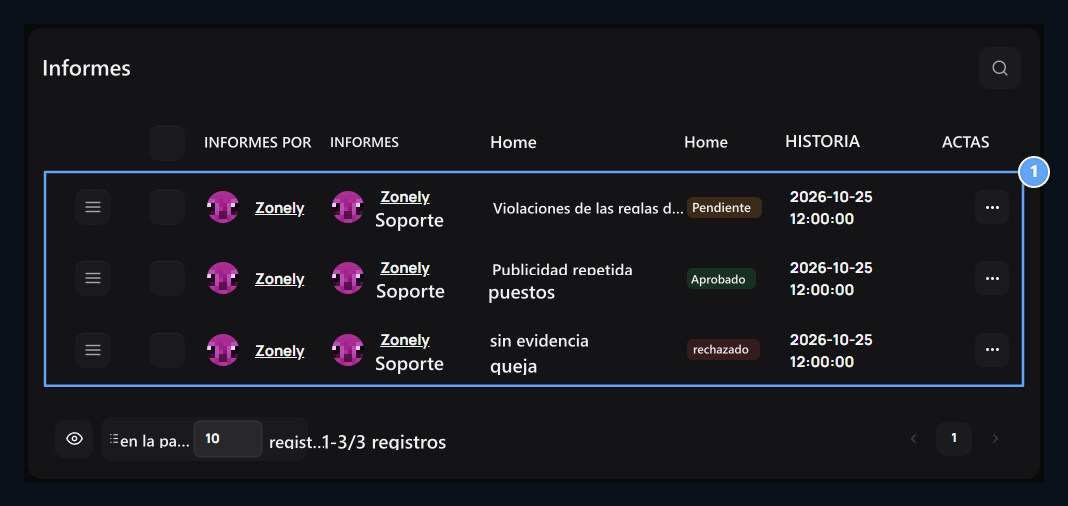
1. Situación de los informes
En la espera, revisión de los informes aprobados y rechazados.
Ver los registros requeridos y de los jugadores
Verifique la información de la cuenta y el terreno en el detalle del informe. Resumen del evento muestra el último servidor del jugador y el conocimiento del mundo, ubicación, chat y números de comando si hay registro.
1. Report ground
Revisar la cuenta que fue reportada e informada.
2. Fichas de registro
Ir entre los últimos chats, comandos, evidencias y historia de moderación.
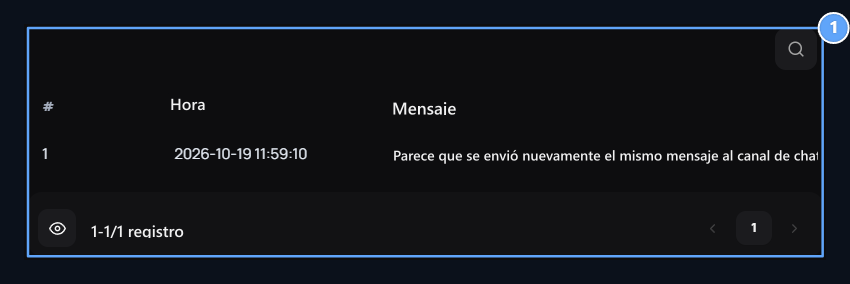
1. Pruebas de chat
Comparar el mensaje conectado al informe con el número y la hora de la línea.
ZonelyCore and live vista
En los informes en juego desde la conexión ZonelyCore, también puede comprobar los eventos de reproductores registrados. Live preview/rear preview le permite revisar los movimientos registrados del evento cuando el área está lista para el registro de juego y el visor conectado al informe. Consulte el contexto del informe revisando la información de chat, script, servidor y ubicación. Para obtener la vista previa, el informe del lado ZonelyCore y la configuración de reinscripción están abiertos, el registro correspondiente debe llegar en el sitio. Puede revisar la evidencia de chat actual y el historial de moderación en informes que no están registrados.Guarda la decisión con el suelo
Decidir abre el botón. Confirmación o Rechazo Seleccione y escriba el terreno que explica el resultado de la reseña. Ahorre la decisión del botón de aprobación de la ventana; Estúpido Puede dejarla con el proceso.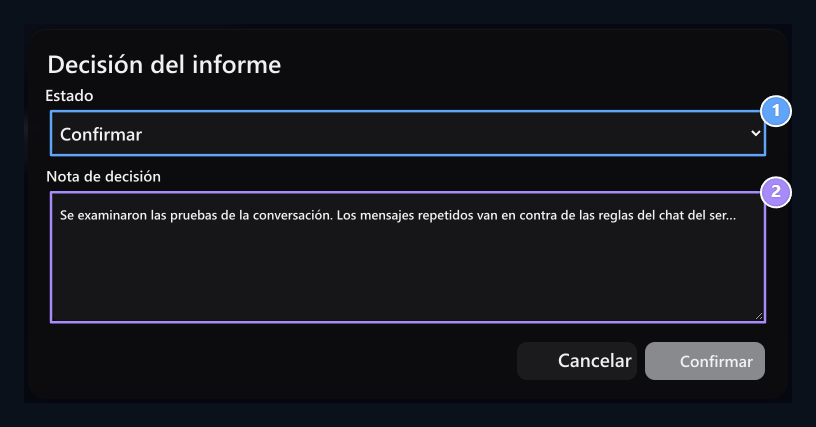
1. Decisión
Select Confirmación o Reddet.
2. No se requiere ninguna necesidad
Write una nota de decisión que explica el resultado de la reseña.
Aplicar también cuando sea necesario para el centavo
Castigado El botón abre el formulario de penalización para el jugador reportado. Usted determinará el método a aplicar aquí y el tiempo. Confirmar el informe no aplica una cierta prohibición o suturma fina por single.
Prepare la conexión ZonelyCore
Conecte su servidor Minecraft al sitio; deje que los informes de juego y los registros de los jugadores accedan al panel de gestión.
Penalidades
Echa un vistazo a métodos de prohibición, susting y aviso, tiempos y registros.