
 Inicio
 Guía de usuario
 Desarrolladores
 Pagos por puerta
 Integración " Herramientas
 Uso del sitio
 Solución de problemas
¿Qué puedes hacer en la charla?
Especifique el rango de fechas, el usuario o producto correspondiente y la salida que desee ver en su solicitud. Por ejemplo, después de recibir datos de ventas “Compararar tu primera semana” puede seguir hablando de la misma manera.
Start new chat
Nuevo chat Presione el botón. Seleccione el modelo que utilizará y escriba su solicitud en el campo de mensajes. Enviar El mensaje que transmite y la respuesta aparecerá en el campo del discurso.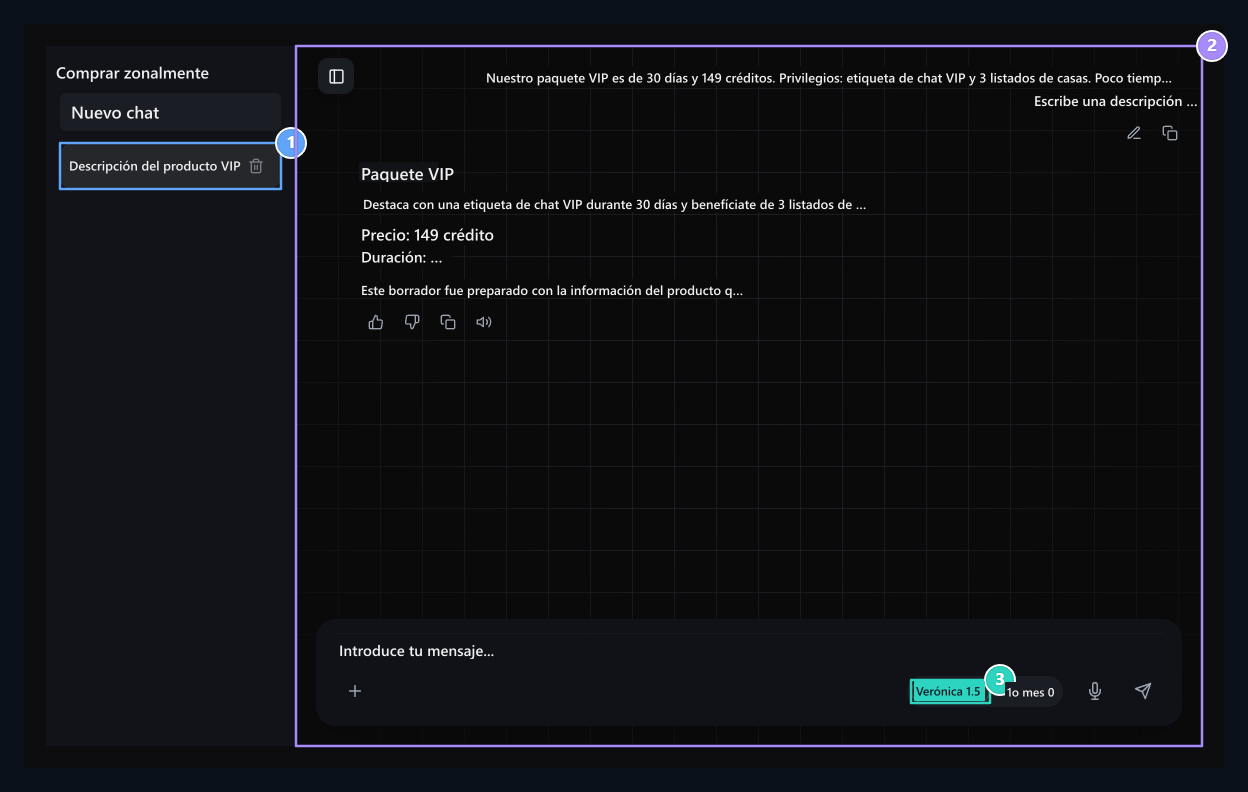
1. Chats
Open New Chat para una nueva tarea; elija la conversación actual de la lista.
2. Revisar la respuesta
Comparar el precio, el tiempo y otra información que proporciona en su solicitud.
3. Selección modelo
Seleccione el modelo que va a utilizar desde Verónica1.5 o Betty1.0 botón.
Select Model
Seleccione el modelo adecuado para el trabajo que desea hacer desde la sección inferior:- Verónica 1.5: Se utiliza para operaciones de chat y agente. Comprender el propósito del mensaje, la revisión de datos, la preparación de contenidos o ejecutar el flujo de inicio de un proceso compatible.
- Betty 1.0: Se utiliza para la producción visual. Escribe el tema de la visual que quieres preparar, colores y estilo a tu mensaje.
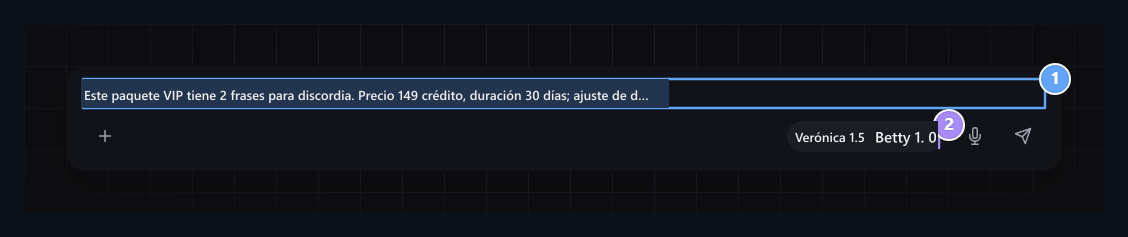
1. Tipo abierto opcional
Especifique el canal, la longitud y la información que se utilizará.
2. Modelo seleccionado
Seleccione el modelo que va a utilizar y presione el botón Enviar.
Crear productos y contenido
Para crear nuevos productos, el producto nombre, categoría, precio, tiempo y descripción especifica. Completa la misma conversación si se pregunta información de falta. Revisa el registro generado como resultado del proceso; continúa editando desde la pantalla de producto pertinente cuando sea necesario.√ Añade un producto llamado “VIP Plus” a la categoría VIP. Precio 149 crédito, obtén tiempo 30 días. La descripción indica que hay etiquetas VIP y 3 registros caseros.
Añada la información necesaria a su solicitud
Escriba la información donde utilizar el texto, la longitud y la protección. Especifique el precio, el tiempo y los privilegios directamente al preparar la descripción del producto:√ Nuestro paquete VIP es de 30 días y 149 crédito. Previlegios: VIP chat tag y 3 registros caseros. Escribir una breve descripción de la tienda con esta información.Si desea preparar el anuncio Discord, agregue el lugar de uso en el mismo discurso y el formato que desee:
√ Conviertalo en un anuncio de dos frases para Discord. Usted se queda igual por el precio y el tiempo.
Interpretar datos, pedir tabla y tabla
AI puede convertir los resultados en un resumen significativo revisando las ventas, el usuario, los datos de soporte y tráfico accesibles. “Haz mesa según los días”, “Mostrar mapa con gráficos” o “Abre los tres productos más crecientes” Edita la salida con los mensajes en curso como usted necesita. No es necesario escribir la misma información de cada mensaje que está protegida el flujo de conversación. Siga los detalles del mismo tema desde el chat disponible; abra un nuevo chat para una tarea diferente.AI en apoyo en vivo
El modelo AI en el lado de soporte en vivo se actualiza con v2. Las preguntas de usuario se utilizan en el flujo de soporte para entender y preparar respuestas más rápidas y relevantes al tema. Para la gestión de solicitudes de soporte Guía de apoyo en vivo Check out.Editar y utilizar la salida
Compare el precio, la fecha y otra información en respuesta con su propio registro. Si es necesario Escribe más corto, Usar un lenguaje más resmî o Convertir en tres elementos Enviar un mensaje a la próxima vez. Obtener texto utilizando la herramienta de copia bajo respuesta. Transferir la salida que necesita para almacenar en su propio documento o campo de contenido relacionado.asistente
Información de prensa del contenido de documento y sitio.