
 Inicio
 Guía de usuario
 Desarrolladores
 Pagos por puerta
 Integración " Herramientas
 Uso del sitio
 Solución de problemas
Know Roller Screen
Encuentra al usuario con la búsqueda a la izquierda. La lista de la derecha está ubicada en los roles definidos. El papel del usuario en la tarjeta arrastrar y soltar se puede conseguir un regalo.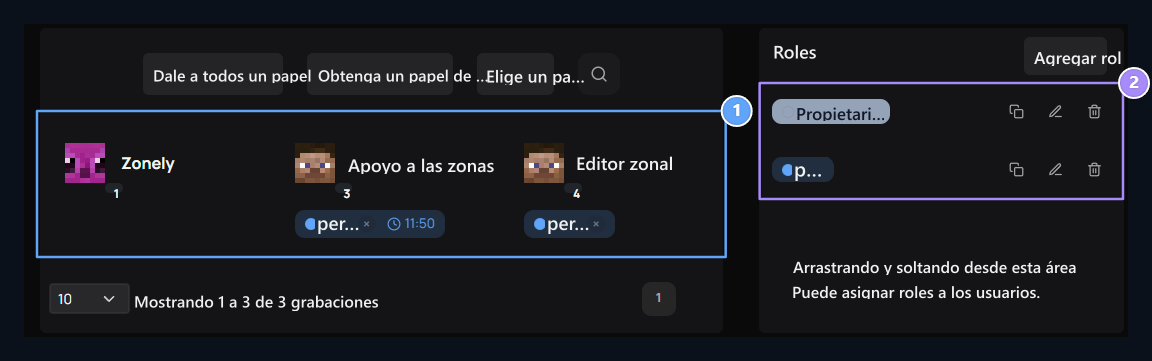
1. Tarjetas de usuario
Encuentra una cuenta y consulta los roles asignados.
2. Funciones de definición
Drag el usuario al Rolu; abrir las transacciones de edición y copia de la lista.
Los botones Reparto de un papel, Dar a todos un papel y Obtener un papel de todos son para asignar o reintroducir roles existentes a los usuarios. Para preparar un nuevo rol Add Role Presione el botón.
Prepare the name and appearance of the role
Add Role En pantalla Vista, Permisos, Tiempo, Juego Authorization, Discord y HTML pestañas están disponibles. Primero Ver Haga clic en el papel en la vista previa de la pestaña y por ejemplo, tipo Noticias. El nombre de usuario en el lado muestra cómo cambias.Color y estilo destacados
Estilo de vacaformats etiqueta de rol junto al nombre del usuario. Seleccione un color listo desde el palet o Suelta Seleccione el color personalizado con botón. Etiquetas El botón vuelve al color predeterminado.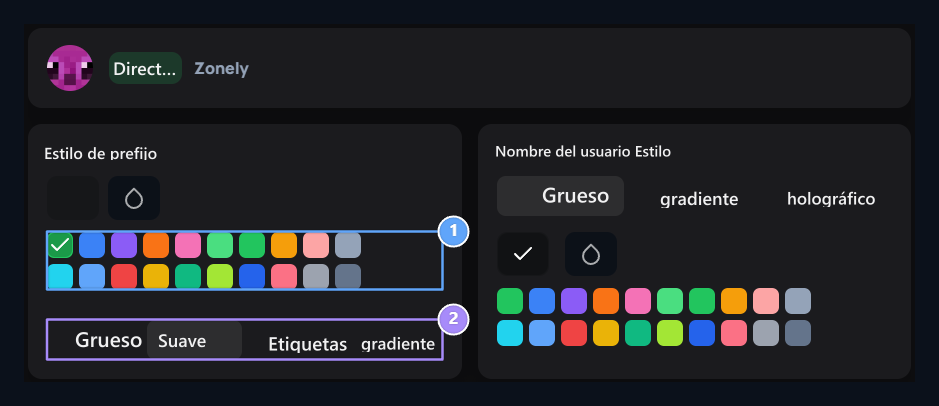
1. Color destacado
Elija color listo o personalizado para la etiqueta de papel.
2. Estilo destacado
Seleccione la apariencia de Solid, Soft, Striped o Gradyan.
Como el color y el estilo cambiado, la vista previa en la parte superior se renueva. Haga clic en la etiqueta en la vista previa para cambiar el nombre de papel.
Seleccione un color para el nombre del usuario
Nombre de usuario Estilo → Sólidoshows el nombre de la cuenta con un color. Los botones de colores de paleta, gota y predeterminado cambian el color del nombre del usuario en este campo.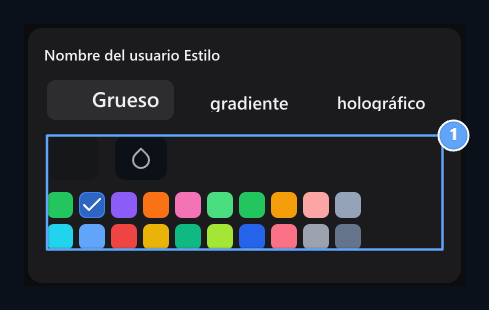
1. Nombre del usuario color
Set color único para el nombre de cuenta en estilo sólido.
Crear transición de dos colores
Gradiente Se abren presets de dos colores cuando se selecciona. Puede elegir un preparado para pasar o configurar los colores de inicio y acabado por separado con dos botones de gota.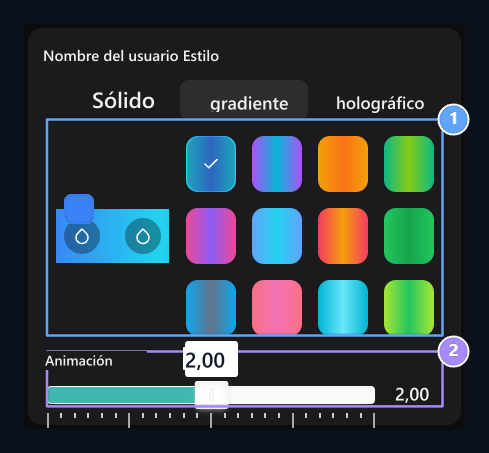
1. Interruptor de dos colores
Seleccione los colores listos para pasar o comenzar y terminar.
2. Velocidad de animación
La transición se desacelera como el segundo; 0 para el movimiento.
Ajusta la vista holográfica
HolográficaEl usuario utiliza tres paradas de color llamadas. Cambia el color de cada parada desde su botón de gota y revisa el resultado desde la vista previa.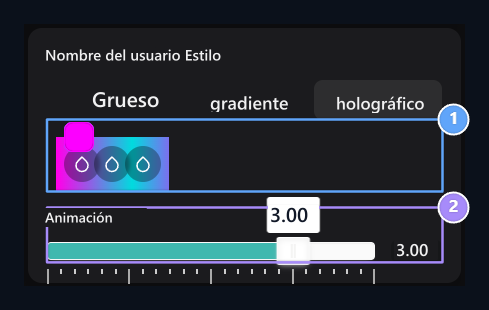
1. Aparición Holográfica
Separadamente seleccione tres paradas de color.
2. Tiempo de circulación
Segure la velocidad del paso multicolor desde esta zona.
Add badge and drop-down message
BadgeLa imagen mostrada junto al nombre del usuario. Seleccione su archivo imprimiéndolo al campo visual o al icono de instalación. La selección de archivos comienza a cargar; puede seguir el progreso desde el porcentaje en la visual. × El botón elimina la selección de placas disponibles.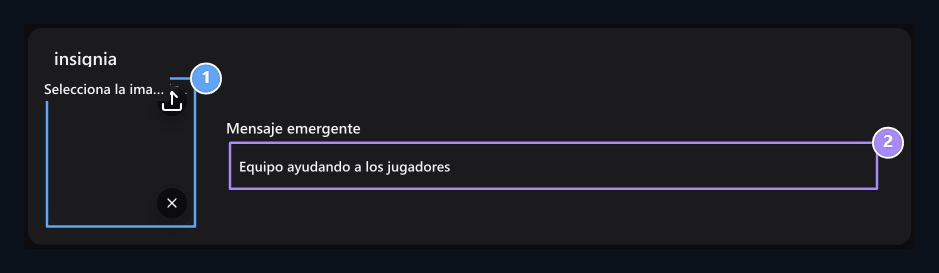
1. Insignia visual
Seleccione la imagen para mostrar junto al nombre de usuario.
2. Mensaje abierto
Escribe la descripción para mostrar cuando se trata de la placa.
Seleccionar el marco de Avatar
Marco de Avatar abre el espacio y selecciona el marco que desea de la lista. Sin marco Elimina el marco de opción. La elección aparece en el campo de imagen y nombre pequeño; la vista previa en la parte superior también se actualiza.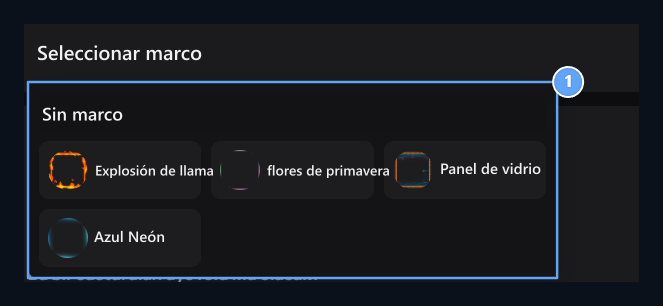
1. Marco de Avatar
Seleccione un marco; Quite la selección con su marco.
Seleccione la secuencia y las opciones de rol
Remo es el peso numérico del ranking del papel. También puede cambiar el ranking arrastrando roles en la lista principal. Acceso al panel de gestión, Permisos Las selecciones se determinan en la ficha.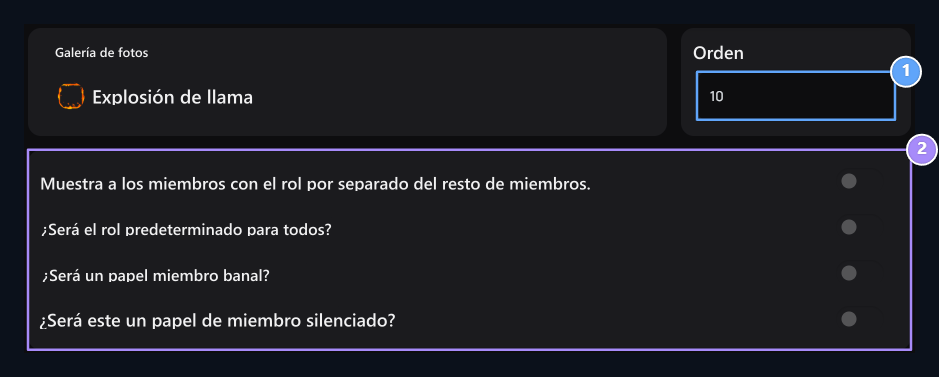
1. Rema
Determine el peso del papel ranking numérico.
2. Opciones de función
Vistaciones separadas, establecidas por el propósito del papel del predeterminado, prohibido y las opciones de miembro sin resultados.
Select management panel permissions
Permisos Introduzca el área a ser gestionada para buscar en la ficha y marcar las casillas correspondientes. Por ejemplo, el equipo de soporte Apoyo búsqueda Soporte en vivo manejable Usted puede elegir el permiso.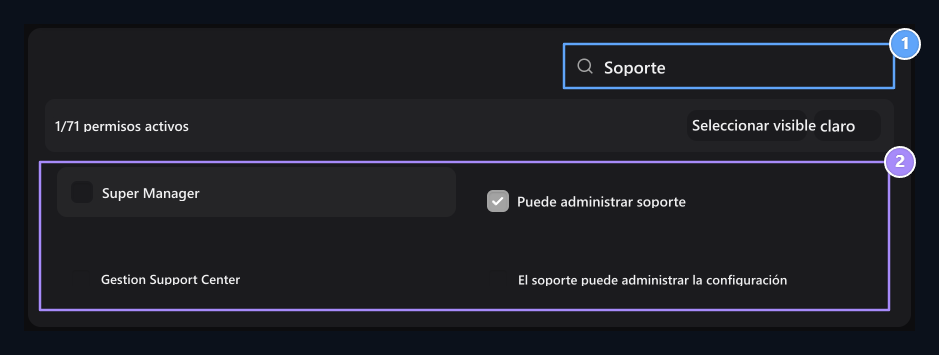
1. Búsqueda por permiso
Encuentra el dominio a administrar.
2. Selección de permisos
Consulta las áreas de gestión que necesitan para acceder al papel.
Super Manager
Super Manager Cuando se seleccionan los permisos de gestión existentes, puede abrir esta opción para el papel que utilizará todos los campos de gestión.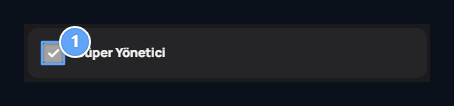
1. Super Manager
Selecciona todos los permisos de gestión disponibles.
Establecer el tiempo de función
Duración En la pestaña Ilimitados o Limited Select. Introduzca el tiempo al espacio abierto en la opción limitada. Por ejemplo 10mmeans 10 minutos.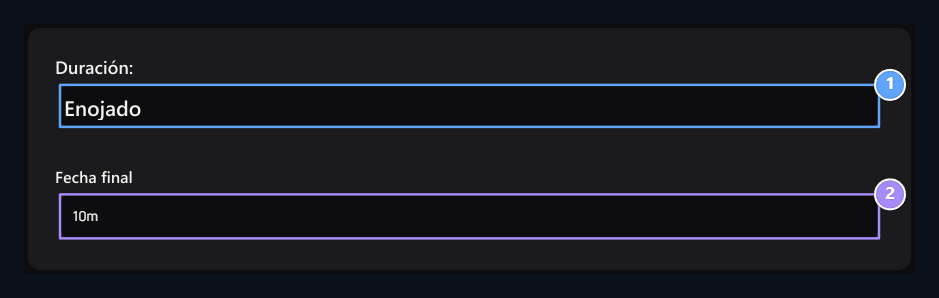
1. Tipo de tiempo
Select Unlimited or Limited.
2. Tiempo de función
Tipo de tiempo para un papel limitado; 10m significa 10 minutos.
Prepare las autorizaciones del juego
Antes de utilizar los roles de juego con el sitio Enlace de LuckPerms preparar. Compruebe el sitio y el servidor de juego conectado a la misma base de datos, la tabla correcta hacia adelante. Juego Authorization en la pestaña Estilo de vaca y Nombre del usuario Estilo Tipo Minecraft formato a áreas. Por ejemplo, destacar **& a[Rehber]**para nombre de usuario & r Puede utilizarlo. Ver vista previa bajo las áreas consecutivas.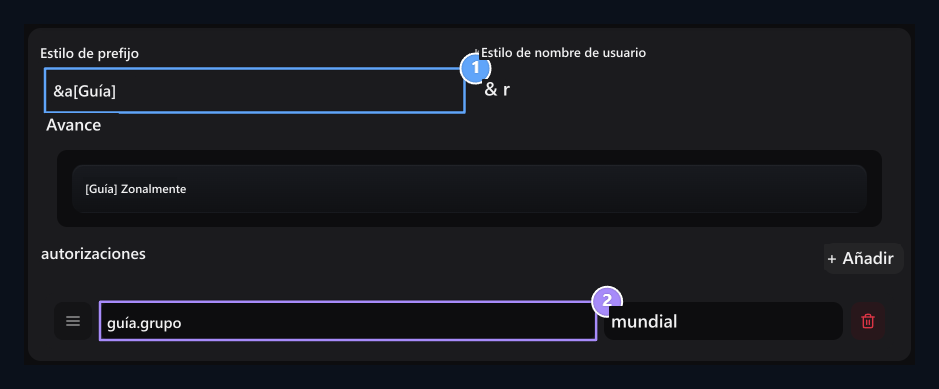
1. Prefijo del juego
Escribe el prefijo del papel en formato Minecraft.
2. Autorización de permisos
Configura el alcance que LuckPerms nodos y será válido.
Conecta el papel del sitio al papel de Discord
Discord para usar el mapeo de roles Discord Bot Prepare y vincule Add-ons → Discord Match Active el plugin. Bot Discord conecta su servidor al sitio; el par de cuenta conecta al miembro con su propia cuenta Discord.- Guía de discordia Bot añadir bot a su servidor con pasos y Link Token → /esle Complete el enlace.
- Cuenta de discordia que coincide con los pasos Activa el plugin y revisa cómo el usuario conectará su cuenta.
- Inicio Discord Abra la pestaña. Función Discord Seleccione el opuesto de este papel del sitio desde la lista en el servidor.
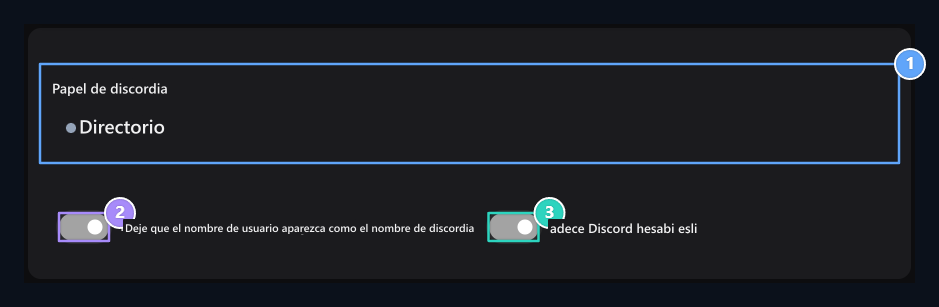
1. Función de discordia
Seleccione el papel opuesto del sitio en el servidor Discord.
2. Nombre de usuario sincronizado
Seleccione el uso del sitio como el nombre Discord del usuario.
3. Condicionamiento de la cuenta emparejado
No se requiere la combinación de la cuenta personal Discord para el papel.
El usuario también debe ser miembro del servidor Discord conectado. Compruebe el enlace al servidor correcto del bot si la lista está vacía. Aunque no tiene datos a pesar de la apariencia de Controles en la guía de disco Echa un vistazo.
Editar y guardar la vista HTML
HTML Puede editar la presentación especial HTML en el sitio de la pestaña de roles. Consulte el resultado del código desde la vista previa en la parte superior. RestauraciónRecrear código HTML desde la configuración existente en la pestaña Vista.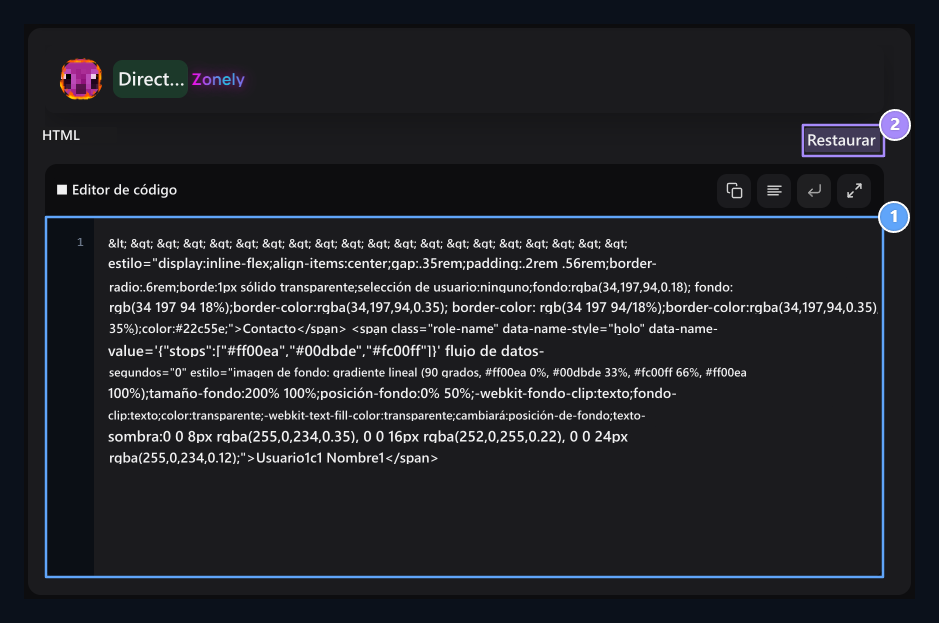
1. Vista HTML
Editar y previsualizar la presentación especial HTML del papel.
2. Restore Back
Use este botón para recrear la apariencia.
Role a user
Pantalla principal Reparto de un papel Pulse el botón. Buscar y seleccionar el usuario; luego seleccione uno o varios roles a dar. El botón Dale. asigna los roles seleccionados en esta cuenta.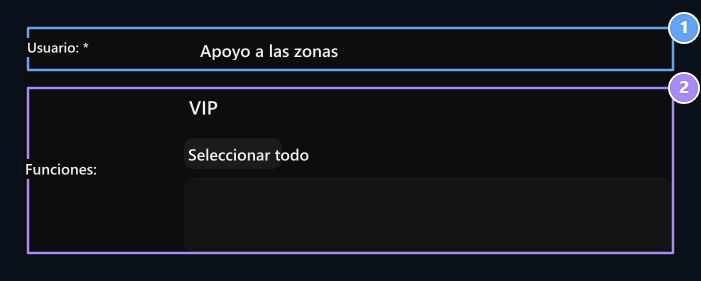
1. Usuario
Seleccione la cuenta de rol a juego.
2. Rollers to be given
Seleccione uno o más roles y tenga en cuenta con Ver.
Role all users
Dar a todos un papel Abra el botón y seleccione los roles asignados. Seleccione todos marcando todos los roles; Selección clara Elimina los roles seleccionados. Aplicar El botón da todas las cuentas de los roles que elijas.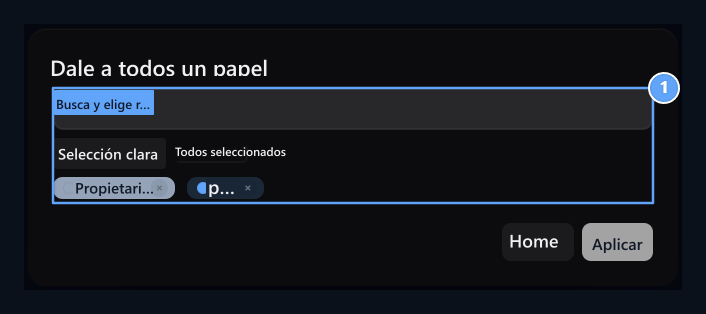
1. Papel de todos
Los usuarios de All se dan a los siguientes roles con la Apply.
Participa de todos los usuarios
Obtener un papel de todos Abra el botón y seleccione los roles a restaurar. Retirar El botón elimina los roles seleccionados de todos los usuarios. Cancelar cierra la ventana de la aplicación.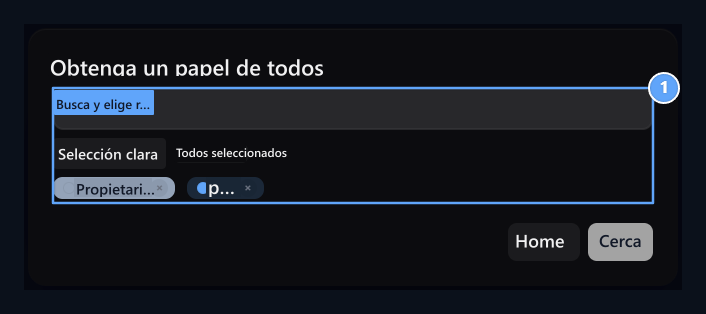
1. Papel de todos
Remover los roles que elijas de todos los usuarios.
Ver el tiempo de función restante del usuario
Encontrar tarjeta de usuario en la pantalla de inicio. Junto a un papel periódico Vamos, el icono del reloj.. En el cuadro de información pop-up EndÅ Date y Permaneciendo aparece el tiempo. Este indicador de tiempo no está disponible roles indefinidos.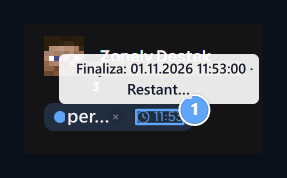
1. El tiempo restante para el papel
Ver la fecha de acabado y el tiempo restante al venir en el icono del reloj.

Autorización no autorizada
Give tu larga o libre de tiempo libre de la autoridad de juego con LuckPerms y sigue el tiempo restante en el usuario.