
 Inicio
 Guía de usuario
 Desarrolladores
 Pagos por puerta
 Integración " Herramientas
 Uso del sitio
 Solución de problemas
Encontrar el usuario
Escriba el nombre de usuario en el campo de búsqueda. Compruebe el saldo de crédito, la fecha de entrada y registro de la cuenta en la lista. tres puntos Abre el menú.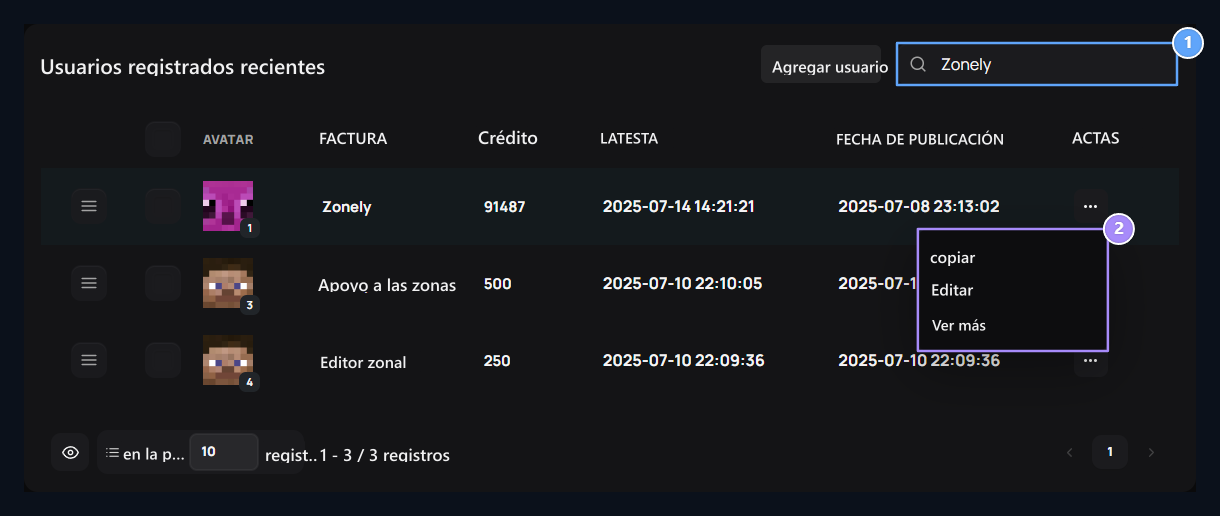
1. Búsqueda de usuarios
Encuentra el usuario sobre el nombre de la cuenta.
2. Operaciones de contabilidad
Abre los detalles, el orden y la historia con el Edit.
Editar información de la cuenta
Desde el menú de trading del usuario Editar Select. Después de cambiar las áreas, bajo la pantalla Actualización Pulse el botón.Nombre de usuario y correo electrónico
Nombre de usuarioEl nombre utilizado en el sitio de la cuenta. Email tipo email dirección para la cuenta. Si los nombres y las áreas de apellido se utilizan en la configuración de registro, esta información también se encuentra en la misma pantalla.
1. Nombre del usuario
Tipo el nombre de usuario que aparecerá en el sitio de la cuenta.
2. Correo electrónico
Enter la dirección de correo electrónico que se utilizará para la cuenta.
Cambiar contraseña
Nueva contraseña Contraseña de nuevo, la misma contraseña Contraseña (Repe) introduce el campo. Asegúrese de que dos áreas son el mismo Actualización Pulse el botón.
1. Nueva contraseña
Enter la nueva contraseña para el cambio de contraseña.
2. Repetición de contraseña
Tipo la misma contraseña nueva otra vez.
Crédito y verificación de dos etapas
Créditosindica el saldo actual del usuario. Utilice este espacio para editar la cantidad. Para enviar crédito al usuario Gestionar usuario → Enviar crédito abra el proceso. 2FAEl estado de verificación de dos etapas de la cuenta. Abierto y Cerrado Seleccione el estado que la cuenta se utilizará de las opciones. Cambios Actualización Guardar con.
1. Saldo acreedor
Editar el importe de crédito actual de la cuenta.
2. Verificación en dos etapas
Select Estado abierto o cerrado para 2FA.
Dar papel de usuario, crédito o producto
Lista tres puntos → Ver abre el camino. Los botones Gestionar usuario en la parte superior de la pantalla abren los procesos para su elección.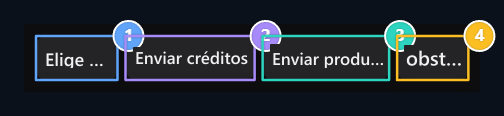
1. Papel Ver
Abre el proceso de cita de roles al usuario seleccionado.
2. Enviar crédito
Abre este proceso de envío de crédito de cuenta.
3. Enviar producto
Open para identificar productos al usuario.
4. Bloque
Switch al proceso de bloqueo de la cuenta.
- Reparto de un papel
- Enviar crédito
- Enviar producto
- Obstacle
Seleccione el papel al usuario y complete el papel de dar parte. Autorizaciones del sitio de roles, autorizaciones del juego y duración Funciones preparadas desde la sección. Funciones asignadas al usuario bajo resumen de cuenta Funciones Check in the card.
Ver resumen de la cuenta
En la tarjeta de usuario derecha Total de gastos, disponible Créditos, Últimos Visto y Fecha de inscripción Usted puede ver la información juntos. Los campos Registro IP y Tipo IP se muestran si hay información que pertenece a la cuenta. Gold Funciones enumera los roles asignados del usuario de la tarjeta.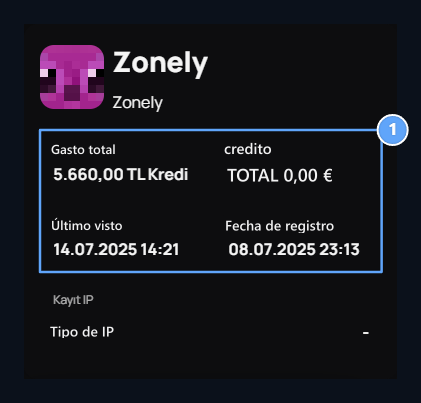
1. Resumen de la cuenta
Echa un vistazo al gasto total, crédito actual, última vista y fecha de registro juntos.
Follow orders
Todas las órdenesLists sólo ordena al usuario que abra. Compruebe el nombre del producto, la cantidad total, método de pago, estado y fecha juntos. Utilice las áreas de búsqueda y paginación de la tabla si hay varios registros.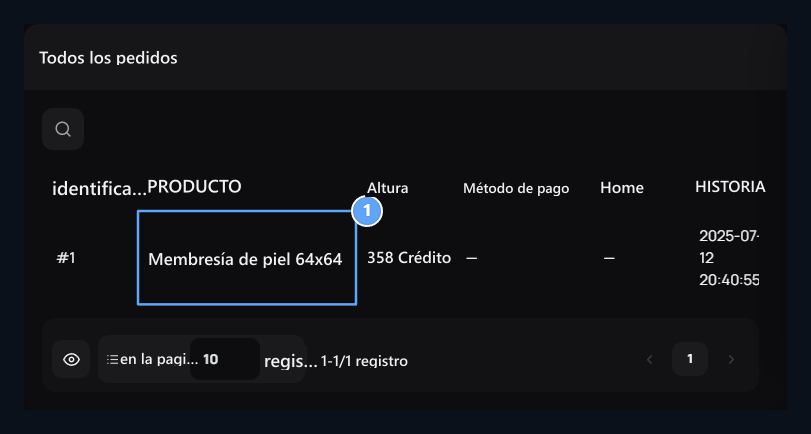
1. Registro de pedidos
Compar producto, cantidad total, información de pago y fecha.
Abrir productos y operaciones de licencia
Productos amplía la parte. En esta tabla verá el producto, cantidad total, estado de licencia, fecha de renovación y tiempo de registro del usuario. Producto relacionado tres puntos abrir el menú.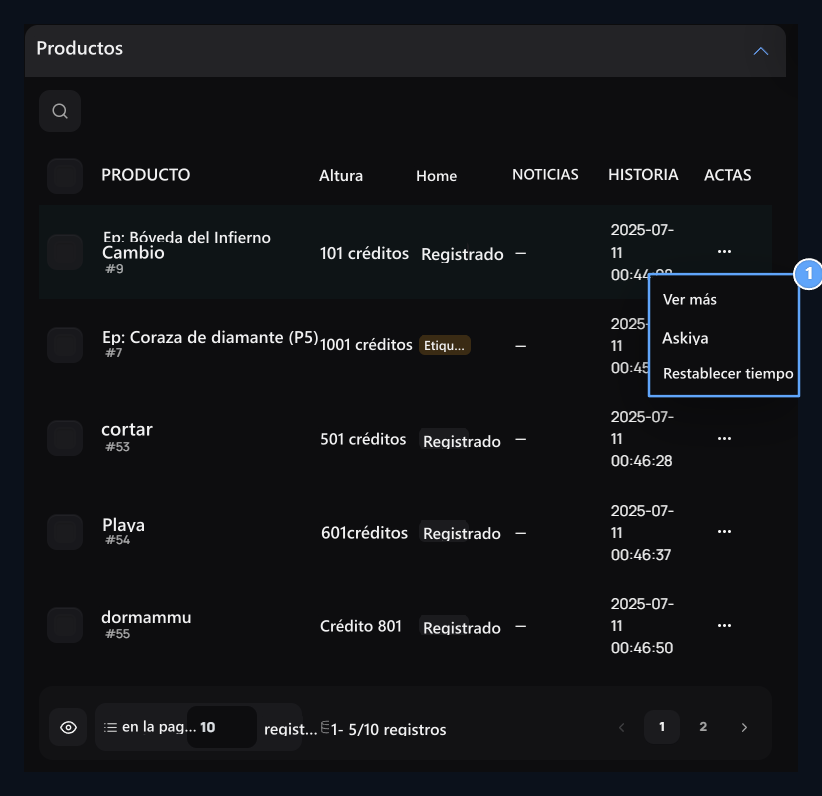
1. Operaciones de licencia
View, Tome las opciones de tiempo de Hanger y Reset aquí.
De acuerdo con el tipo de producto y el estado actual Refresh, Procesado, Transferencia al juego o Mover producto También pueden aparecer opciones adicionales. Desplazamiento para comprobar la descripción y la pantalla de confirmación del procesamiento que hará.
Ver historial de carga de crédito
Historia de carga de crédito abre la parte. Compare la cantidad de crédito añadido al usuario, el tipo de transacción, la información de pago y la fecha en la misma línea. Utilice esta información juntos cuando examine cómo una carga quema el saldo de la cuenta.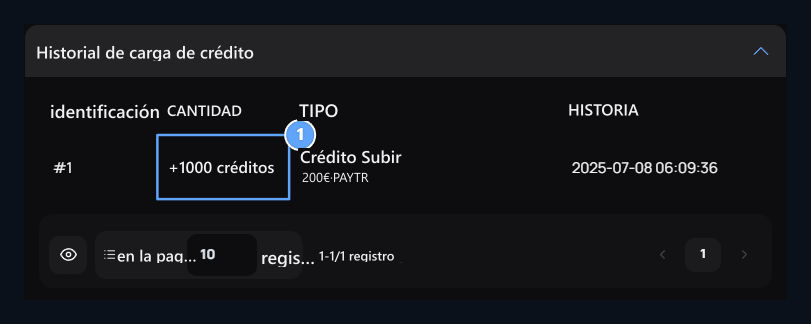
1. Carga de crédito
Leer el crédito añadido, descripción de las transacciones y fecha juntos.
Open support and other pastes
Solicitudes abiertas En la sección, este usuario está involucrado en temas de soporte. Consulte el encabezado, categoría, estado y fecha del tema. Para los detalles de las operaciones de soporte Apoyo en vivo Vaya a la guía.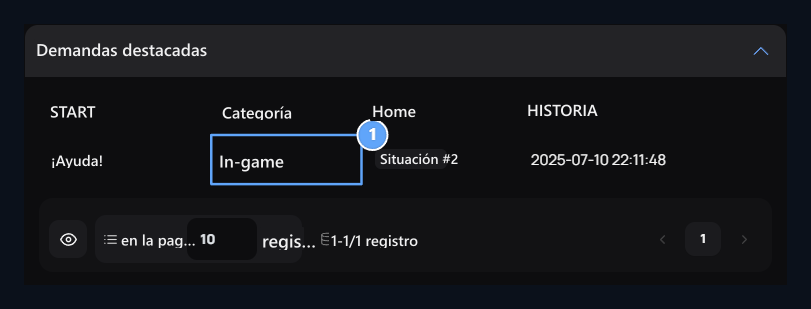
1. Solicitud de apoyo
Consulta el tema abierto del usuario, categoría, estado y fecha.
Otras secciones anteriores
Otras secciones anteriores
Abra la lista ampliando el encabezado relevante. Cada pasado se muestra de acuerdo con el usuario que abra la pantalla de gestión.
Crear nuevo usuario
Vaya a la lista Agregar usuario Presione el botón. Introduzca el nombre de usuario, la dirección de correo electrónico y la contraseña; escriba la contraseña de nuevo. Complete otras áreas de cuenta que aparecen y crean usuario con el botón de registro bajo la pantalla.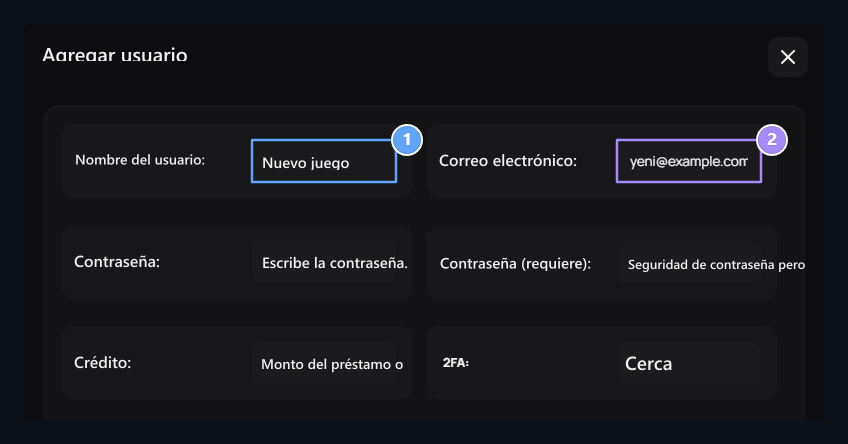
1. Nombre de usuario nuevo
Tipo el nombre de la cuenta que se creará.
2. Email de la cuenta
Enter la dirección de correo electrónico del usuario.