
 Inicio
 Guía de usuario
 Desarrolladores
 Pagos por puerta
 Integración " Herramientas
 Uso del sitio
 Solución de problemas
Seleccionar archivo
Arrastre o haga clic en el campo de carga del archivo y seleccione el archivo desde su computadora. Use PDF, Word, text y formatos XML mostrados en la pantalla. Maximum 4 archivos añadir; siga el límite activo en el área para el tamaño de archivo.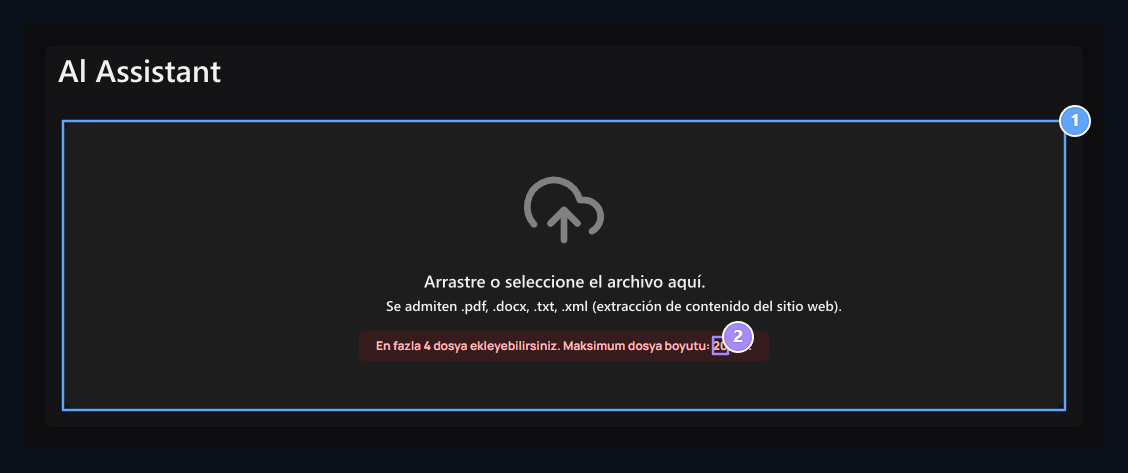
1. Carga de carga
Línea o selecciona XML, PDF, Word o archivo de texto a esta área.
2. Seguir el límite mostrado
Maximum cuatro archivos; el límite activo en la pantalla del tamaño de archivo es válido.
Trabajar el mapa del sitio
Contenido de páginas ubicadas en el mapa del sitio XML se procesan por separado. Para probar Descargar muestra Archivo XML y cambiar las páginas de muestra con sus propias páginas accesibles.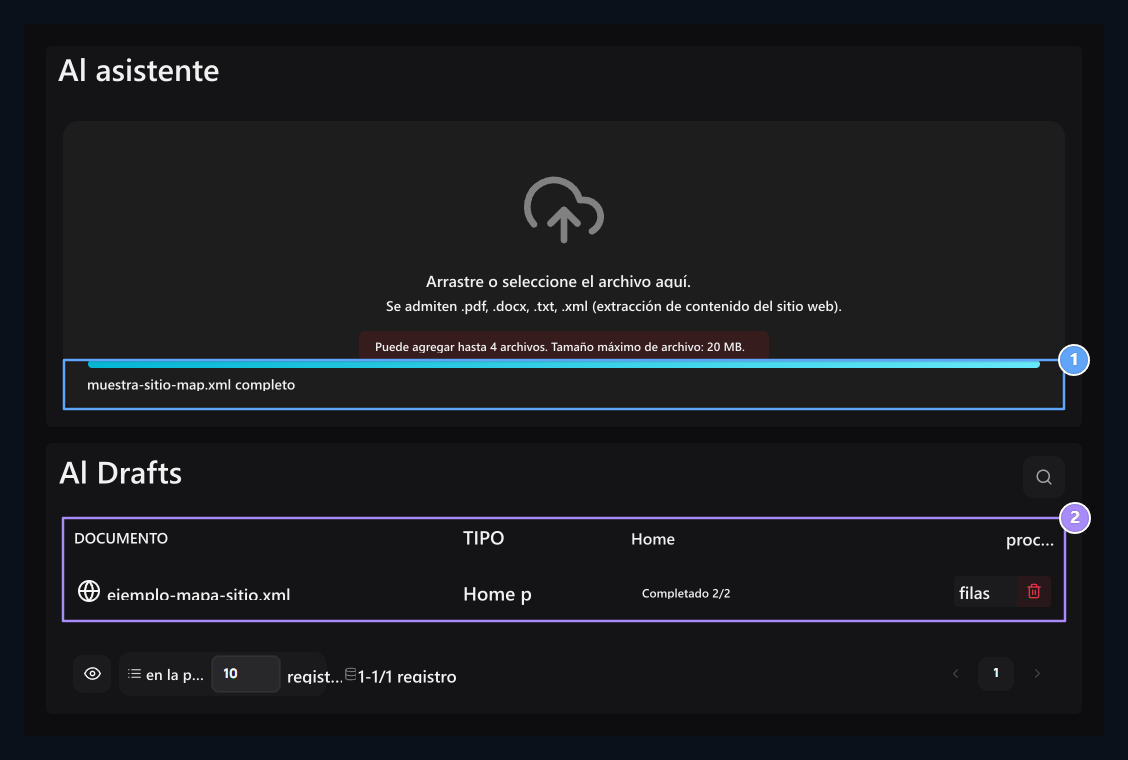
1. Carga de progreso
Siga el estado de procesamiento de su fuente subida.
2. Estado de tramitación
Comparar el número de páginas completadas en el mapa del sitio con el número total.
Abrir el texto extraído
Utilice el proceso de visualización de contenido en la línea de archivo. La página de origen en el mapa del sitio y el texto recibido de esa página se muestra juntos.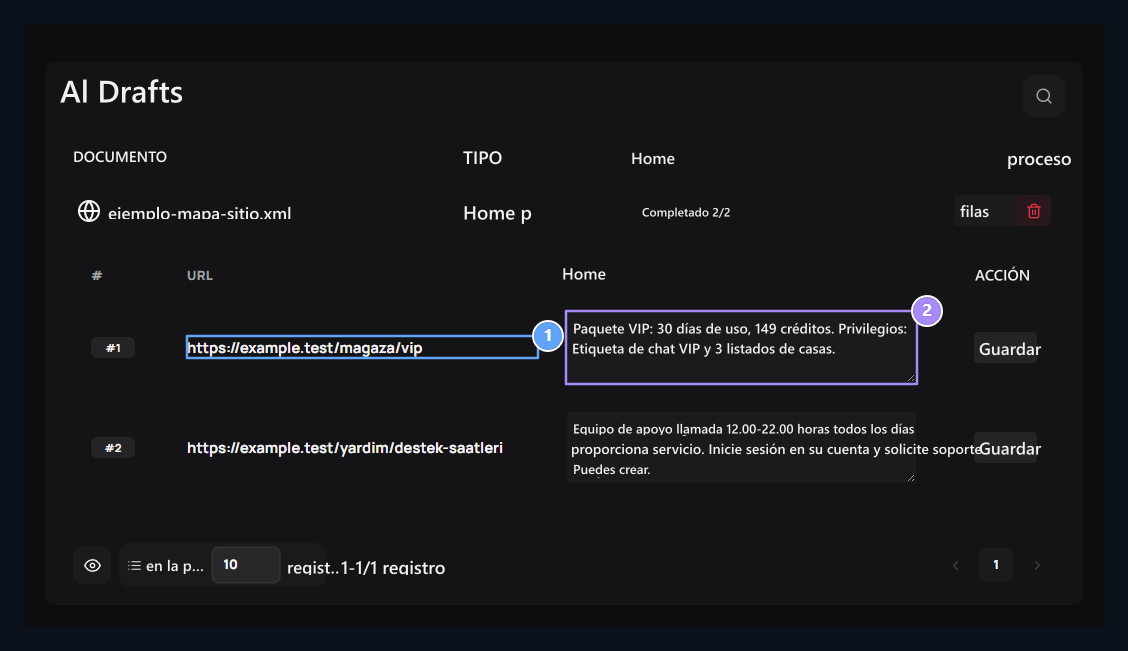
1. Página dentro de XML
El URL en el mapa del sitio determina la página de origen.
2. Contenido extraído
Comprobar el texto eliminado; hacer las correcciones necesarias y guardar.
Prepare information for live support
Agregue descripciones de productos, pasos de entrega, reglas de servidor y respuestas a preguntas frecuentes. Soporte en vivo AI puede ofrecer información relacionada con el usuario utilizando estas fuentes. Por ejemplo “¿Cómo obtengo el producto que compro?” Proporcionar presencia expresa en el texto fuente de pasos de entrega para la pregunta. Actualizar los recursos cuando el precio cambia el tiempo o las reglas; depender de la información actual de las respuestas de apoyo en vivo. Ver guía de soporte en vivo →Use la información de su chat
Compruebe el contenido del texto, que se deriva del nombre del archivo. Asegúrese de que si va a trabajar con la duración, precio o horas de soporte de un producto, esta información se encuentra en el texto. Agregue el párrafo correspondiente a su solicitud de chat cuando sea necesario.Zonely AI
Crear nuevo chat y texto borrador con la información que has preparado.