
 Inicio
 Guía de usuario
 Desarrolladores
 Pagos por puerta
 Integración " Herramientas
 Uso del sitio
 Solución de problemas
Encontrar el tema que usarás
Cerrar Todos, Juego, Digital, Panel SMM, AdminCP y Otros Seleccione una de las categorías. Buscar tipo tema nombre, descripción o fabricante en el campo. Compruebe el nombre, la versión y el proceso que puede utilizar en la tarjeta.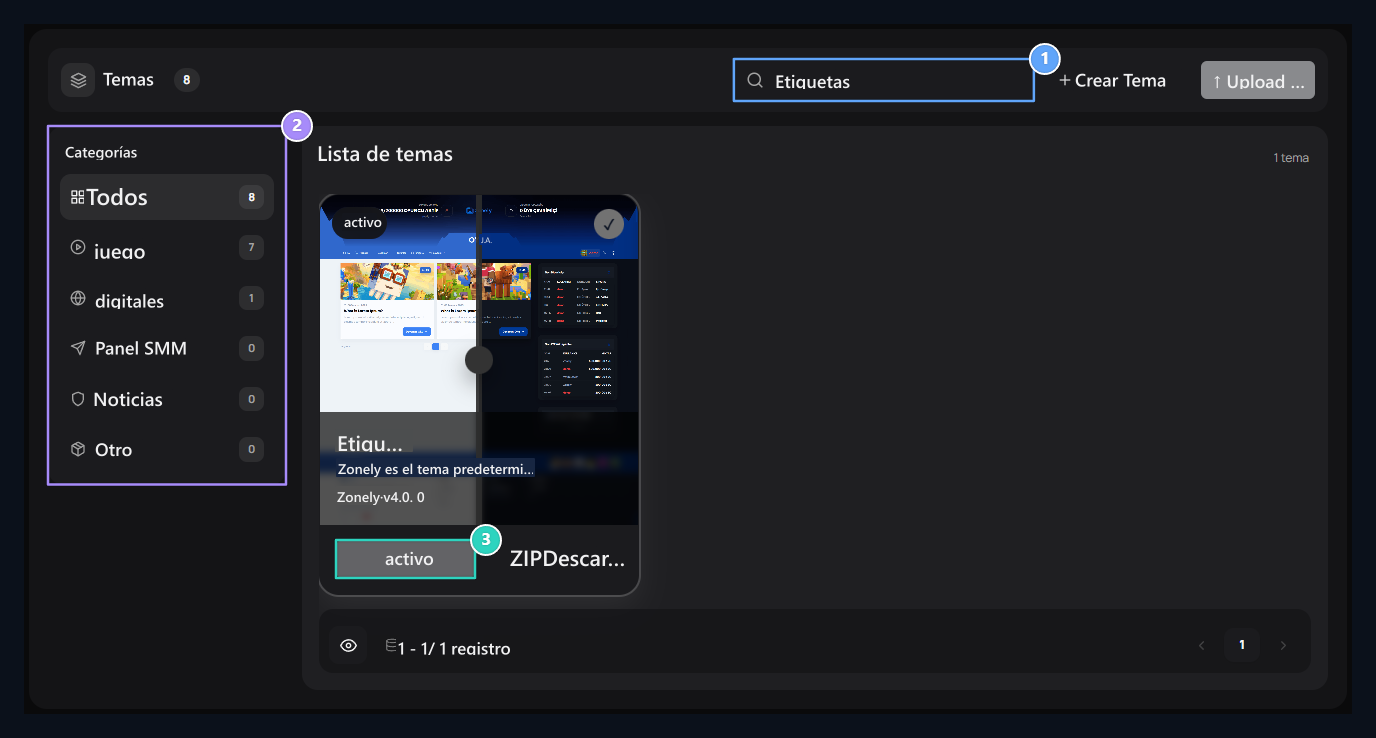
1. Búsqueda
Buscar nombre, descripción o productor.
2. Categorías
Unleassemble list according to the type of theme.
3. Tema activo
El tema utilizado está marcado activamente.
Compare vista abierta y oscura
Arrastre el mango en la imagen de la tarjeta derecha o izquierda. Se comparan las previsualizaciones abiertas y oscuras en la misma área. Este movimiento no cambia la selección del tema.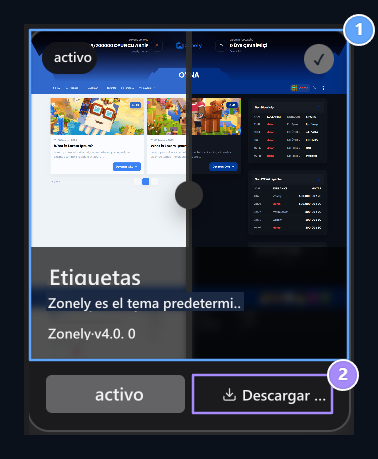
1. Apertura/previsualización de oscuro
Compar desplazando el deslizador en el centro.
2. Descargar ZIP
Descargar el paquete de tema permitido.
Crear nuevo tema o instalar ZIP
Crear Tema Presione el botón, escriba el nombre del tema y Crear completo con. El nuevo tema está preparado desde la base. Puede editarlo y activarlo después de que aparezca en la lista.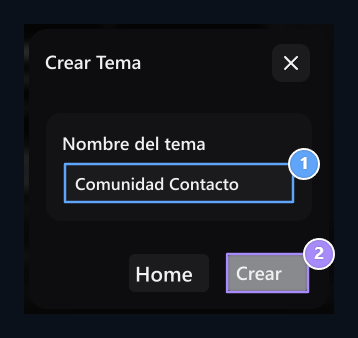
1. Nombre del tema
Tipo el nombre del nuevo tema.
2. Crear
Con base predeterminada crea nuevo tema.
theme.json Seleccione el tema ZIP que contiene. A la mayoría de los archivos 30 MB se acepta; la selección de archivos comienza a cargar.
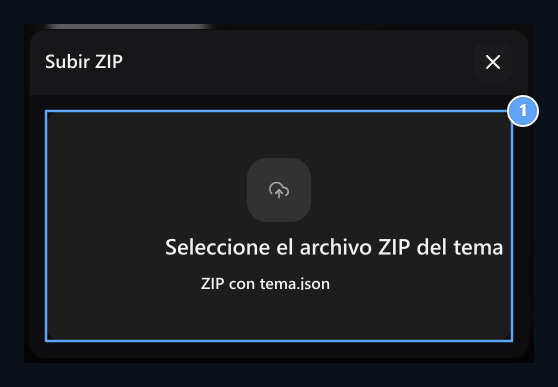
1. Tema ZIP archivo
Seleccione el paquete con theme.json.
Edita el tema de ti
Su propia tarjeta de tema Editar Abrir la opción. Ventas, Actualizaciones y Bloqueos también se gestiona desde esta tarjeta. En el tema publicado en la comunidad Retirar de la radiodifusiónEnd radiodifusión comunitaria.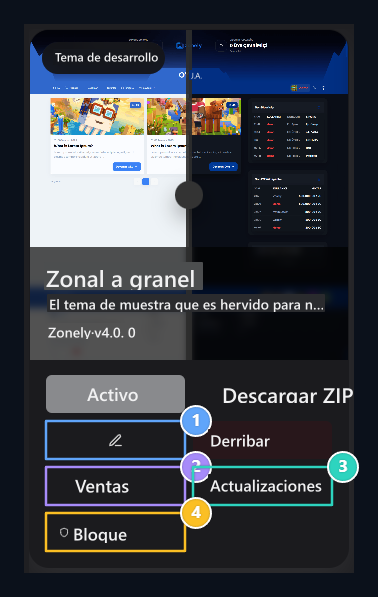
1. Tema de desarrollo
Los procesos de edición y distribución aparecen en el propietario del tema.
2. Ventas y actualizaciones
Abre la lista de licencia, versión y bloqueo.
3. Actualizaciones
Revisa las versiones temáticas o prepara la versión nueva.
4. Bloqueo
Abre eventos de uso y obstáculos no forzados.
Ad, fabricante, descripción y versión
Nombre del tema es el encabezado de la tarjeta. Productor tipo desarrollador o nombre de equipo en el campo. Descripción cuenta el propósito del uso del tema; Versión en el campo1.1.0 Usar un valor distintivo como. Categorías múltiples seleccionables y determina grupos para enumerar el tema.
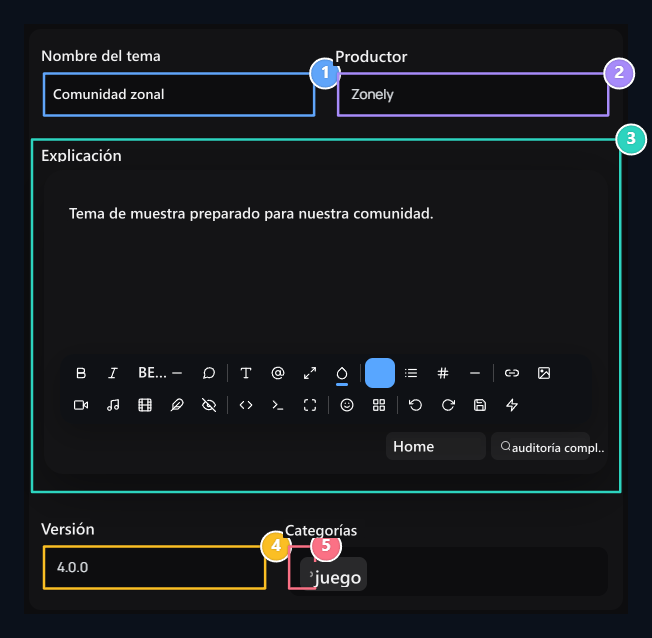
1. Información temática
Edit Anuncio, productor, descripción y versión.
2. Productor
Escribe el desarrollador o el nombre del equipo que aparecerá en la tarjeta temática.
3. Descripción
Dill las características y el propósito del uso del tema.
4. Versión
Use una versión que se puede distinguir en cada nueva publicación.
5. Categorías
Seleccione los tipos para enumerar el tema.
Ver soporte y previsualizaciones
luz y oscuro Abre el soporte por separado. El área visual de la vista activa se abre. luz visual para abierto, visual oscura Seleccione la pantalla de tema oscuro para; compruebe dos previsualizaciones después de cambiar el archivo.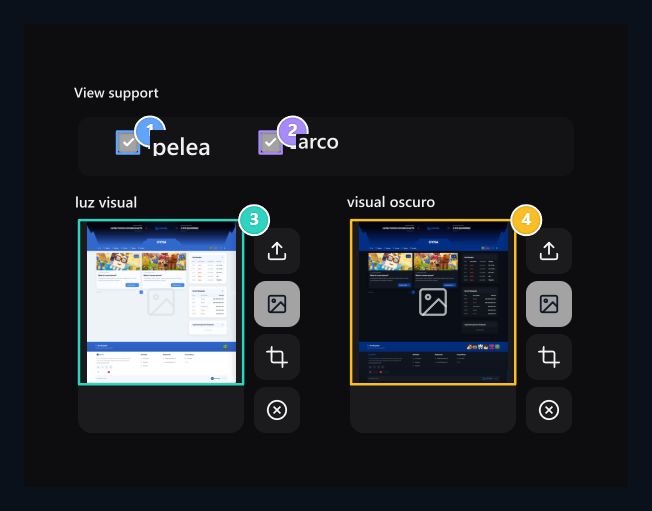
1. View support
Seleccione el soporte de Luz y Oscuro por separado.
2. Apoyo a la vista oscura
Set el soporte de vista oscuro se destaca por la vista abierta.
3. Avances
Aparato visual para apariencia abierta y oscura.
4. Previsualización oscura
Seleccione la imagen de la vista oscura.
Publicación y tarifa
abierto a todosLa opción de presentar el tema en la comunidad. Cuando se muestra la selección Opened Free / Paid. Tema pagado Precio cantidad normal, Precio con descuento si tiene un descuento en la aplicación.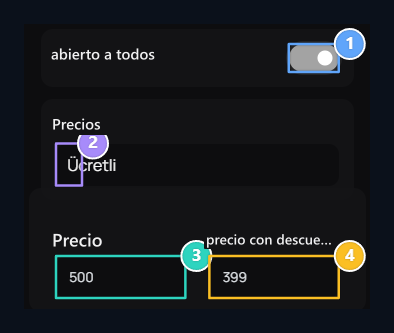
1. Abierto a todos
El tema determina la apariencia en la comunidad.
2. Tipo de carga
Seleccione uso gratuito o pagado.
3. Precios
precio normal 500, precio de descuento 399.
4. Precio con descuento
Enter la cantidad de ventas con descuento si está disponible.
Distribución y protección
Código de minificación y licencia traza preferencias de distribución. encriptación Cuando se trata de JavaScript y las opciones de instalación protegidas por CSS aparecen. Alcance de cifrado Seleccione todos los archivos CSS/JS o archivos que son reemplazados por el único desarrollador.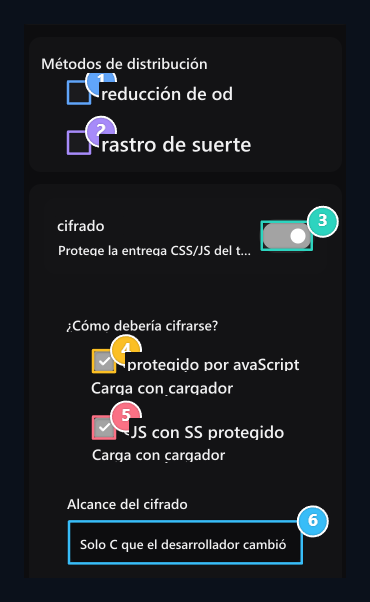
1. Codigo de minificación
Elige si el código está minificado en la distribución.
2. Marca de licencia
Seleccione las protecciones a utilizar en la distribución.
3. Encriptación
JS/CCC opciones de carga y alcance.
4. Protección de JavaScript
Los archivos JavaScript son la opción de desplegar con el instalador protegido.
5. Protección de los servicios de seguridad
Uploads archivos de estilo con JavaScript instalador protegido.
6. Alcance de protección
Seleccione todos los archivos CSS/JS o que son cambiados por el desarrollador.
Licencia y soporte
Duración de la licencia entró el día; 0means uso intemporal. Apoyo en el piso Dirección de apoyo tipo enlace completo al campo. licencia portableLa elección de la licencia para ser movida a otro dominio. Toda la ventana de edición Guardar Aplica con botón.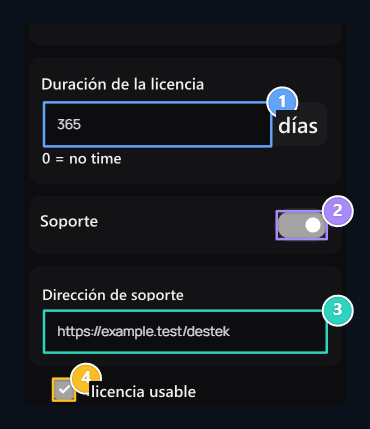
1. Tiempo de licencia
0 valor es para su licencia de periodo.
2. Apoyo
Determine si se utiliza la conexión de soporte.
3. Dirección de apoyo
Tipo la conexión cuando el soporte está abierto.
4. Licencia portable
El nombre de dominio determina el permiso de transporte.
Licencia en nombre de un dominio
En la tarjeta de tema Ventas abre la parte. Las licencias están listadas con nombre de dominio, inicio, acabado, estado y información de transporte.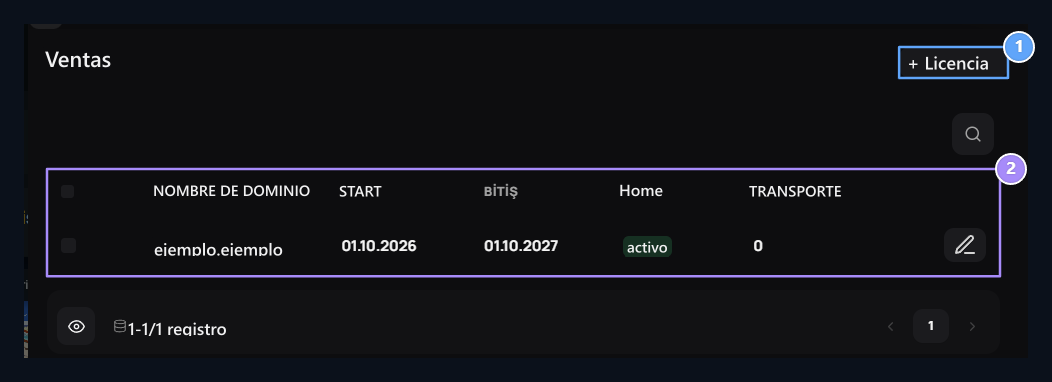
1. Licencia
Abre la forma de identificación de licencias en nombre de un dominio.
2. Licencias
Ver nombre de dominio, inicio, acabado y estado.
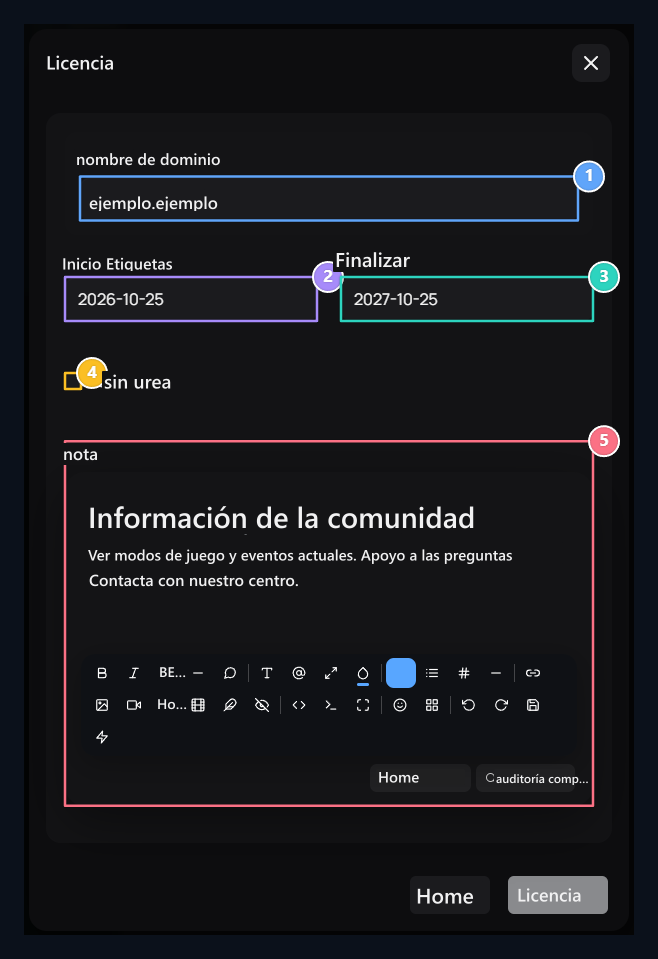
1. Nombre de dominio
El nombre de dominio que se utilizará con la licencia.
2. Inicio
Seleccione la fecha para iniciar la licencia.
3. Final
Seleccione la fecha de la licencia de periodo será terminada.
4. No hay tiempo
Elige el uso sin duración en lugar de la fecha de acabado.
5. Nota
Agregue su descripción al registro de la licencia.
Libera la actualización del tema
Tarjeta Actualizaciones Compruebe la versión, encabezado, fecha de origen y de lanzamiento en la sección. El botón Publish abre nuevo formulario de versión.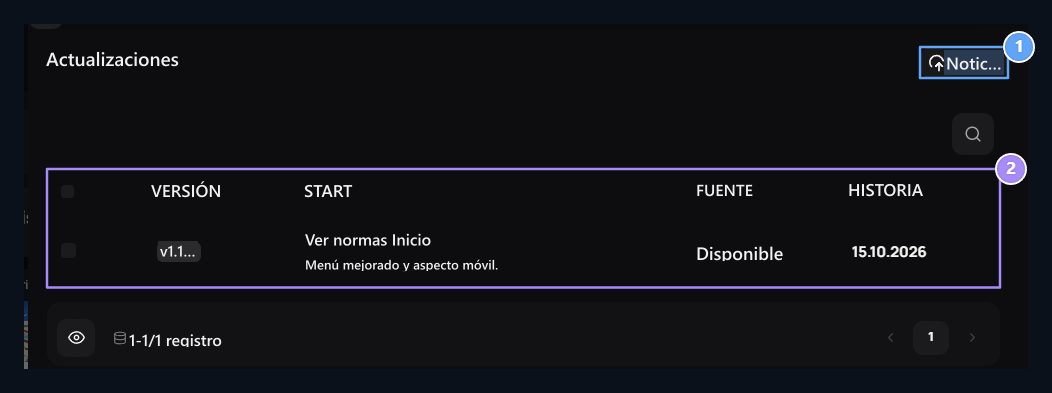
1. Liberación
El formulario de liberación del propietario del tema.
2. Actualizaciones
Ver versión e información de la versión.
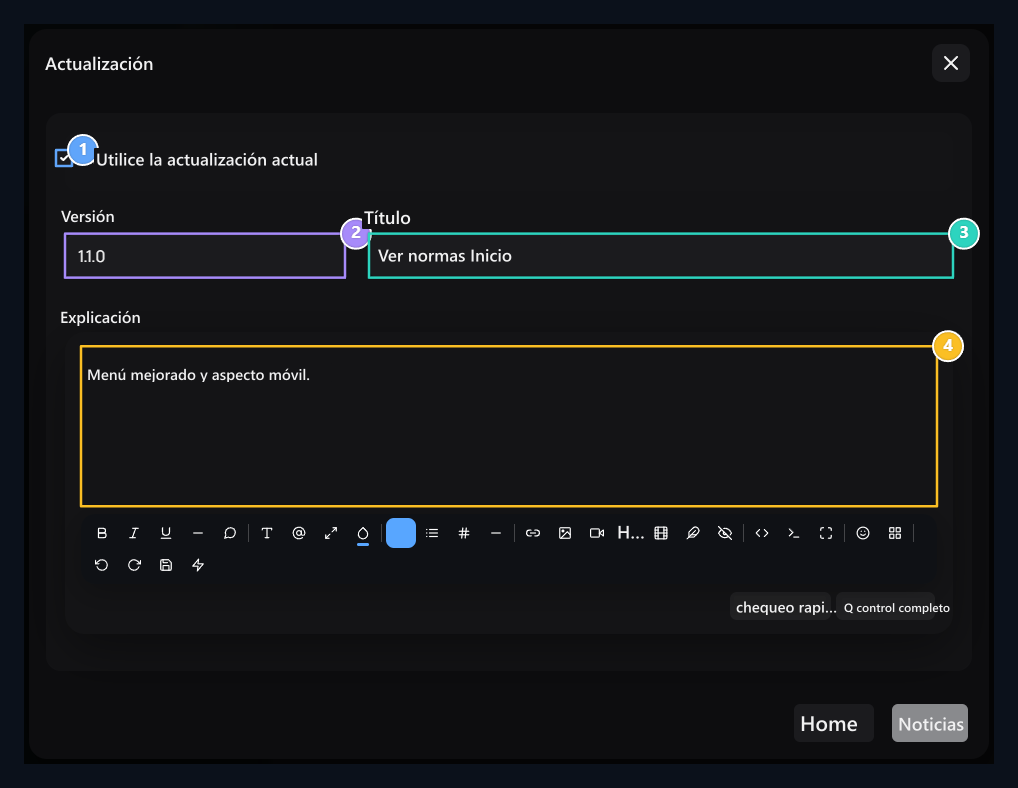
1. Uso de la actualización actual
Si están cerrados, ZIP y JSON se abren campos.
2. Versión y encabezado
Rellene la información que distingue la actualización.
3. Actualización de encabezado
Tipo el cambio de la versión.
4. Nota de versión
Explicar cambios y pasos de instalación si tiene.
Vista y bloques
Bloqueos El nombre de dominio/IP sobre la sección contiene registros de eventos, detalles y fechas. Inicio Cuentas prohibidasLas barreras aplicadas por separado.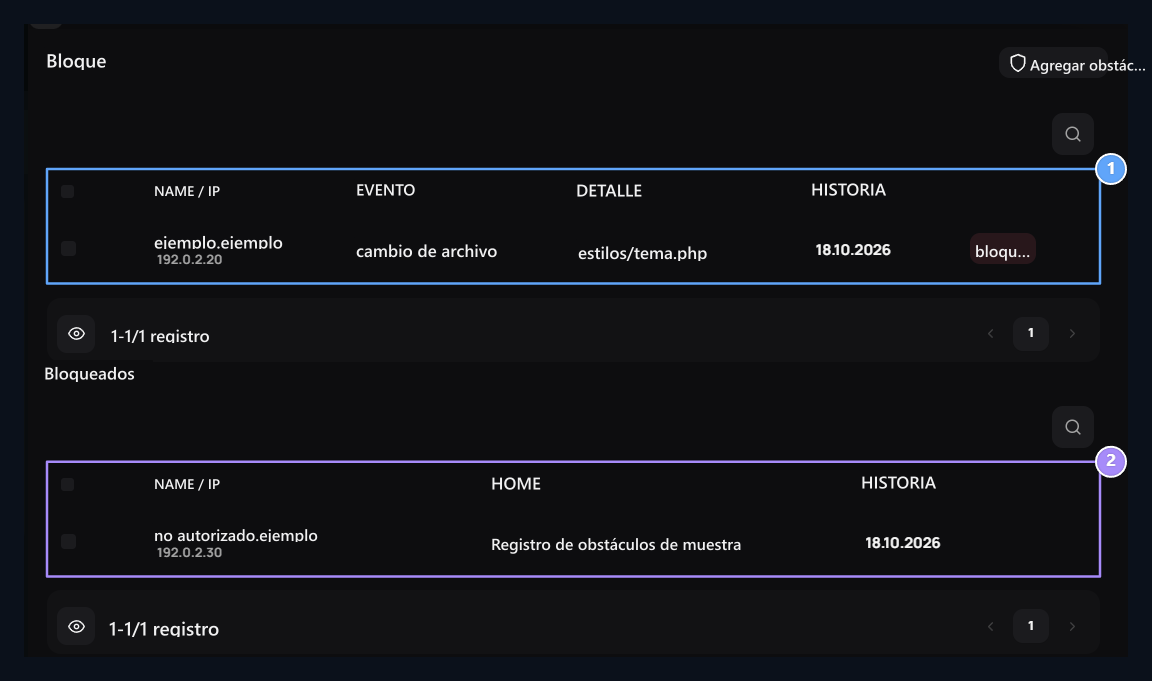
1. Registros de integridad
Nombre de dominio, IP y detalle de cambio.
2. Barreras
ALos obstáculos disponibles se enumeran por separado.
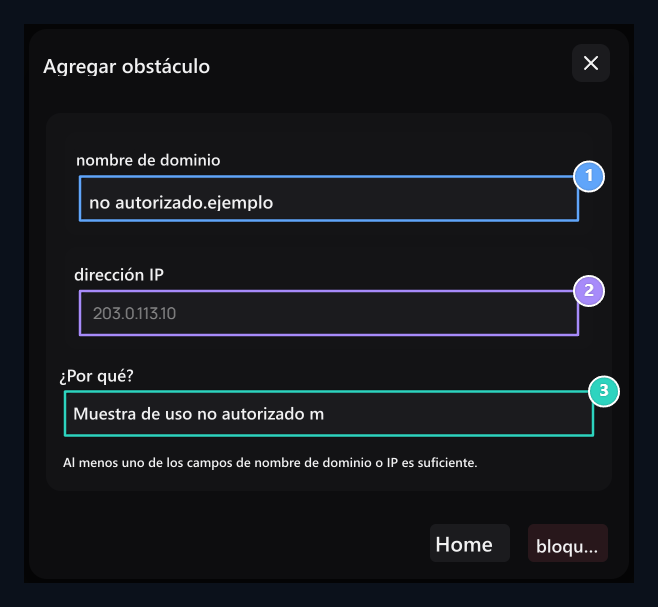
1. Nombre de dominio o IP
Necesita al menos una información de destino.
2. Dirección IP
Enter la dirección IP que se bloqueará con ella o en lugar del nombre de dominio.
3. Por qué
Tipo el suelo del bloque.