
 Inicio
 Guía de usuario
 Desarrolladores
 Pagos por puerta
 Integración " Herramientas
 Uso del sitio
 Solución de problemas
Add a banner
Añadir Slider Presione el botón. Encabezado principal Slider Name en campo, Slider Explained tipo breve introducción al campo. Agregue el enlace al texto si mantendrá la descripción detallada en la otra página.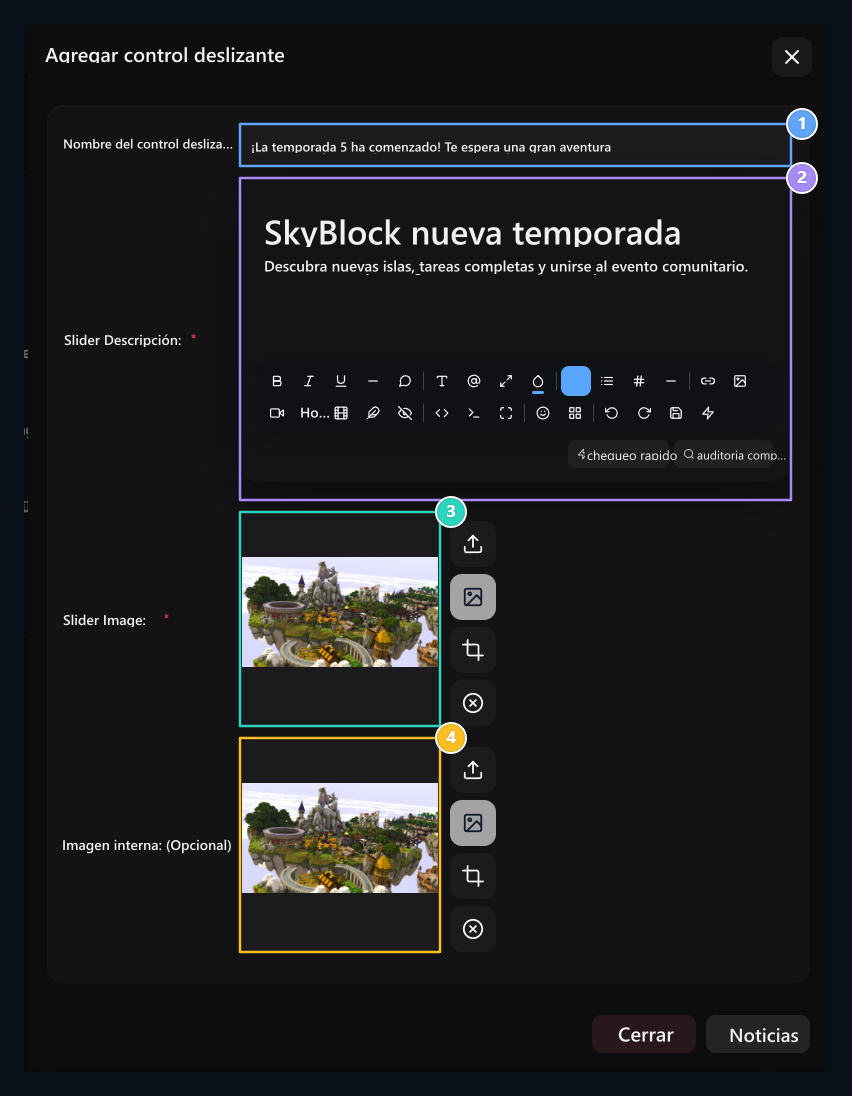
1. Nombre del Slider
El cabecera principal que aparecerá en el slider.
2. Slider Description
Short texto de descripción que activa el usuario.
3. Cubrir Visual
Sus banners de resolución para ser usados en el fondo del slider.
4. Imagen interna
Seleccione la segunda visual que se utilizará en la visual principal.
Cambia la bandera existente
Busque y busqueda Transacciones → Editar abra el camino. Actualice el encabezado, descripción o dos imágenes Actualización Guardar con.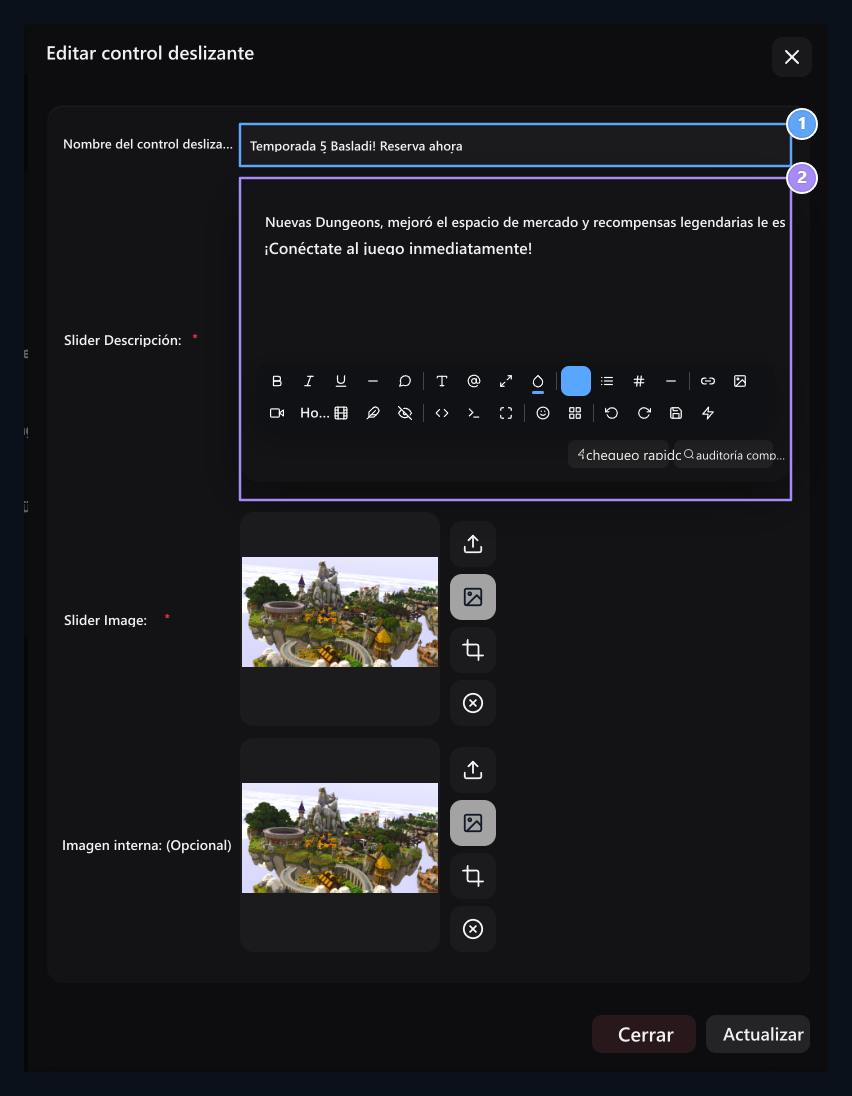
1. Actualización de encabezado deslizante
Cambiar la campaña o el encabezado del anuncio.
2. Actualizar la descripción
Revisó el texto del slider.
Seleccione la cola de visualización
Arrastre el banner de la manija de transporte en la lista al orden deseado. Utilice el botón de registro que aparece después de que la secuencia ha sido cambiada, este proceso está separado de la transmisión/Actualización en el formulario de contenido.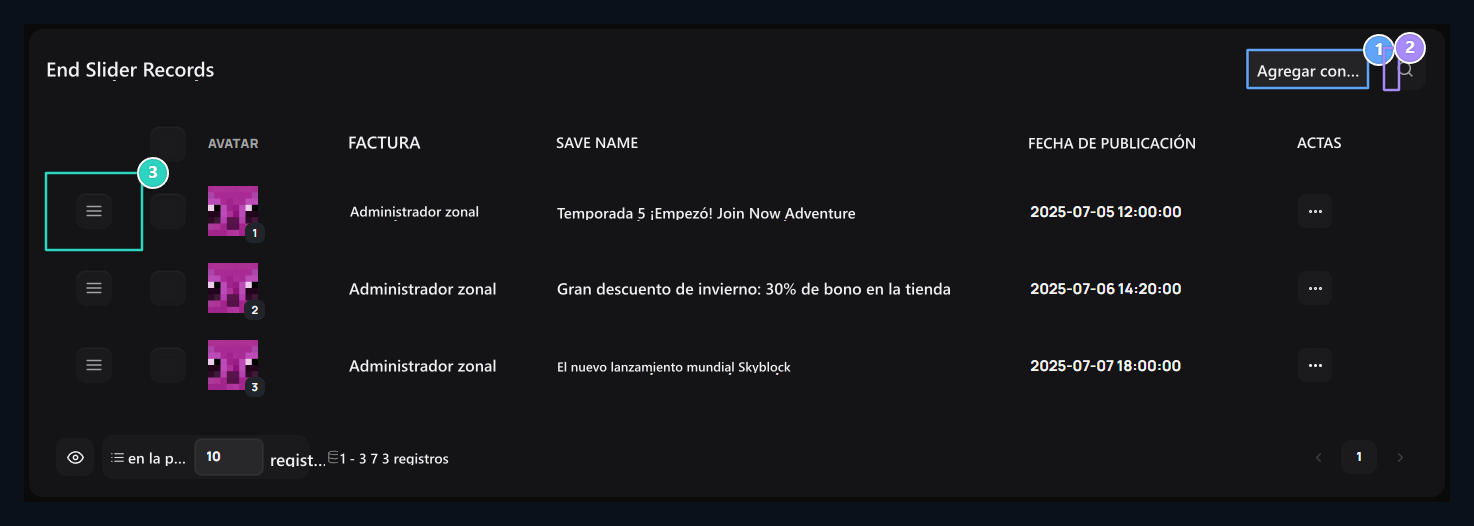
1. Add Slider
Agregue un nuevo anuncio y visual al slider casero.
2. Búsqueda rápida
Remover las imágenes de deslizador añadidos.
3. Detenidor de clasificación
Segure las tarjetas deslizantes arrastrando la secuencia de visualización.