
 Inicio
 Guía de usuario
 Desarrolladores
 Pagos por puerta
 Integración " Herramientas
 Uso del sitio
 Solución de problemas
Ver encuestas y estado de compromiso
Abra el icono de búsqueda y escriba la pregunta de la encuesta. Lista Pregunta, Home, Situación y EndÅ La información está incluida. Home indica el número de cuentas que participan en la columna; Situaciónindica que el uso de la votación está abierto o cerrado.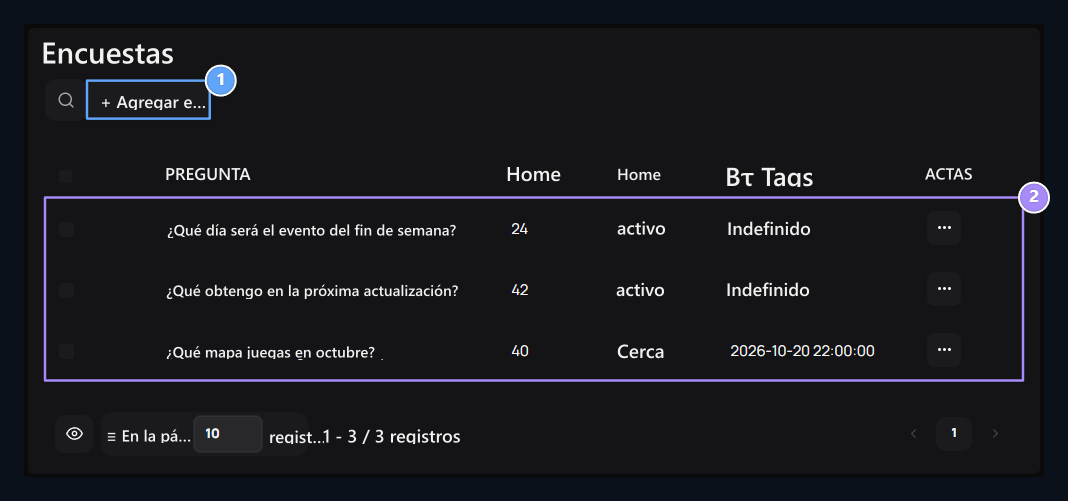
1. Add Poll
Abre este botón para preparar una nueva pregunta y opciones de respuesta.
2. Situación de los estudios
Consulta la pregunta junto con el número de participantes, el estado de uso de la votación y terminar.
Prepare las opciones de preguntas y respuestas
Añada encuestas Presione el botón. Pregunta escriba la pregunta que se redireccionará a la comunidad. Por ejemplo ¿Qué día recibe el evento del fin de semana? Puede utilizar la pregunta.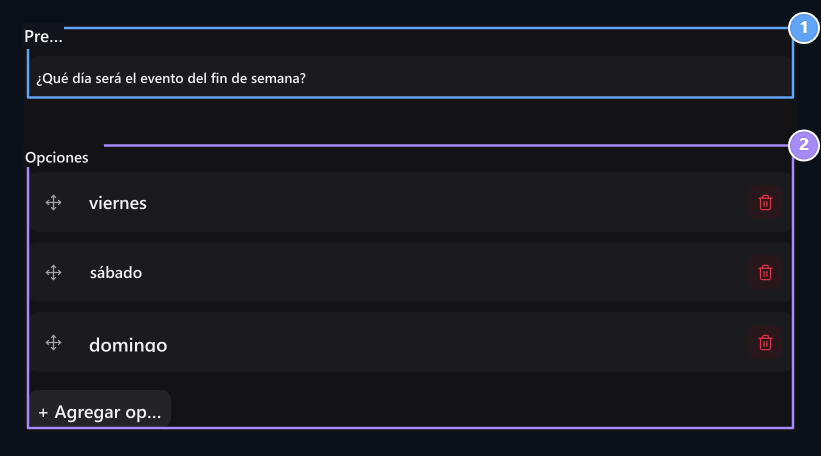
1. Cuestión
Escribe la pregunta que vas a hacer por la comunidad.
2. Opciones
Add al menos dos opciones; puede añadir nuevas opciones y ordenar respuestas.
Seleccionar Fecha de inicio y finalización
HomeLa fecha y hora de abrir el uso de votos. EndÅLa fecha y hora de la votación terminará su uso. Seleccione el tiempo de llegada después del inicio.
1. Inicio
Seleccione fecha y hora para comenzar a utilizar el voto.
2. Final
Seleccione fecha y hora para terminar el uso de la votación.
Seleccione la configuración de compromiso y resultado
Tres opciones en el marco de la encuesta se ajustan según su propósito de uso.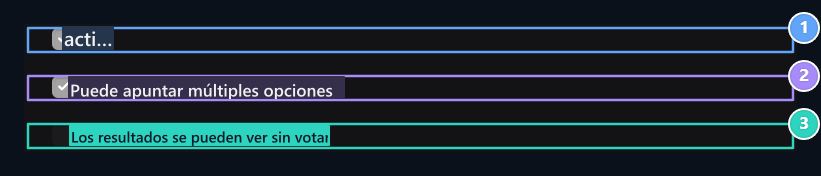
1. Activo
Seleccione la encuesta para publicar y abrir el uso de la votación si las condiciones de la fecha son apropiadas.
2. Respuestas múltiples
Determine el usuario puede marcar múltiples opciones.
3. Conclusión de la visibilidad
Seleccione si los resultados se muestran antes de votar.
¿Cómo votan los usuarios?
Inicie sesión en la cuenta de usuario y inicie sesión en su sitio /anketler abre la página. Seleccione la respuesta en la encuesta abierta y Votación imprimir el botón.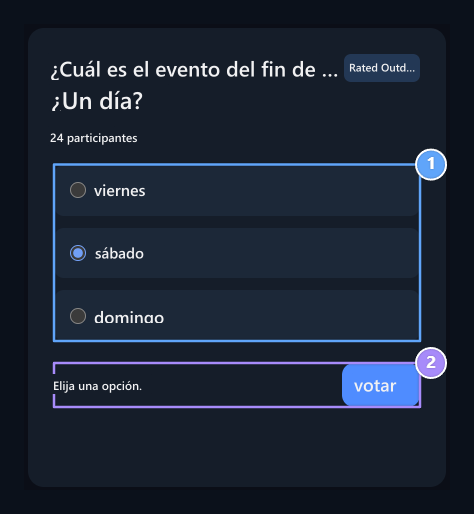
1. Seleccione su respuesta
Ver una respuesta en una encuesta de selección.
2. Tasa
Envia tu selección con Oy Ver después de iniciar sesión en tu cuenta.
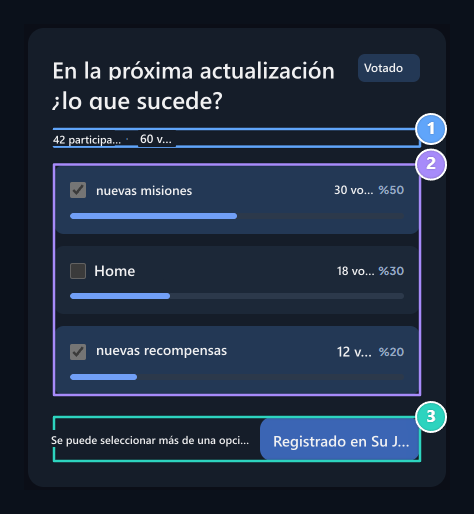
1. Resumen de la participación
Véase los participantes y el número total de votos.
2. Resultados
Compar votos y porcentajes; tu propia elección sigue marcada.
3. Su Juego Grabado
La cuenta Each se une una vez en la misma encuesta.
Lee el número y porcentajes de los votos
Encuesta sobre la lista de gestión tres puntos → Editar abre el proceso. Desde el formulario Resultados Compruebe el número de participantes en la sección, el total os y la distribución de respuestas.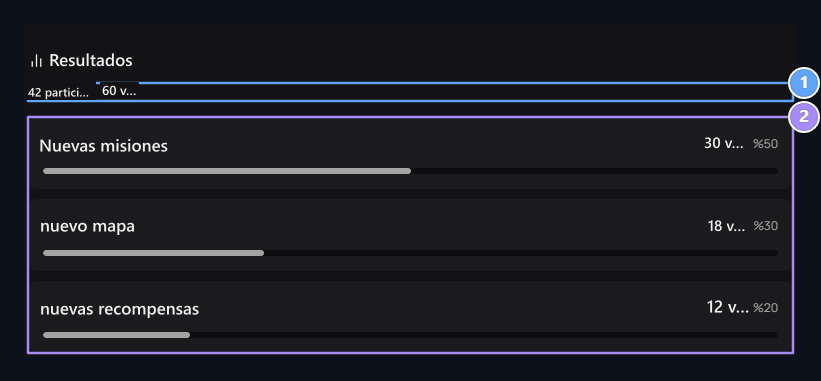
1. Participante y voto
Los participantes de 42 marcaron un total de 60 opciones; en la selección múltiple estos números pueden ser diferentes.
2. Distribución de la respuesta
Ver el número de votos de cada opción y porcentaje en el total de votos.
¿Qué se puede cambiar en una encuesta calificada?
Después de que se dé el voto, la opción está bloqueada en el ajuste de selección individual o múltiple con texto, añadir opción y eliminar. Puede cambiar el orden de las respuestas existentes; los votos dados están protegidos con las respuestas correspondientes.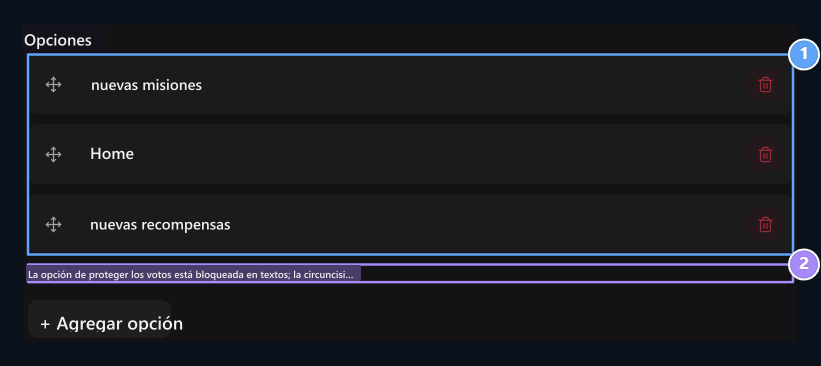
1. Opciones de valoración
Los textos de opción están protegidos en la encuesta de campo nominal; el ranking puede ser cambiado.
2. Protección de los votos
Prepara una nueva encuesta si la opción cambiará texto o tipo de opción.