Saltar al contenido principal
La instalación se lanza mediante la creación de una licencia en la cuenta Zonely. Luego el nombre de dominio está conectado y se completan los primeros ajustes del sitio. Prepare la dirección de correo electrónico y el nombre de dominio que utilizará antes de procesar. Introduzca su propia dirección en el nombre de dominio que se le pide a las ubicaciones.

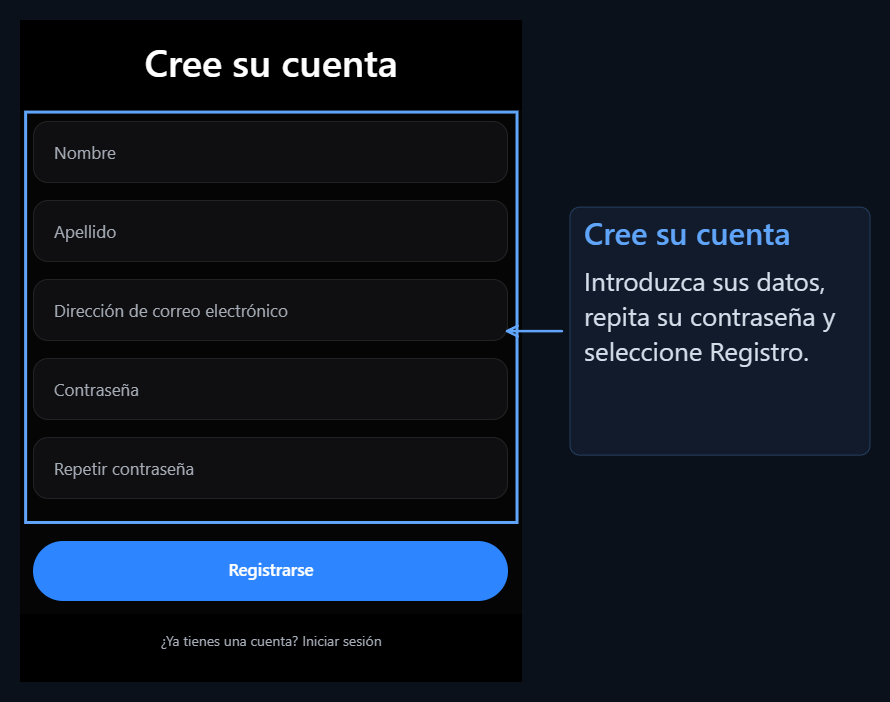
Crear tu cuenta

Crear una cuenta Introduzca su nombre, apellido y dirección de correo electrónico en la página. Introduzca su contraseña de la misma manera que dos dominios Registro Pulse el botón. Usted utilizará este correo electrónico y contraseña en sus próximas entradas. Create an account screen; arrows that are directed to email and Register button Si ya tiene una cuenta Iniciar sesión. Después de registrarse Sinopsisis la pantalla de perfil de su cuenta.
Add to the trial version account

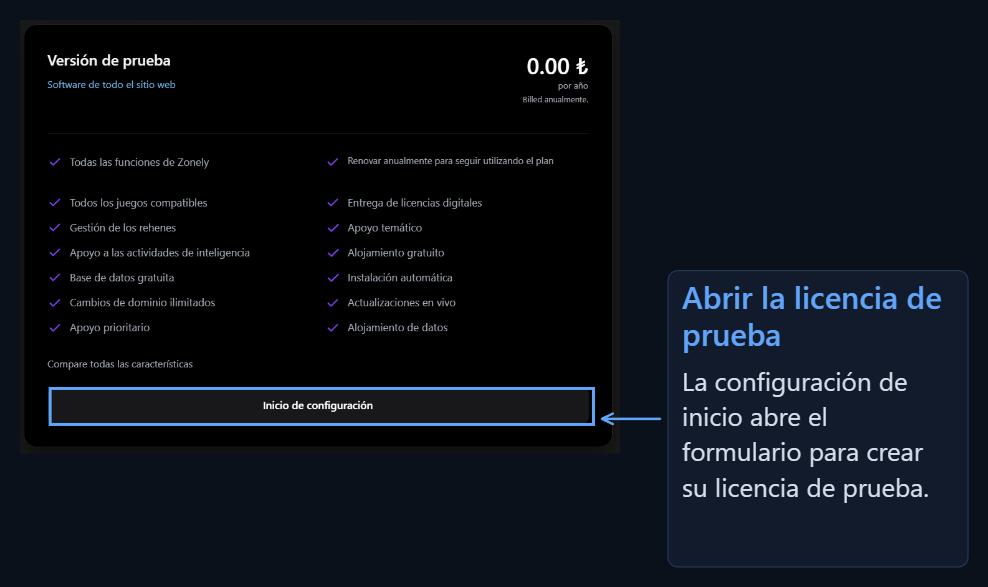
Perfil Versión de prueba Encuentra la tarjeta. Bajo la tarjeta Inicio de la instalación El botón abre la ventana para crear la licencia de prueba. Trial Version card and Start button on the profile
1

Nombre de dominio

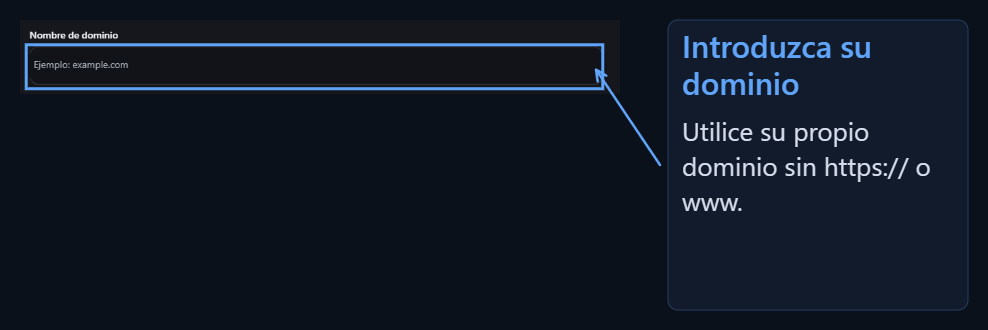
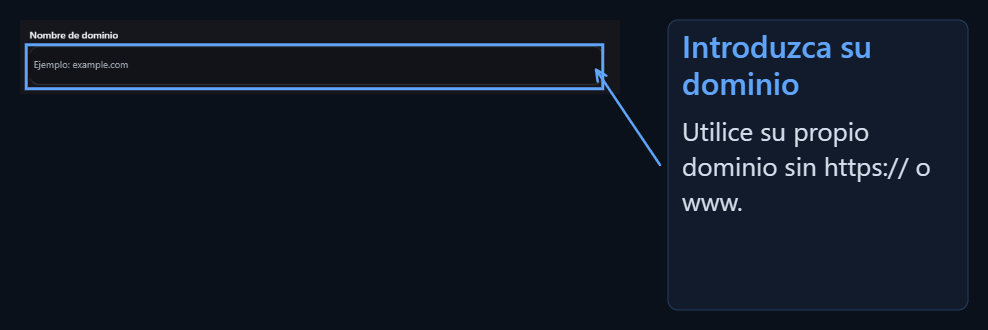
Nombre del dominio Introduzca su dirección de sitio en la sección. Por ejemplo markan.com. Per Per Per Per https://, http:// o www No añada.Sample address is entered into the Domain Name field in the trial licenseDespués del nombre de dominio Cambio de nombre de dominio Puede moverse de la sección.
2

Crear licencia de prueba

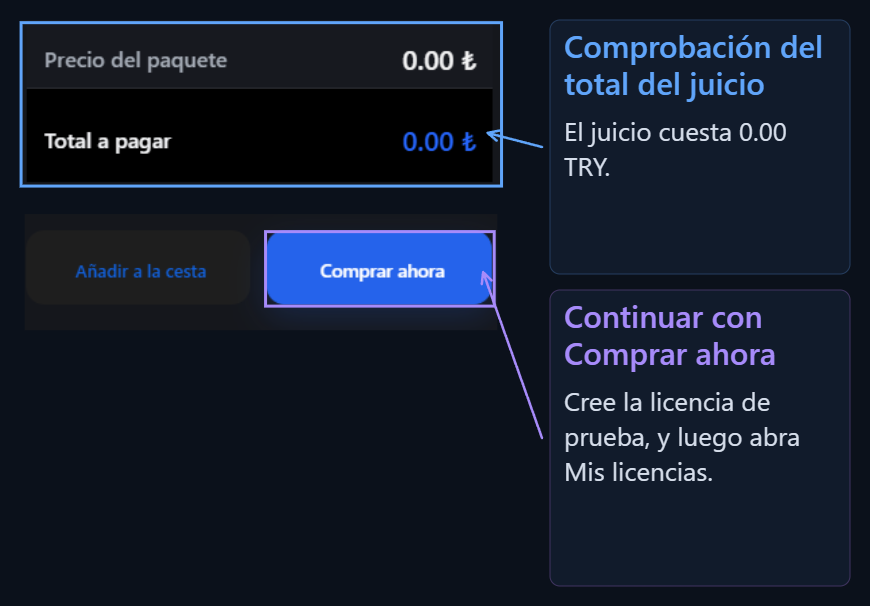
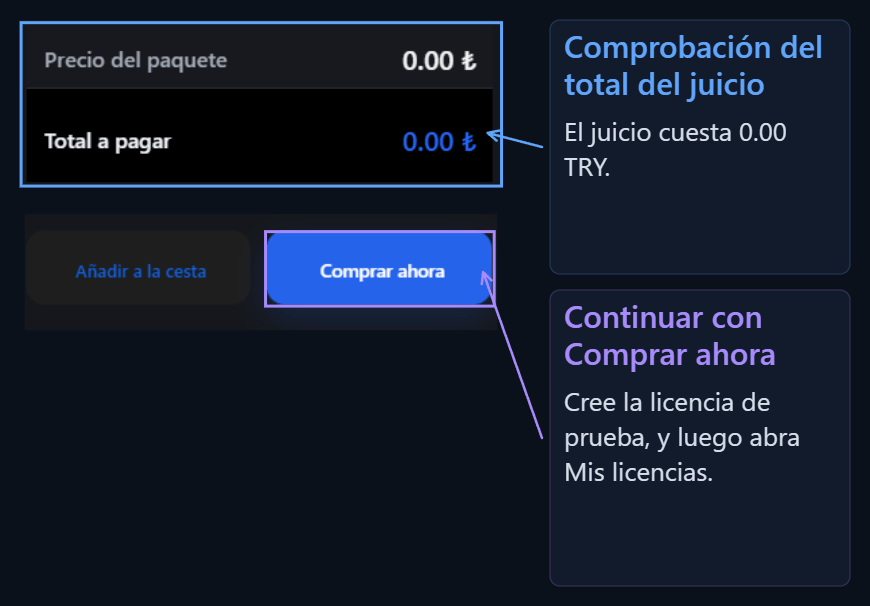
Cantidad que se debe pagar Compruebe la línea. Esta cantidad en el paquete de prueba 0,00 ₺ visible.Para continuar directamente Comprar Presione el botón.0 TL trial license amount, qty area and Buy buttonEl proceso se abre cuando se completó Éxito ventana Ok Presione el botón. Mis licencias Puede continuar la instalación desde la sección.
Ejecute la instalación de la licencia

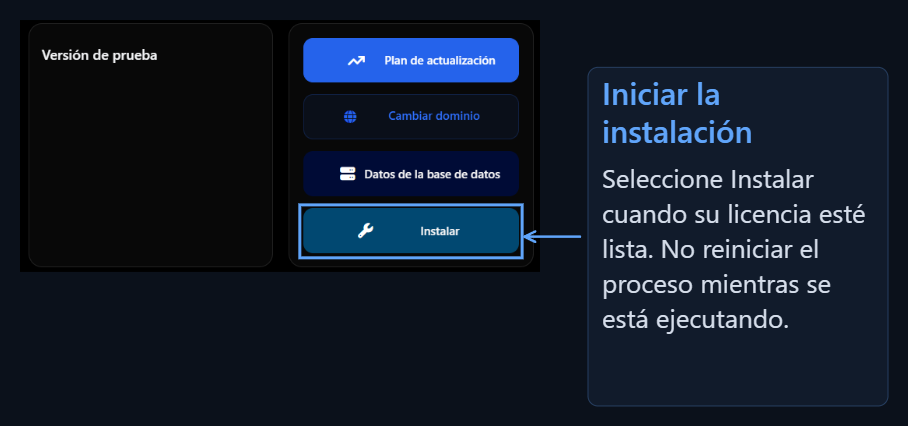
Mis licencias Abre la licencia de prueba en la pantalla. Esta vez en la tarjeta Configuración Pulse el botón. Place of Setup button on the license card El proceso funciona en el fondo. Usted verá el porcentaje de progreso y el proceso hecho en ese momento, primero la solicitud de instalación está preparado. Espere unos segundos; usted no necesita reiniciar la instalación de nuevo mientras se negocia. La instalación se completa Configuración en el botón Reset Setup y Descargar Base de Datos aparecen opciones. El significado de estos botones operaciones de licencia Usted puede encontrar en la página.
Conecta el nombre de dominio y abre el sitio

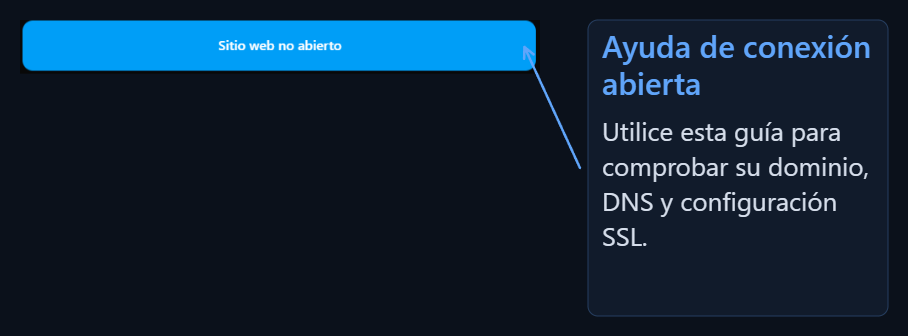
Tarjeta de Pregrado Mi sitio no está enfadado Presiona el botón. La ayuda desplegable se ejecuta en orden desde la preparación del nombre de dominio a Cloudflare, DNS y SSL. My Site in the license card Unfolded button and description of the help it opens El proceso de instalación no cambia la configuración DNS del nombre de dominio en sí. Nombre de dominio, DNS y guía SSL Después de completar su sitio, abra su sitio desde su propia dirección.
Voy a conectar el paso del dominio

Nameserver, Registros CNAME, nube de naranja y configuración SSL.

¿Qué funcionan los botones de mi licencia?

Manejo de nombres de dominio, bases de datos, operaciones de respaldo y reajuste.

Conoceré el panel de gestión

Después de abrir su sitio, comience aquí por las primeras regulaciones.

Voy a editar la vista

Logo, particiones de página, colores y menús.
Después de conectar el nombre de dominio Configuración inicial del sitio Pasos completos de idioma, sector y cuenta de administración en la guía.