Saltar al contenido principal
Estadísticas abre la pantalla. Estadísticas avanzadas Seleccione el período que desea revisar en la sección; lea tarjetas abstractas, gráficos y registros detallados en el mismo contexto.

Select period and filters

Date range, Grouping, Filter

1. Gama de fecha

Segure el período con intervalo o calendario listos.

2. Grupo

Cálculo diario o mensual.

3. Filtro

La situación aplica el pago API, la cantidad y los criterios de usuario.
Filtros Abre la zona superior con el botón. Establecer el rango de fechas desde calendario o utilizar rangos listos como hoy, ayer, este mes. Puedes tomar el período anterior o posterior con flechas. La selección Daily / Monthly cambia el tiempo de agrupación de gráfico. Estado, pago API, la cantidad más baja/en alta, y rellenar y llenar las áreas de usuario Filtro Pulse el botón. Reset vuelve al alcance de inicio. Datos seleccionados para obtener informe impreso Exportar PDF Utilice el botón; marque el límite de línea especificado en la salida.

Compare tarjetas abstractas

Success Rate, Sales Amount, Total Revenue

1. Tasa de éxito

Percentaje del éxito de las transacciones.

2. Importe de ventas

Also seguir la cantidad de compras de productos.

3. Ingresos totales

Total de ingresos de periodo seleccionado.
Total de ingresos, transacciones totales, tasa de éxito, tasa de retorno, cantidad de ventas y Compras diferentes tamaños. Evaluar las cantidades, cantidades y porcentajes con sus propios títulos. Las insignias de comparación varían según el término anterior. La transacción promedio en las sumas inferiores incluye nuevo usuario, día más alto, información de registro/intromisión y soporte. Si no se proporciona un dato en su instalación, puede ser mostrado como una línea; no lo lea en el mismo sentido que el registro cero.

El cambio de monitor en el gráfico

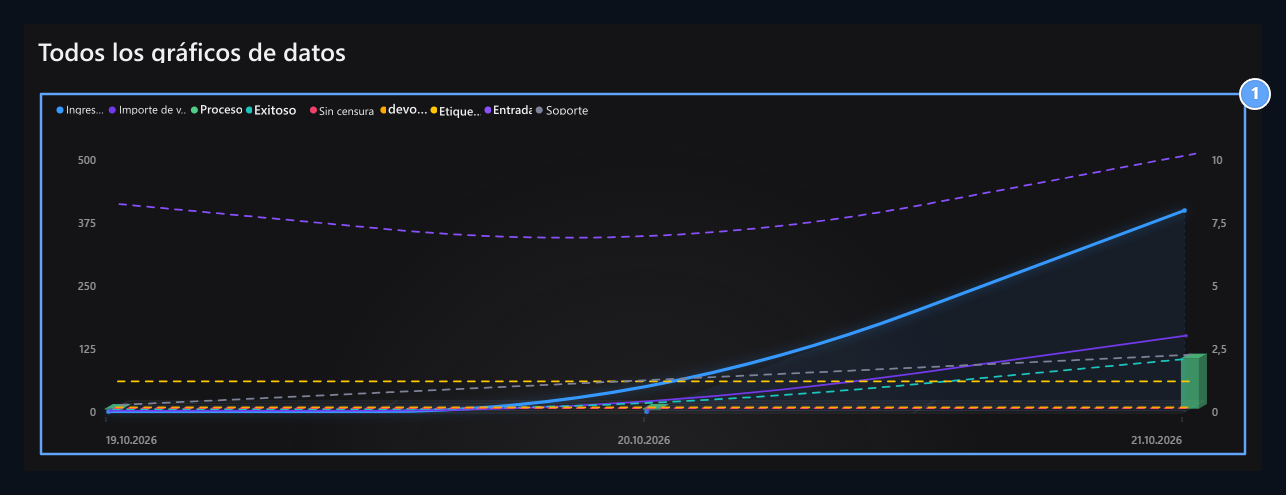
All Data Graph

1. Todos los datos

Echa un vistazo a la serie de ingresos, transacciones, registro, login y soporte.
Todos los datos Gráfico ingresos, ventas, transacción, estado, registro, entrada y serie de soporte se muestran en el tiempo. Encuentre la serie Lejanttan. Cuando cambie el período o agrupación, revise la gráfica con nuevo alcance; las unidades de la transacción son diferentes con la cantidad de ingresos.

View on user basis

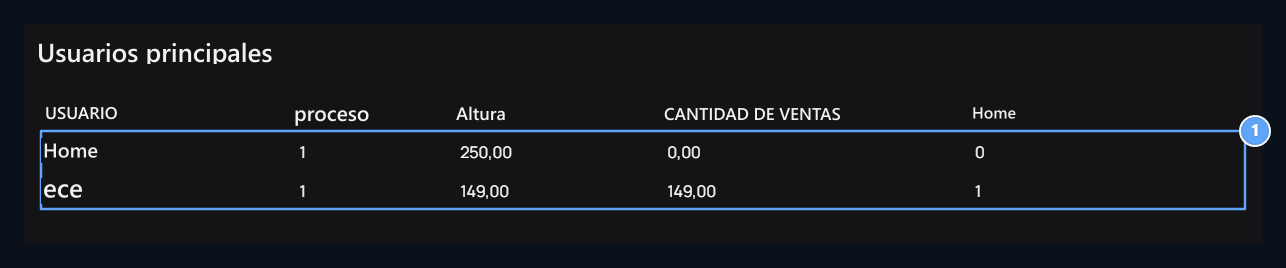
Top Users

1. Principales Usuarios

Las columnas de transacción, ingresos y compra se muestran sobre la base del usuario.
Principales Usuarios Compare el número de transacciones en la tabla, la cantidad total, la cantidad de ventas y el ade de compra. No retire el resultado de compra total mirando la columna única porque la compra de productos es movimientos diferentes.

Read monthly report

Monthly Report

1. Informe mensual

Leer cantidades exitosas, no exitosas, devoluciones y ventas a plazo.
Lea cada mes con números exitosos, infructuosos y devoluciones; ingresos, cantidad de ventas y compra. Si no hay registro de una clase de tiempo que filtra, el valor correspondiente puede parecer cero.

Encuentre el detalle de la transacción
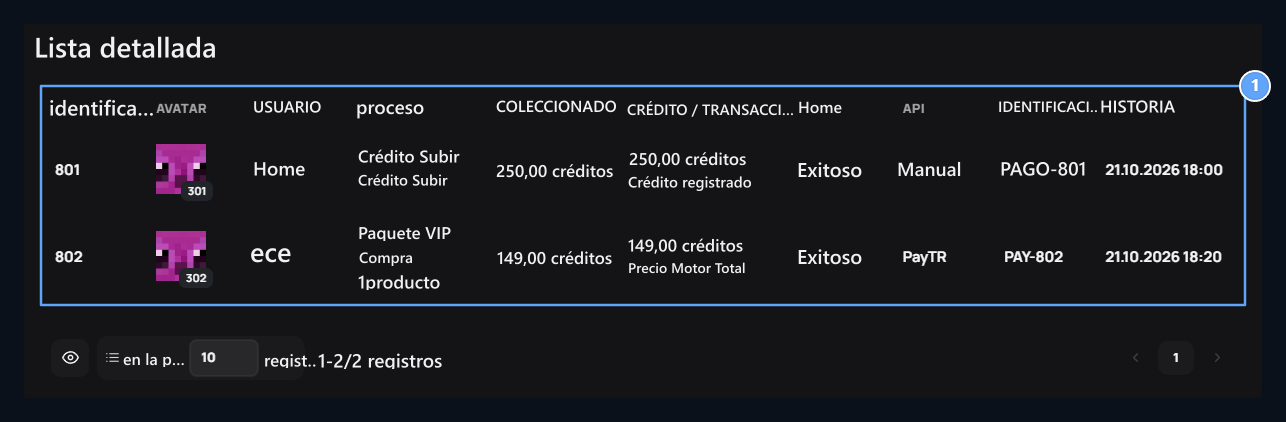
Detailed List

1. Lista detallada

Comprobar el usuario, transacción, cantidad, estado, API y registro de pago juntos.
Lista detallada el usuario combina transacción, cantidad, crédito, estado, API, ID de pago y información de fecha. Si usted tiene productos, variante, servicio adicional, comisión y detalles de impuestos/net, verifique sus propios campos. Identificación de pago al buscar un registro Pagos Registro en la pantalla, también información sobre el producto Órdenes partido con.