Saltar al contenido principal
Ajustes → Base de datos abre la pantalla. Seleccione la tabla que va a trabajar primero; luego General, Estructura, Insertar, Aparejo, Transacciones y Documentos Vaya a las pestañas.

Open the table

Size and density, open the table

1. Tamaño y densidad

Compar tablas con el más espacio y las más hileras.

2. Abra la mesa

Ingrese con un botón abierto de una tabla.
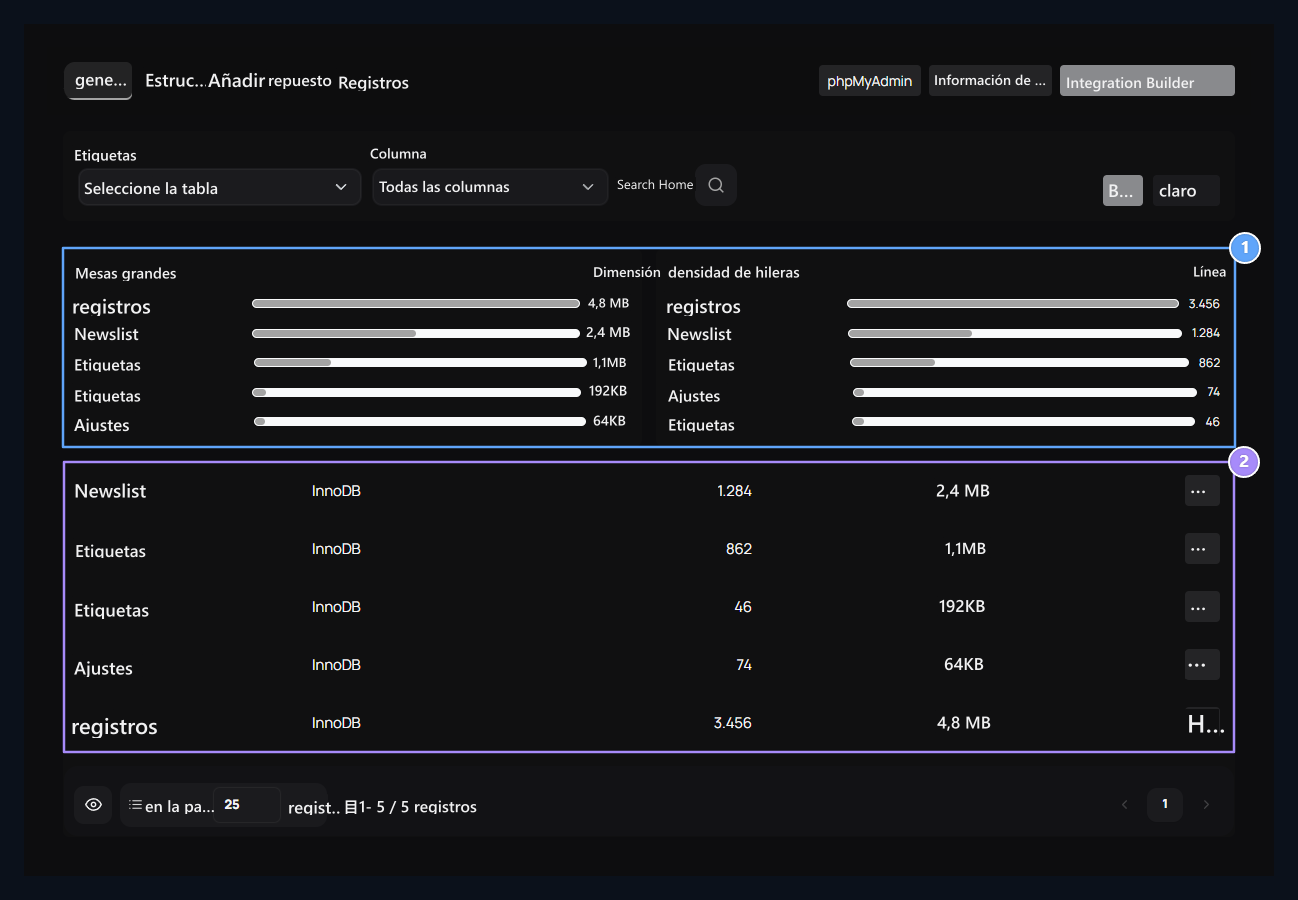
Top pinturas más grandes gráfica superficie cubierta, densidad de filas muestra el número de registros. Compruebe el nombre de la tabla, motor, número de líneas y tamaño de la lista inferior. abierto doble clic en el botón o la línea, cambiar a la tabla. Cerrar mostrado el área muestra la tabla seleccionada. cuadros históricos de la lista se puede volver a sus aberturas antes, Volver a las tablas con toda la lista. Sin selección de tablas, la estructura y las herramientas de inserción no están disponibles.

Ver información de enlace

Connection information, Server capacity

1. Información de conexión

Get Host, port, database and user information here.

2. Capacidad de servidor

Monitor números de conexión y límite de paquete en la misma ventana.
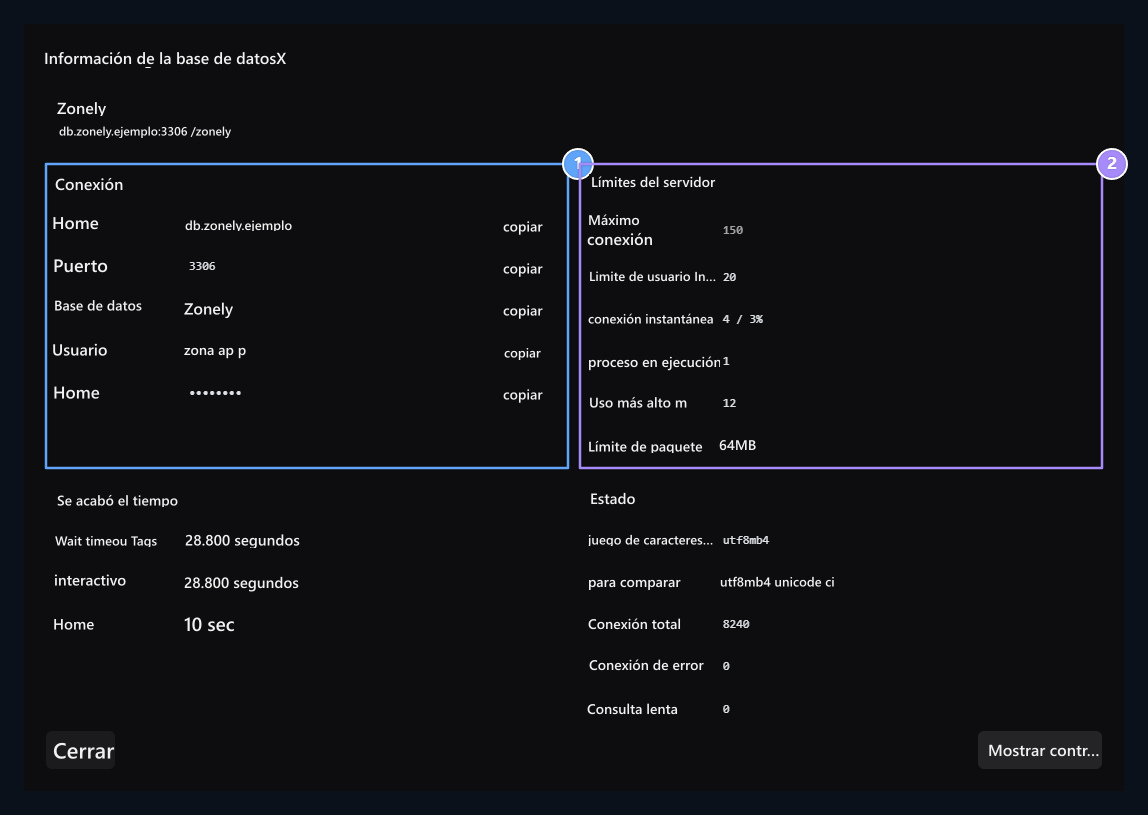
Información de bases de datos Presione el botón. Host, Puerto, Base de Datos y Usuario Obtenga los valores de los botones de copia correspondientes. La contraseña se muestra con máscara; puede cambiar la visibilidad con el botón de mostrar. La misma ventana tiene límites de conexión, uso instantáneo, límite de paquetes, valores de tiempo y conjunto de caracteres. Éstas son la información de la conexión disponible. Al conectarse con vehículos separados, es necesario acceder a la base de datos del servidor que funciona por el vehículo. Para el problema de acceso Conexión de bases de datos Use la guía. phpMyAdmin puede abrir la ventana de entrada desde el botón, Inicie sesión en phpMyAdmin se puede conectar.

Crear proyecto de integración

Select the plugin, Pre-configured

1. Seleccione el plugin

Open AuthMe, LuckPerms, LimboAuth o SkinsRestorer tasla.

2. Listo para configurar

Copiar el texto que consiste en información de enlace y transferir el plugin al archivo de configuración.
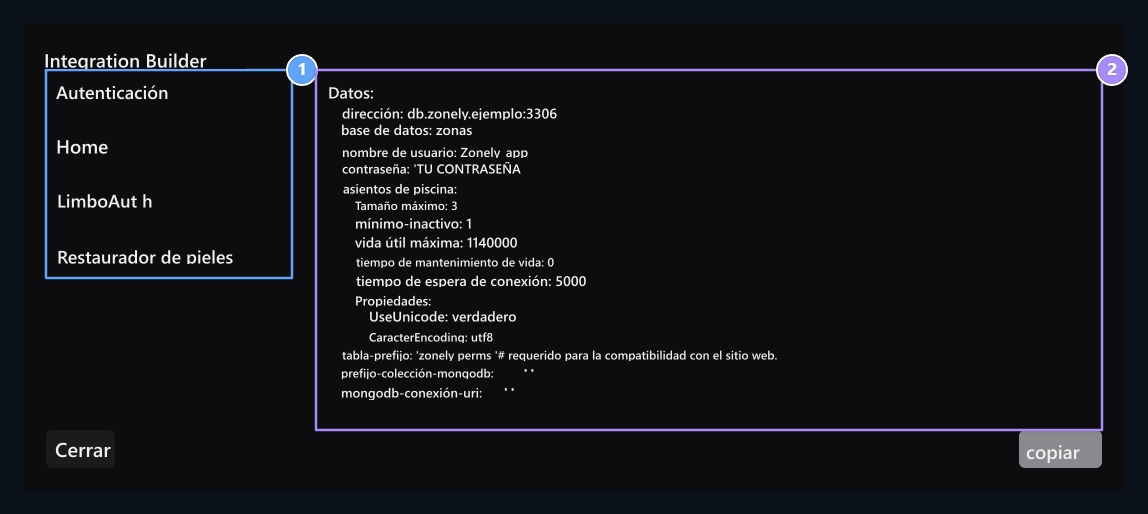
Integration Builder pulsa el botón y izquierda AuthMe, LuckPerms, LimboAuth o SkinsRestorer Select. Texto formado Copiado Consigue. Transfiere los valores de conexión al archivo de configuración del plugin comparando los campos del prefijo de la tabla y la versión add-on que utilizas. Completa la instalación con la guía relevante: AuthMe, LuckPerms, LimboAuth, SkinsRestorer. Para nLogin, que no está disponible en el constructor NLogin Siga las asignaciones en la guía.

Búsqueda y edición de registro

Search in table, Cell and line editing

1. Búsqueda en el cuadro

Seleccione la tabla, la columna y el valor a buscar y presione Ara.

2. Disposición de celdas y líneas

Click Editar para la celda de la zona individual; para todo el registro.
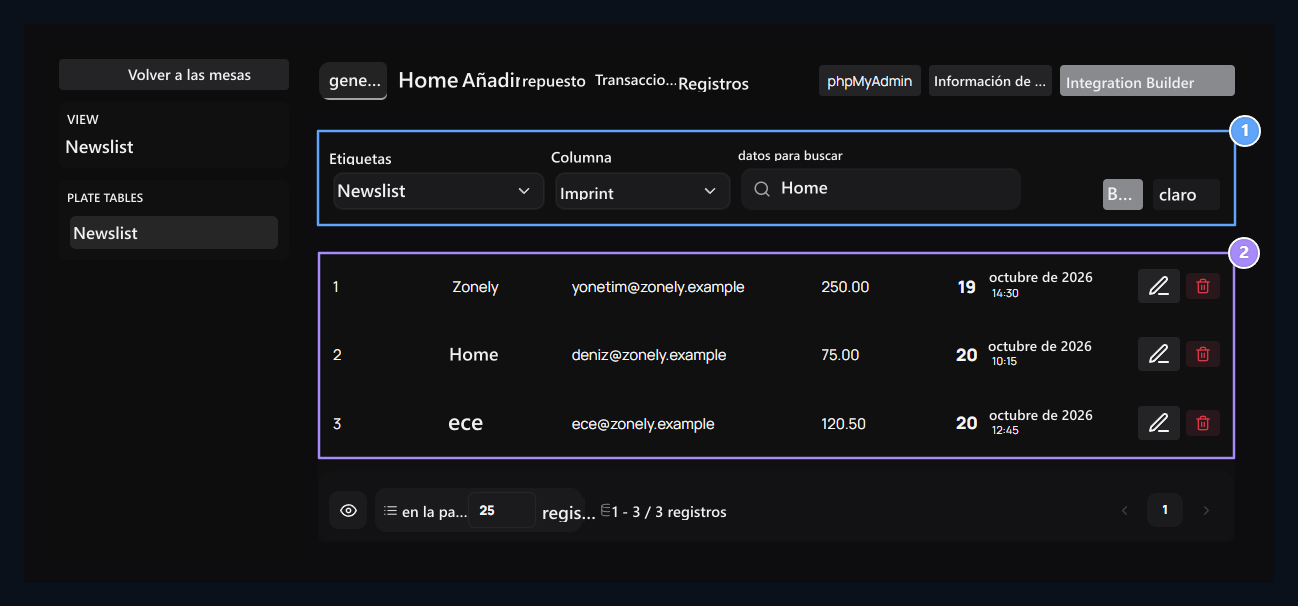
Cuadro, columna y Datos para la búsqueda rellenar y rellenar los campos Buscar Presione el botón. Por ejemplo userslist Cuadro subname columna Deniz Buscar: Todas las columnashace la búsqueda sin limitación con un dominio. Despejadoelimina el tamaño de búsqueda. Haga clic en la celda para cambiar el valor único. Para abrir las áreas de la línea juntos Editar Utilice el botón. Las opciones de disposición y eliminación de líneas se presentan en tablas con la clave principal para definir el registro.

Guardar el cambio celular
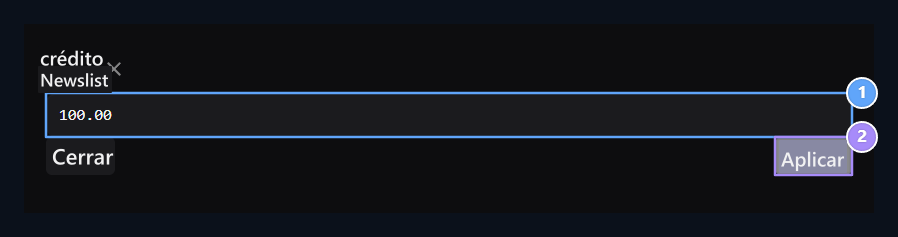
New value is taken to the taste first

1. Nuevo valor

Esta ventana regula el valor de la columna seleccionada.

2. Primeramente tomada al gusto

Agrega cambio a la lista de los que esperan para confirmar la celda.
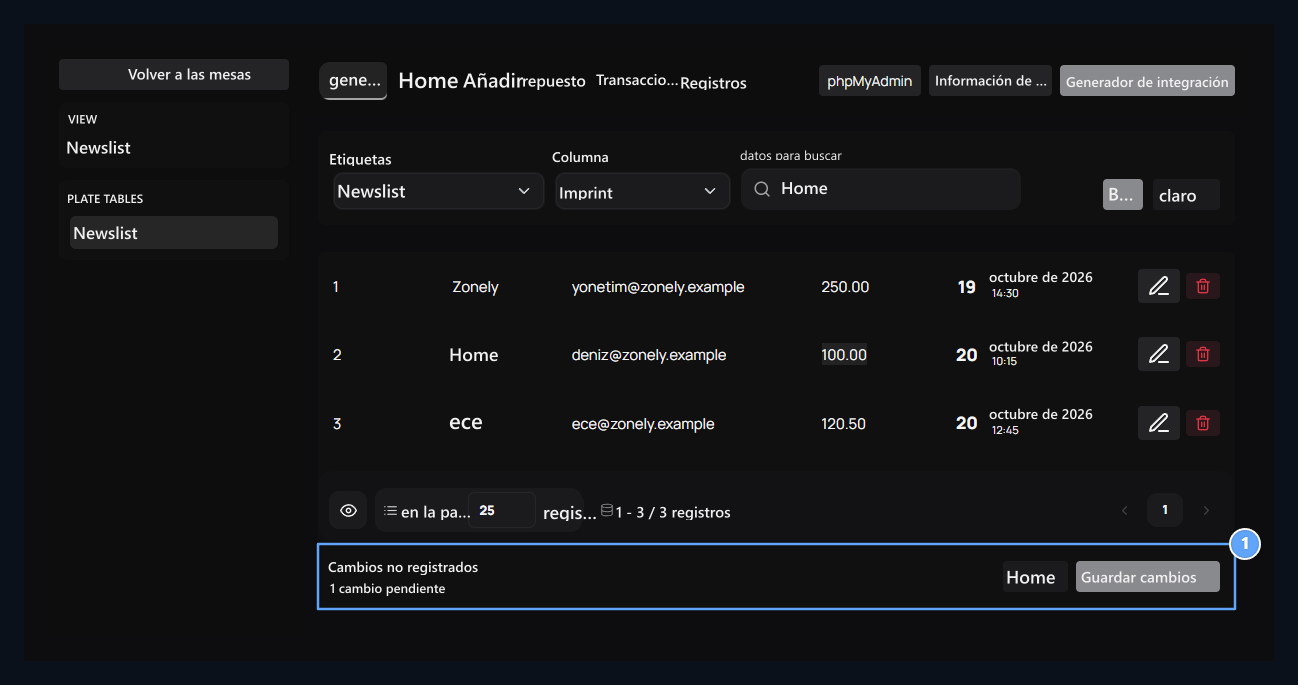
Compruebe la columna y la tabla en el encabezado, escriba el nuevo valor y Aplicar Presione el botón. Si la columna admite NULL Usted puede elegir; texto en blanco con NULL es valores diferentes. áreas cerradas para editar como clave primaria o datos duales sólo se leen. Waiting arrangements

1. Arreglos de espera

Authors para guardar cambios; Cancelar cambios de proyecto.
Aplicar Después del proceso, los cambios se añaden a la barra. Para escribir a la base de datos Guardar cambios Presione el botón. Estúpidoremoves arreglos pendientes. Así que puede preparar varias células y guardarlas juntas en el último paso.

Lea la ficha estructura

Column structure, Building SQL

1. Estructura de la columna

Type, Lea el NULL, clave, valor predeterminado y la información AUTO.

2. Creación de SQL

Ver la definición actual CREATE TABLE de la tabla.
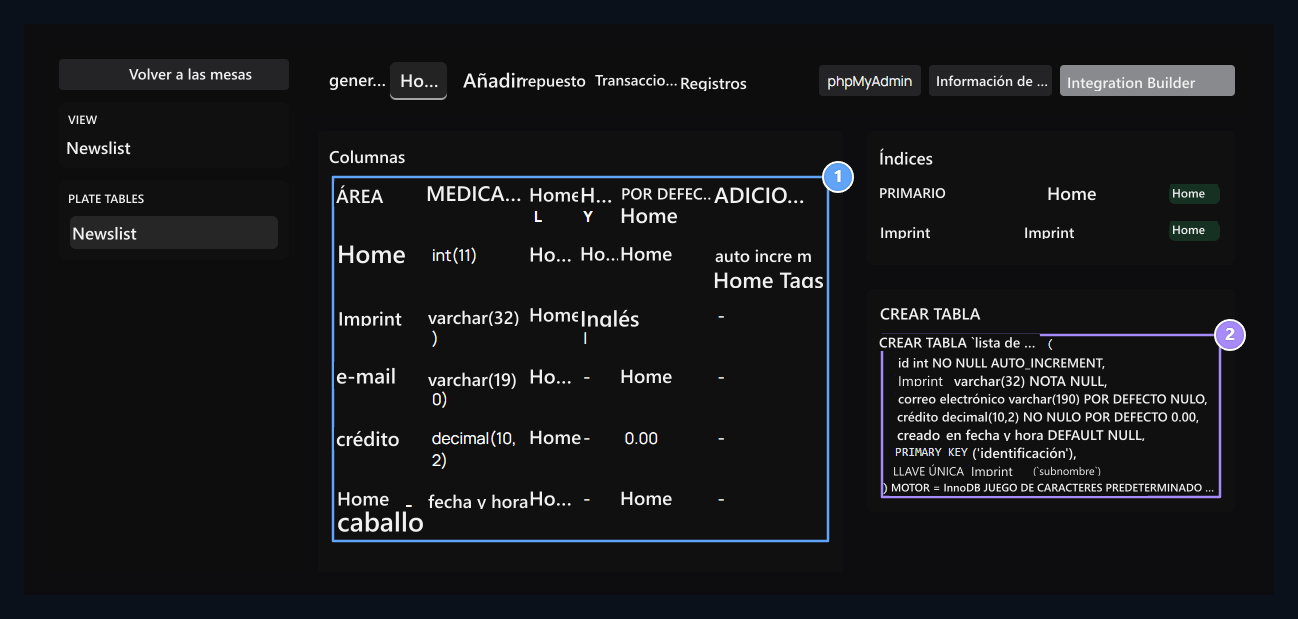
Los nombres de columna, tipos de datos, aceptación NULL, conmutadores y valores predeterminados de la tabla seleccionada se encuentran aquí. Interruptor primario Home, conmutador único Home; automático auto_increment indica mayor valor. Índices y CREATE TABLE Ver la definición. Este campo de texto muestra la estructura actual de la tabla; la herramienta de ejecución de consultas no es.

Add new line

Save new line, form according to columns

1. Ahorra nueva línea

Después de comprobar la tabla y los valores, utilice Save.

2. Forma según columnas

Dejar el espacio AUTO vacío; puede elegir NULL en las columnas apropiadas.
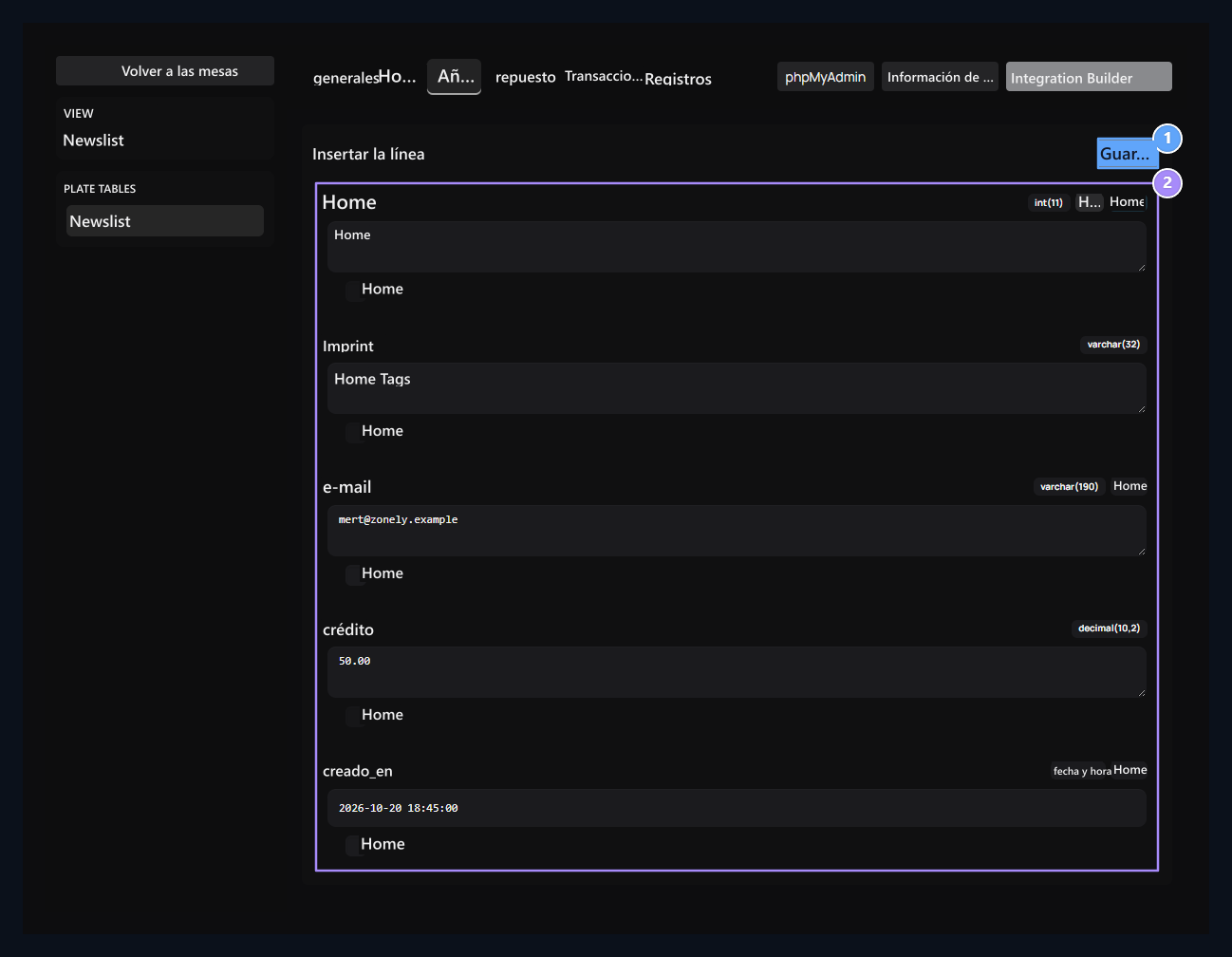
Añadir Vaya a la pestaña. Rellene los campos de acuerdo con la información del lado. Automático a ser producido Home Deja el área de ID vacío; marca la opción en la columna adecuada que desea utilizar NULL. Tabla de verificación y valores Guardar Pulse el botón.

Obtener respaldo y restaurar

Select tables, restore backup the backup

1. Seleccione tablas

Estructura de puertos y datos de tablas seleccionadas como JSON.

2. Restaurar la copia de seguridad

Select Zonely JSON archivo o paste JSON content.
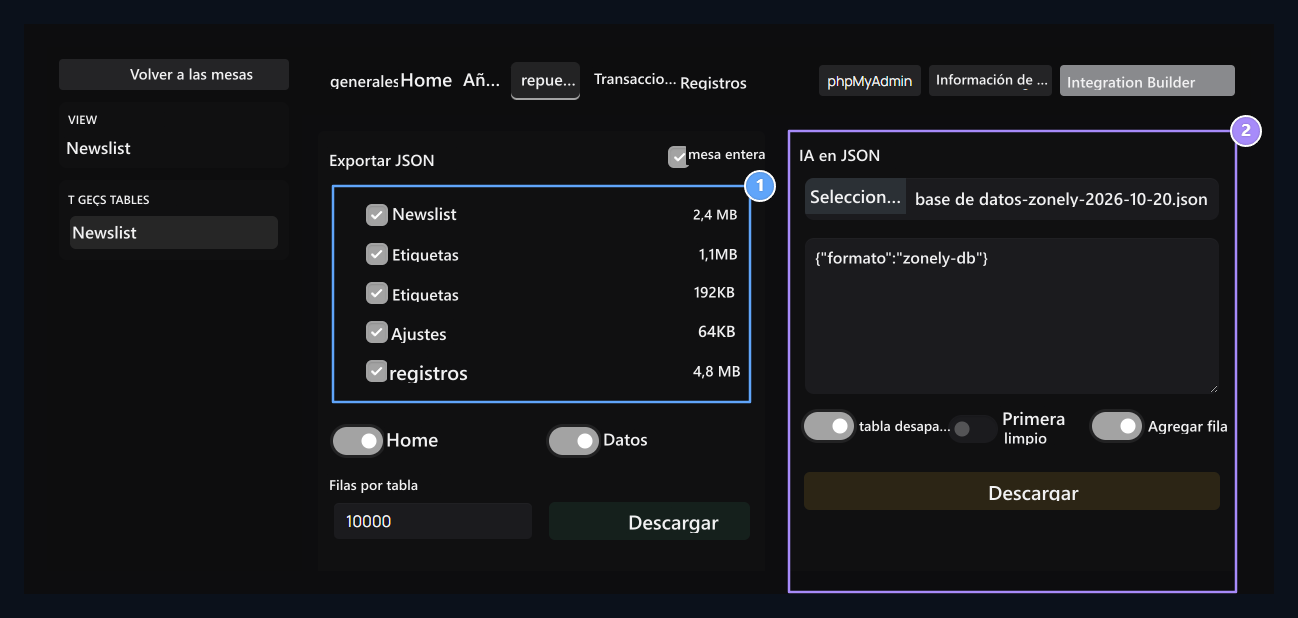
Spare tab Exportar JSON Tablas de verificación en la sección. estructuratable definition; Datosadds líneas al nivel. Mantenga la opción de datos abierta si desea obtener registros. Filas por mesa Compruebe el límite. Valor predeterminado 10000 no permite que todos los registros se reciban en tablas grandes. Determinar e identificar el alcance Descargar Obtener JSON archivo con. Para restaurar Importe JSON En la sección seleccione el archivo de respaldo Zonely o pegar el texto JSON. Subir Compruebe el objetivo y las preferencias en la aprobación presentada. Primero, retire los datos existentes; obtenga su copia de seguridad actual antes de restaurar. Re-conectar los mismos datos de la limpieza también puede llevar a conflictos clave.

Use table operations
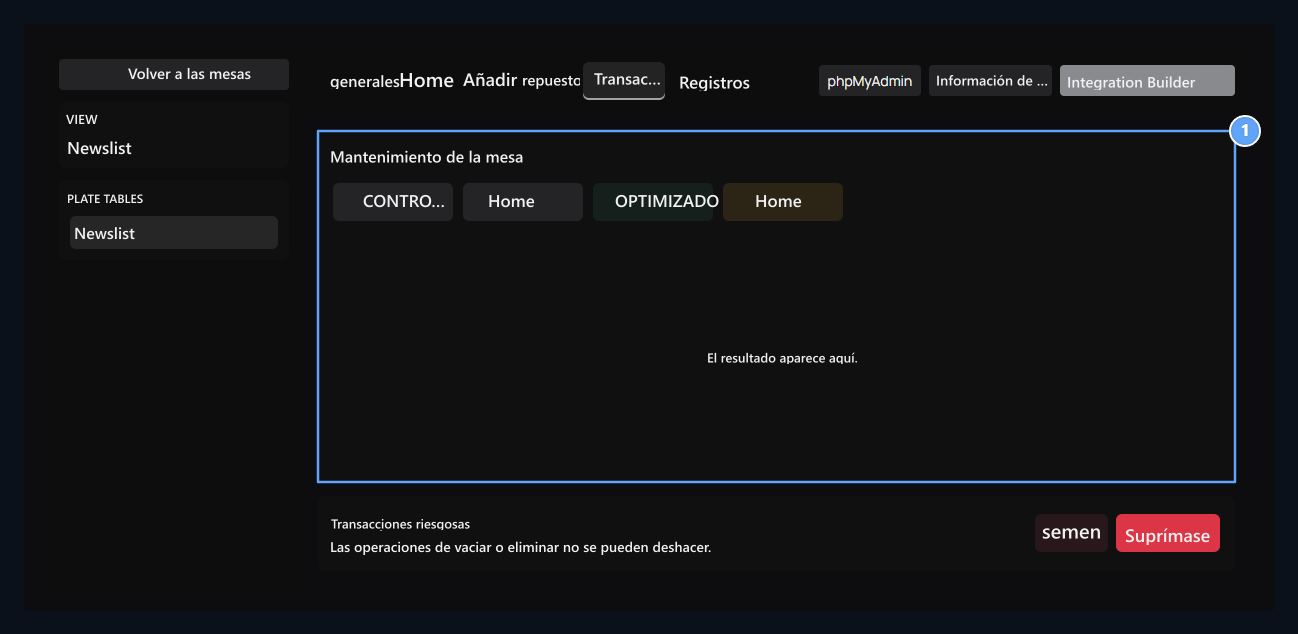
Maintenance and deletion

1. Mantenimiento y eliminación

CHECK, ANALYZE, OPTIMIZE y REPAIR son operaciones de mantenimiento; truncamiento y eliminación son operaciones separadas.
Transacciones La pestaña funciona sobre la tabla seleccionada a la izquierda. Auditoría CHECK, análisis de estadísticas ANALYZE, mejora OPTIMIZED, REPAIR si está soportado, es necesario reparar en los motores. Lea el resultado en la misma sección. cumremoves líneas de la tabla. Suprímaseremoves la estructura. Compruebe su nombre de mesa y copia de seguridad en la aprobación de estos procesos.

Ver registro de transacciones

Follow the process back

1. Seguir el proceso de vuelta

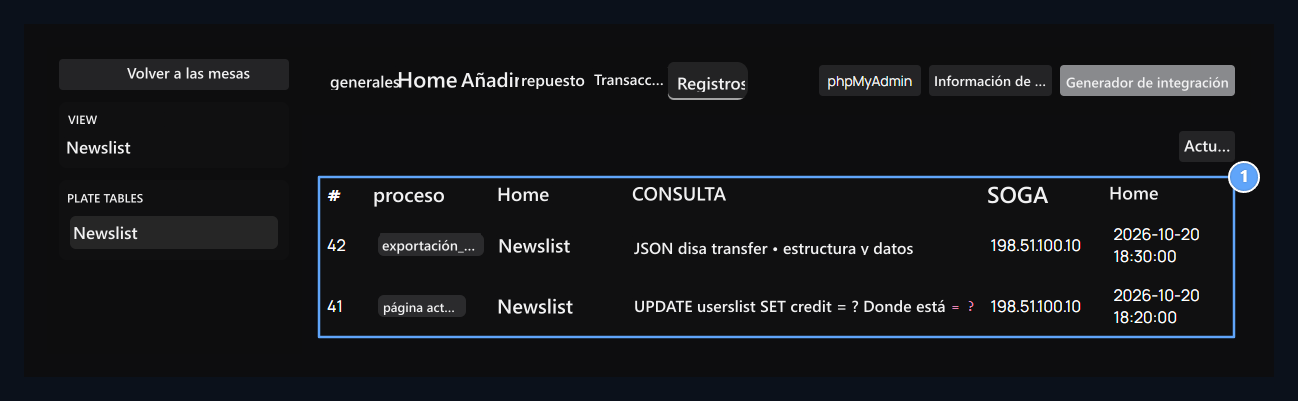
Leer acción, tabla de objetivos, SQL, IP y áreas de fecha juntas.
Documentos Lee la acción, el objetivo, SQL, información de IP y fecha en la pestaña. Refresh Recibe la lista de nuevo con ella. Coincide con la tabla de destino y el tiempo mientras investiga un cambio determinado. Para otros registros de gestión Pasados Ver guía.