
Saltar al contenido principal
Panel de gestión → Gestión de soporte → Configuración Editar las preferencias generales del sistema de soporte de la sección. Categorías, respuestas y entrevistas listas Apoyo en vivo gestionadas desde la sección.

Establecer el límite de demanda activo

Ilimitados No se aplica un límite de demanda activo numérico para el usuario mientras está abierto. Cerrar esta selección para utilizar el límite Número máximo de soporte activo llenar la zona. Active demand limit

1. Limite de demanda activa

Tipo el número de solicitudes que se pueden mantener abiertas simultáneamente cuando sea ilimitada.
Muestra 3 seleccionada. Este es el límite de la ayuda activa exige que un usuario pueda mantenerse abierto simultáneamente; no hay demanda total o número de mensajes que se han enviado en el pasado. Es posible que desee escribir información adicional sobre la misma pregunta del usuario a la entrevista actual.

Prepare message template

Plantilla de mensaje de apoyo Editar el texto que se utilizará al preparar el mensaje de soporte en el campo. **%message%**el contenido del mensaje; **%username%**represente nombre del usuario. Support message template, Email notification
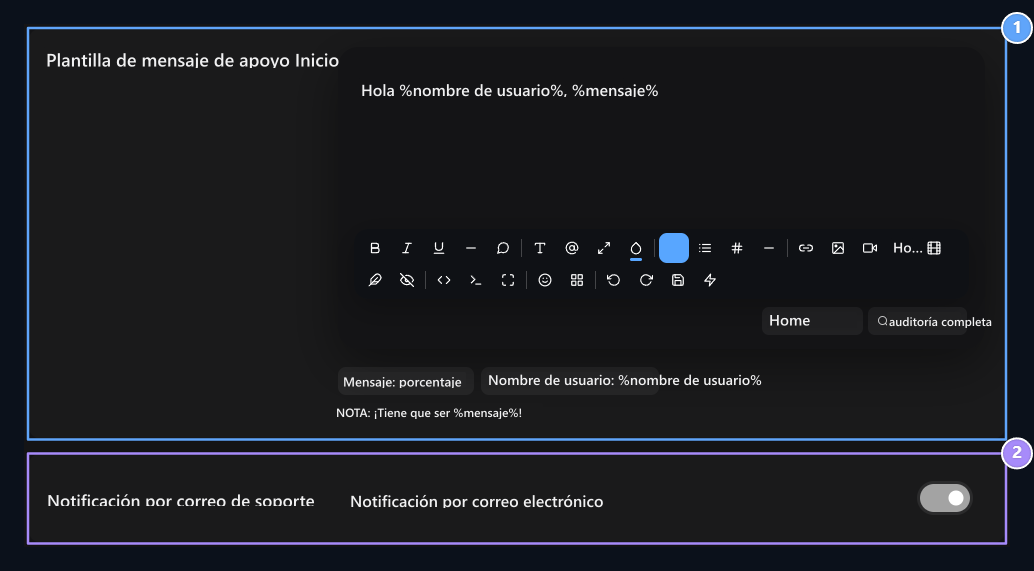
1. Plantilla de mensaje de apoyo

Use %username% y %message% variables; %message should be in text.

2. Notificaciones por correo electrónico

Abre o cierre notificación de correo de soporte.
Por ejemplo Hola %username%, %message% Puede utilizar la plantilla. %message% Protege la variable en texto y cambia el hechizo de variables. Prepara la apariencia de texto con herramientas de formato en el editor.

Activar el soporte de visitantes

Addons En pantalla Asistencia al visitante Encuentra el registro. Si no la tabla Ver → Cookie Activarlo con. Registro de la Junta Subido en la pestaña Opciones Puedes administrarlo desde el menú. Options

1. Opciones

Manage the installation of the board plugin from this menu.
Este plugin abre la ventana de soporte en vivo en la esquina del sitio. Puedes enviar la pregunta a la cuenta de visitante sin iniciar sesión aquí. No necesitas introducir un nuevo interruptor de conexión o una cuenta de servicio separada.

¿Cómo comienza la entrevista el visitante?
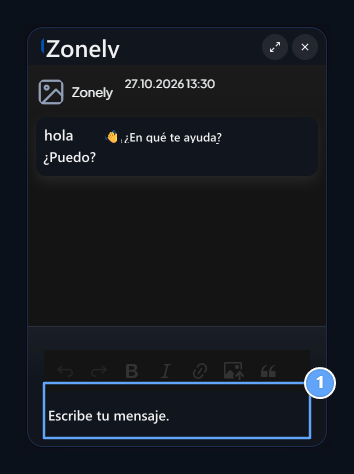
Message area

1. Área de mensaje

La pregunta del cliente escribe este campo de entrevista.
  1. El visitante imprimirá en el icono de soporte en vivo del sitio.
  2. Escritor del campo de mensajes; Entra envía con.
  3. Leyendo la respuesta oficial en la misma ventana y manteniendo la entrevista aquí.
El icono de ampliación en la parte superior cambia el tamaño de la ventana. El icono Cerrar chat cierra la ventana solo; la solicitud no es la misma que el proceso de cierre. Compruebe el estado del plugin de soporte de visitantes y el icono de soporte sobre su tema antes de que la ventana no aparezca. Pasos de entrevista y respuesta en el lado competente Apoyo en vivo está en la guía.

Establecer notificación de correo electrónico

Notificación de correo de apoyo switch support abre o cierra la notificación de correo electrónico. Para el funcionamiento de la entrega Ajustes de correo electrónico El enlace de correo en la sección debe estar preparado correctamente. Cuando completes las preferencias Guardar Presione el botón. Los usuarios abrirán sus solicitudes de sus listas de soporte y seguirán las respuestas; lo contrario de estas configuraciones en la pantalla de usuario Guía de apoyo en vivo Puedes revisarlo.