
 Inicio
 Guía de usuario
 Desarrolladores
 Pagos por puerta
 Integración " Herramientas
 Uso del sitio
 Solución de problemas
Prepare a visual and text
Añadir Popup Presione el botón. Imagen de Popup Seleccione el archivo del icono de carga en el campo o abra la biblioteca desde el icono de imagen. Visual es obligatorio. Compruebe los detalles importantes en la vista previa permanecen en el cadraj.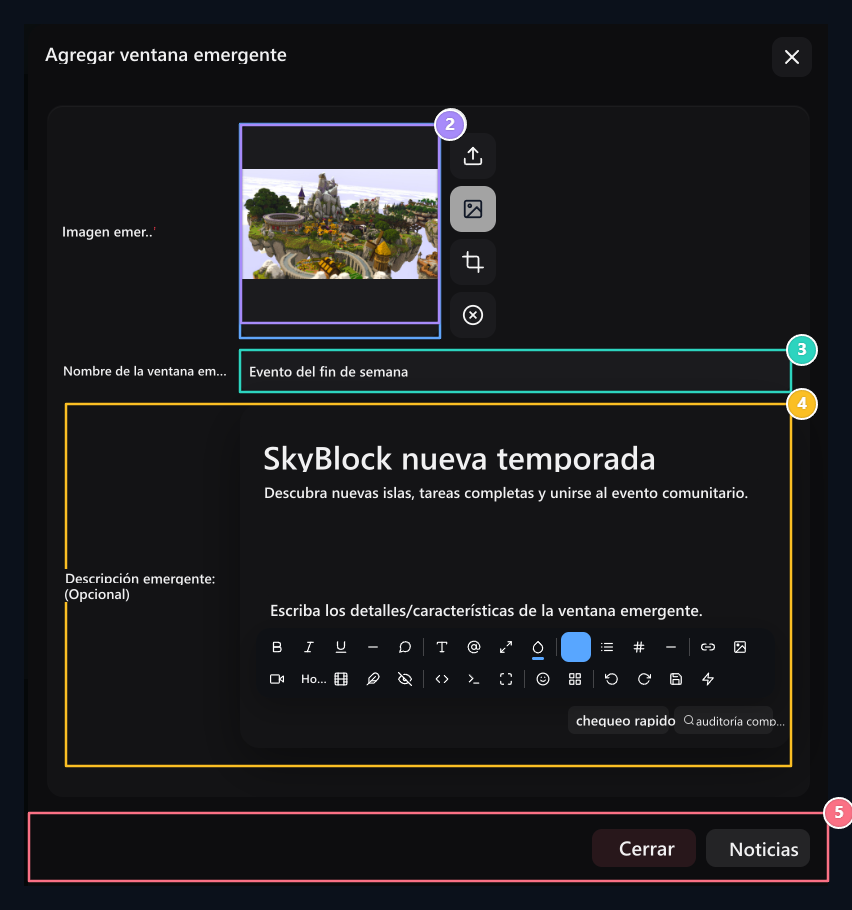
1. Anuncio visual
Upload up arrow o seleccione desde la biblioteca desde el icono de imagen.
2. Visual vista previa
Verifique el cadance a ser utilizado después de seleccionar el archivo.
3. Título
Brief anuncio encabezado para mostrar en la ventana emergente.
4. Contenido
El texto está formateado; luego guardarlo con el botón de inserción en la parte inferior.
5. Formulario completo
Removes desde la forma cercana; crea la grabación de botones a la derecha.
Cambiar el anuncio actual
Registrate y regístrese en la lista Transacciones → Editar Abra la opción. Cambia la pantalla visual, de encabezado o de descripción y completa la pantalla de edición con el botón de registro. Copiadois para preparar un nuevo registro con contenido similar; revisa nuevos encabezados y enlaces.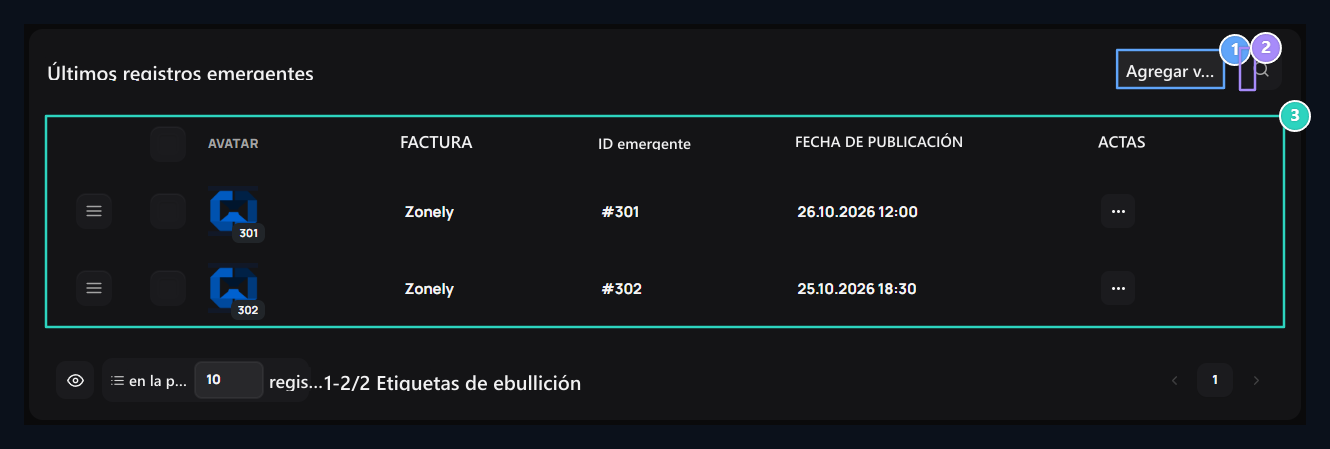
1. Añada Popup
Este botón en la parte superior derecha abre el nuevo formulario de anuncio desplegable.
2. Búsqueda de registro
Desconecte pop-ups existentes desde esta zona.
3. Lista de anuncios
La cuenta, ID de Popup y fecha de publicación aparece aquí.