
 Inicio
 Guía de usuario
 Desarrolladores
 Pagos por puerta
 Integración " Herramientas
 Uso del sitio
 Solución de problemas
Iniciar sesión y anuncios con la cuenta del sitio
Usuarios Inicia sesión en Zonely Launcher con cuenta lo que han creado en tu sitio. Por lo tanto, puede utilizar las cuentas de sitio a través del lanzador, conectarse al servidor y comenzar el juego. Publicado en su sitio anuncios también se pueden ver a través de lanzador. Actualizaciones de servidores, mantenimiento y noticias de eventos Anuncios Usted puede llegar a sus jugadores al preparar la sección.Prepare server profile
Dirección de servidor Minecraft escribe la información de enlace de tu propio servidor en el campo. Coincide con el formato de tu servidor con la información si el puerto se utiliza.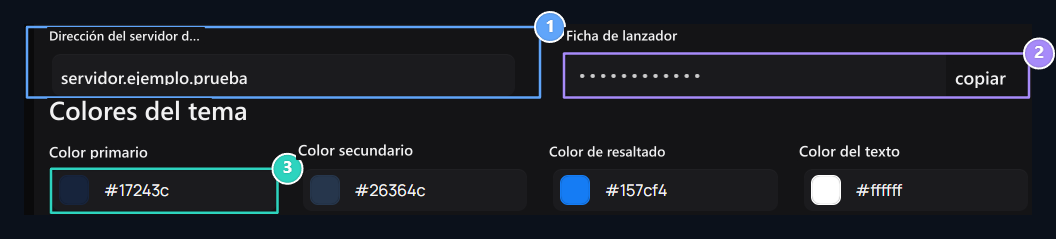
1. Dirección del servidor de Minecraft
Enter su propia dirección de servidor de juegos que el lanzador utilizará.
2. Token de lanzamiento
Copiar el valor que coincide con el perfil del servidor con el lanzador.
3. Colores temáticos
Editar los colores del principio aquí.
Seleccionar colores y fondo
Colores temáticos Editar los colores primarios, secundarios, destacados y de texto de acuerdo con su marca. Los colores que elija se utilizan en la apariencia del lanzador. Compruebe el texto se puede leer en el piso seleccionado. Imagen de fondo puede elegir visual desde el campo, Retirar Con la opción disponible. Para configuraciones relacionadas con el logotipo y el sitio ID Ajustes del sistema Ver la parte.Seleccione versiones del juego
Versiones de servidor Seleccione las versiones que ha soportado en la sección. Encuentre la versión que aparece en el campo de búsqueda; Versión seleccionada Compruebe la información. Si las opciones de Vanilla, Forge, Fabric o OptiFine están disponibles en su instalación, coincida con las opciones soportadas por el servidor de juego. El módulo debe ser adecuado para la versión cliente y el instalador mod en el servidor utilizado. Guardar Apply cambia con el botón. Compruebe la versión y la distribución del lanzador en su instalación de idle list.Descargar el arranque y comprobar el look
Descargar Launcher Abra el paso de descarga por su propio perfil de sitio con el botón. Compruebe la información del servidor, el perfil de usuario y la selección de la versión en el lanzador.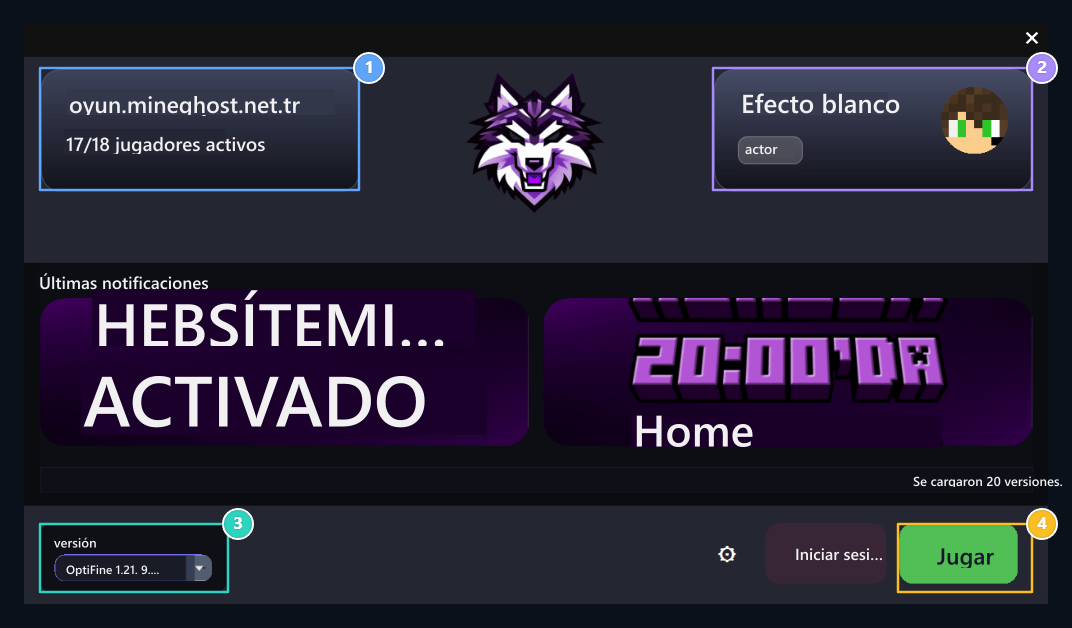
1. Servidor y estado en línea
Ver dirección del servidor y información del usuario en línea.
2. Perfil de usuario
Ver información de los usuarios aquí.
3. OptiFine y soporte de versión
Seleccione la versión cliente que utilizará de la lista.
4. Juego de inicio
El cliente de Minecraft comienza con conectarlo directamente al servidor.
Activar la entrada de lanzadores con ZonelyCore
Juego en su servidor ZonelyCore Seque el plugin y complete la conexión con su sitio. Al habilitar la configuración del plugin en el login del lanzador, puede utilizar el registro de lanzamiento con el servidor del juego. Sólo tiene login a través de lanzador Si desea configurar la restricción de entrada correspondiente en el lado ZonelyCore.
Guía de instalación de ZoneCore
Instala el plugin en tu servidor de juegos y prepara el enlace del sitio; completa los ajustes de inicio de sesión en el lado servidor.
Servidores de juego
Prepare servidor de conexión y métodos de entrega.