
Saltar al contenido principal
Gestión de imágenes abre la parte. Puede subir y subir la portada del anuncio, banner del evento y otras imágenes aquí.

Sube una imagen

  1. Agregar imagen Pulse el botón.
  2. Nombre de la imagen escribe un nombre que te familiarizará con el campo visual.
  3. slug Compruebe el nombre corto en el campo. Puede utilizar el valor recomendado desde el encabezado o cambiarlo usted mismo.
  4. Seleccione el archivo del icono de carga del espacio visual.
  5. Revisar y revisar Subir Pulse el botón.
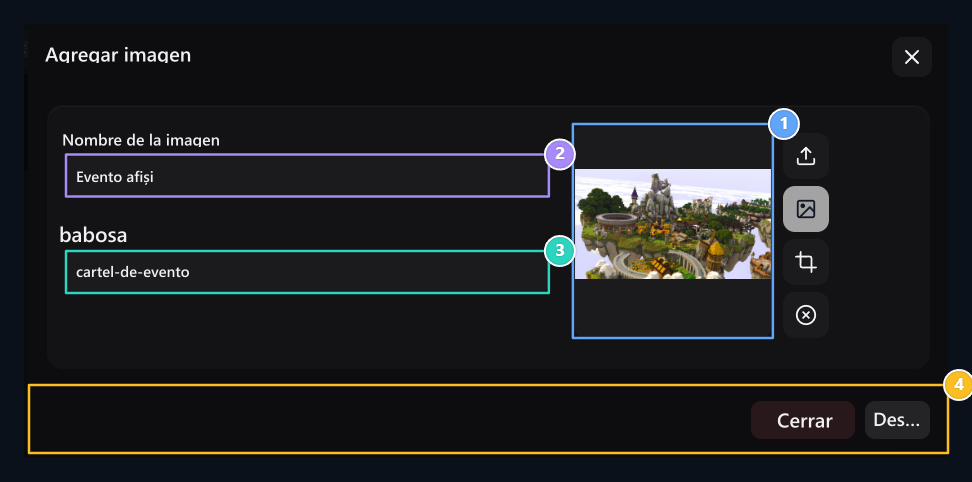
Select file, Image Name, Slug, Upload

1. Seleccione el archivo

Seleccione su archivo con flecha hacia arriba; verifique la vista previa.

2. Nombre de imagen

Type un anuncio de apertura que puede encontrar el archivo fácil.

3. Slug

El formato corto utilizado en el enlace del nombre; puede editar la propuesta automática.

4. Subida

Utilice el botón de carga inferior derecho cuando los dominios estén listos.
El nombre de archivo en su computadora con Slug es información diferente. Cuando cambia el lodo manualmente, no cambiará esta preferencia automáticamente para reescribir el encabezado.

Encontrar archivo y enlace

Archivo Nombre y tamaño de la columna, Actualizado La fecha aparece en la columna. Visual pequeño o Enlace Abra el archivo pulsando el botón en la columna. Add Image, Search in library, File and link
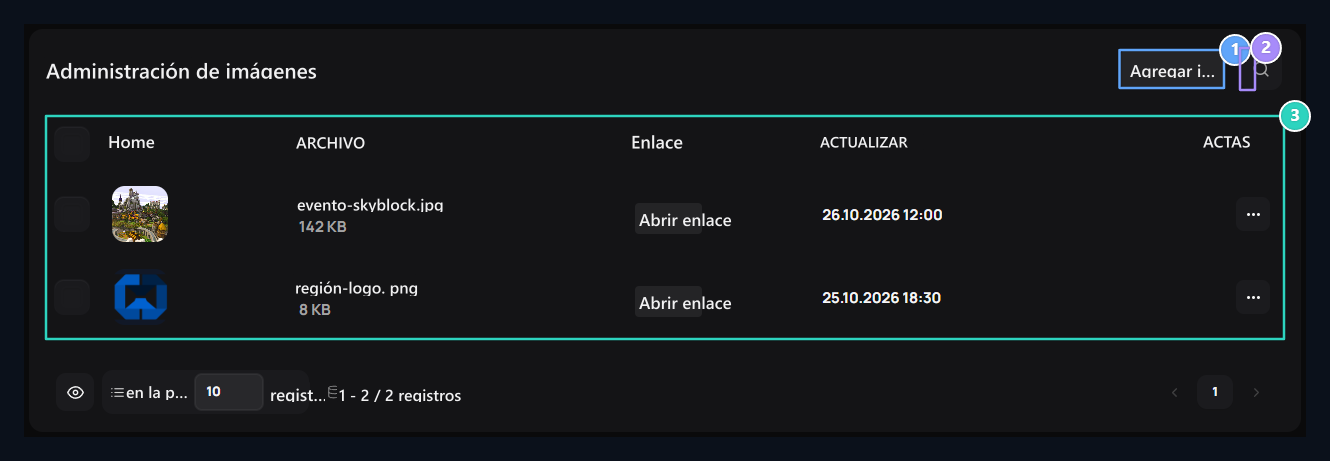
1. Agregar imagen

Upload nueva biblioteca visual aquí.

2. Búsqueda en biblioteca

Use búsqueda para encontrar registro de imágenes.

3. Archivo y enlace

La información y la dirección que se utilizarán en el archivo cargado se mostrará aquí.
Copia la dirección completa de la pestaña pop-up para usar la imagen con URL en otro campo. No escriba el encabezado de página o el valor de la rotura a la dirección visual.

Seleccione de una biblioteca en otro formulario

Abra el formulario que desee visual. Ubicación icono de imagen Seleccione el archivo de la biblioteca. Después de la selección, compruebe la vista previa de ese formulario y utilice el botón de registro propio. Añadiendo visual a la biblioteca, un anuncio presente o la imagen del logotipo no se cambia. Áreas icono de instalación Seleccione archivos de su equipo. icono de clip ajusta la parte de la visual seleccionada para ser utilizada. Collision elimina la selección visual en esa área. Echa un vistazo a la vista previa que no corta detalles importantes del Kırpark.

Editar o eliminar el registro

Registrarse Transacciones → Editar Abra la opción. Puede cambiar el nombre y el valor de la bala, renovar la imagen seleccionando el nuevo archivo. Completar los cambios con el botón de registro. Seleccione de la lista para eliminar el registro de la biblioteca Eliminar Seleccionado Usar el proceso. Actualice las imágenes en estas áreas si tiene páginas que utilizan el enlace del archivo. Retire la selección de la sección transversal en un formulario y elimine archivos de la biblioteca es diferentes procesos. Para el logotipo y compartir imágenes Logotipos y SEO & Social Media Vaya a los guías.