
 Inicio
 Guía de usuario
 Desarrolladores
 Pagos por puerta
 Integración " Herramientas
 Uso del sitio
 Solución de problemas
¿Dónde llega el usuario al individuo?
Después de iniciar sesión en la cuenta de usuario Perfil → Mi Contratista Puede alcanzar las formas de anticoncepción de la sección y seguir las reglas correspondientes.Ver la lista de formularios sin login
**/list/appeals**La página abierta está abierta a cualquiera que lista formas abiertas de conquista. Los visitantes pueden ver esta lista sin iniciar sesión en sus cuentas.
Lista de hoteles no incluido en el menú predeterminado. Si quieres menús Aplicaciones Añadir un enlace a la dirección /list/appeals Puedes especificarla.
Ver formas y preparativos entrantes
Default Cada forma en la vista se abre en su grupo. El usuario que se aplicó en líneas bajo el formulario es el estado y la fecha de la conquista. Puede reducir las sub-registraciones pulsando el encabezado del grupo. Abra el área de búsqueda con el icono de búsqueda en la parte superior.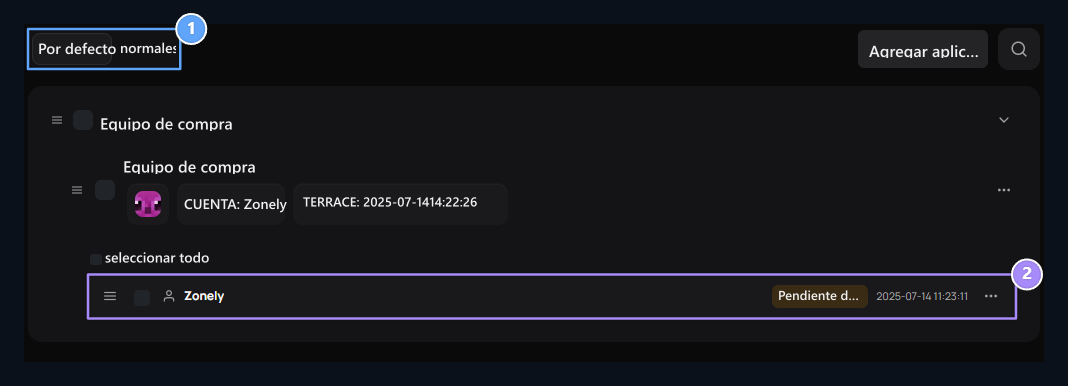
1. Selección de actividades
Véase el formulario y los solicitantes en la vista predeterminada juntos; proceda a tablas en el aspecto normal.
2. subasta publicada
Consulta el usuario, estado y fecha y abre la subasta.
Usar tablas en apariencia normal
Home Presione el botón. Documentos Lista las plantillas de formulario que preparó en la pestaña. Aplicaciones Puede revisar las subastas preparadas seleccionando el formulario correspondiente en la pestaña.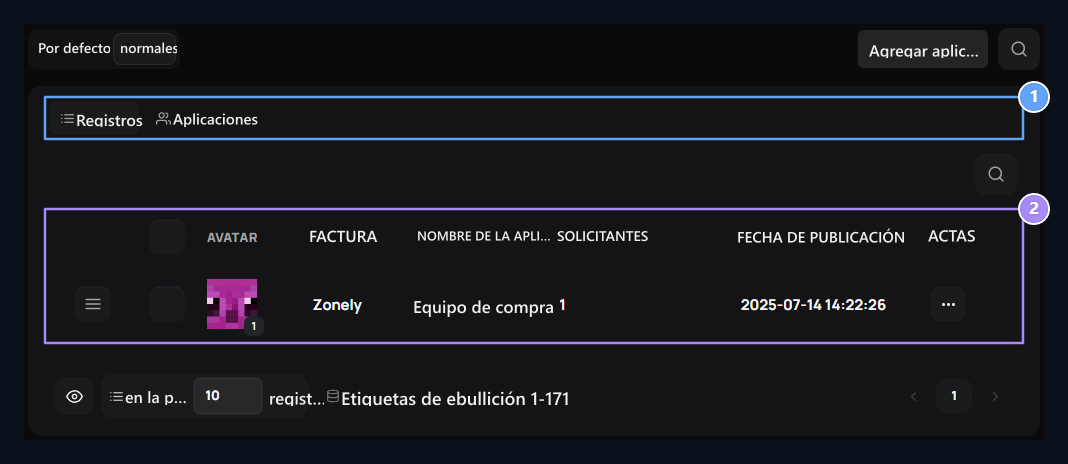
1. Registros y Contratistas
Abre los paquetes enviados a estas plantillas desde la pestaña correspondiente.
2. Lista de formularios
Encuentra la factura de la factura y gestionála desde el menú de proceso.
Crear una forma de agresión
Agregar aplicación Presione el botón. Complete la información general del formulario primero.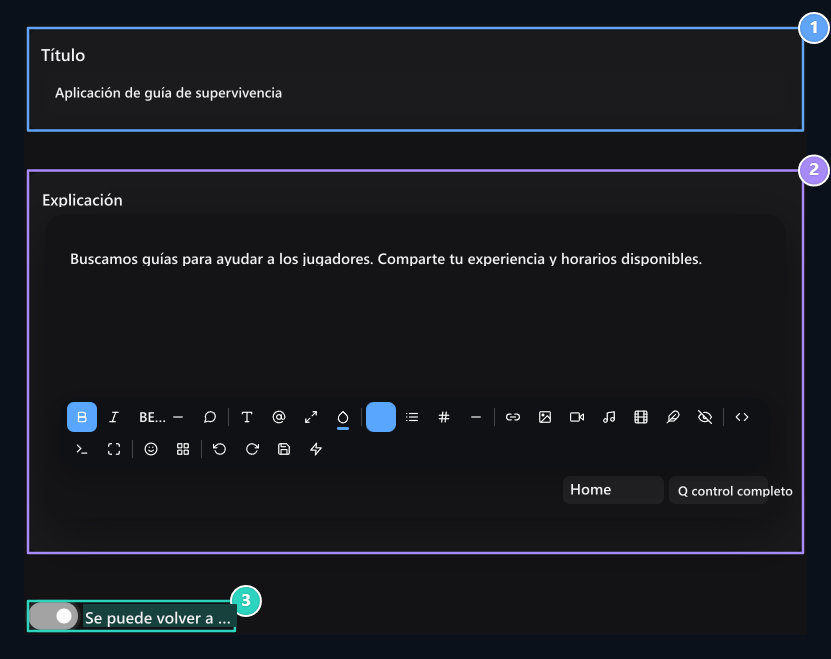
1. Título
Type lo que la compra de la subasta se abre.
2. Descripción
Dill la tarea y las condiciones de la conquista.
3. Reconciliación reiterada
Determine si el mismo usuario no puede volver a aplicar.
Add questions for
Preguntas → + Add El botón añade una nueva tarjeta de pregunta en cada prensa. Pregunta escribe la pregunta a la que responderá el candidato. Gente Seleccione cómo llegar desde el dominio a la respuesta.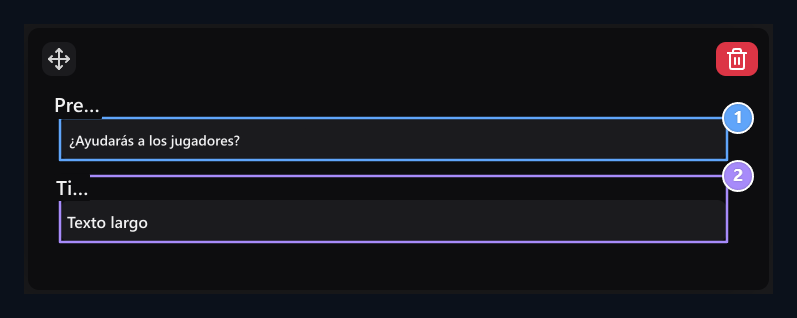
1. Cuestión
Tipo la pregunta que el usuario responderá.
2. Texto de la respuesta
Obtenga respuesta escrita con texto corto o texto largo.
Prepare una sola pregunta de opción
Tipo → Selección Individual Select. Cerrar Variables (desconectadas con) Tipo opciones en el campo. Por ejemplo Supervivencia,Skyblock,FaccionesEl usuario ofrece tres opciones y una de ellas es seleccionada.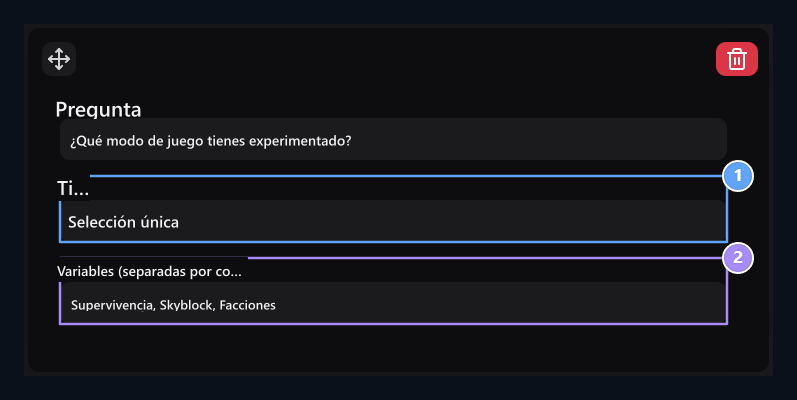
1. Elección única
Signs one of the user options alone.
2. Variables
Recalls coma: Survival,Skyblock,Factions.
Prepare multiple options
Tipo → Elección múltiple Seleccione y recommand variables de nuevo. El usuario puede marcar múltiples modos de juego en esta pregunta.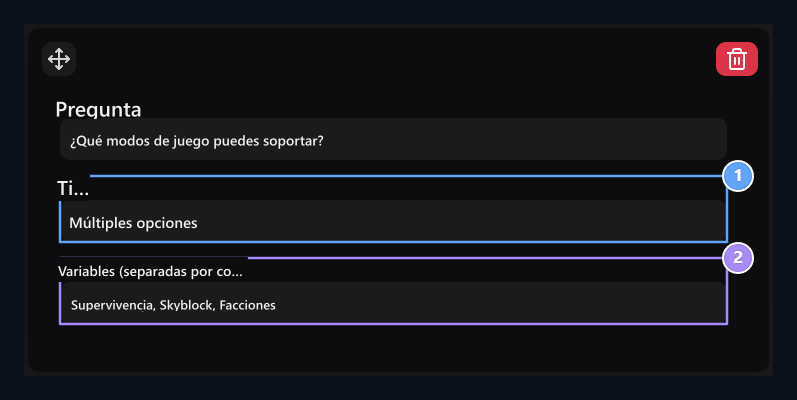
1. Elección múltiple
User puede marcar múltiples opciones.
2. Variables
Tome las opciones que se pueden marcar con coma.
Clasifique las preguntas y guarde el formulario
Cambia la secuencia de preguntas arrastrando el mango en la parte superior izquierda de la tarjeta de pregunta. El botón de la caja de basura quita la pregunta del formulario. Después de completar las preguntas, debajo de la pantalla Publish Crear el formulario con el botón. Cuando organiza el formulario existente Actualización Guardar cambios con.Evaluar la subasta enviada
Presione la línea aplicada o pulse la línea tres puntos → Ver abrir el proceso. Top Nombre del usuario, formulario, estado y fecha Compruebe la información. Gold Preguntas Lea la respuesta a cada pregunta y candidato en la sección.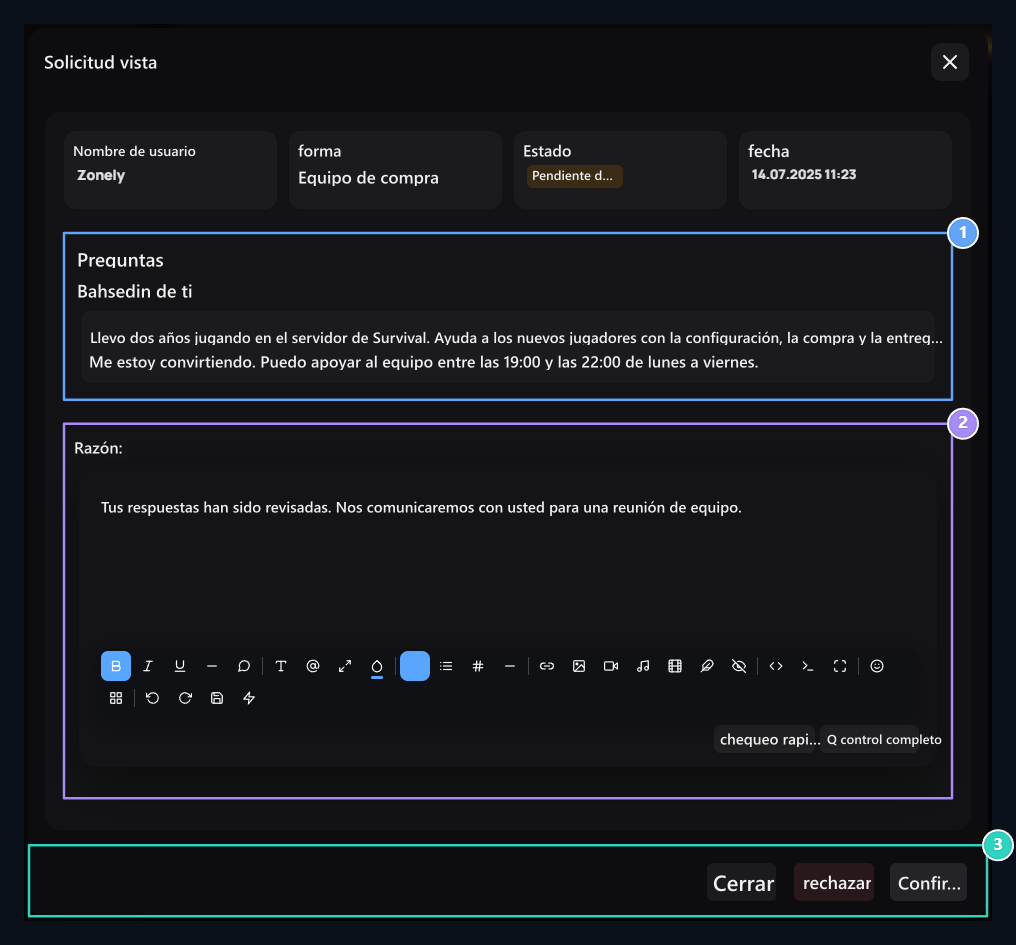
1. Preguntas y respuestas
Consulta la respuesta a cada pregunta del solicitante.
2. Razones
Tipo la descripción de su decisión.
3. Decisión
Evalora la convergencia con la aprobación o Reddet.