
 Inicio
 Guía de usuario
 Desarrolladores
 Pagos por puerta
 Integración " Herramientas
 Uso del sitio
 Solución de problemas
Find Notification
Añadir Webhook abre nueva pantalla de notificación. Encuentre el registro desde el área de búsqueda; especifiquelo desde el menú de proceso en la línea. Compruebe el tipo de evento en la lista y la información de registro juntos.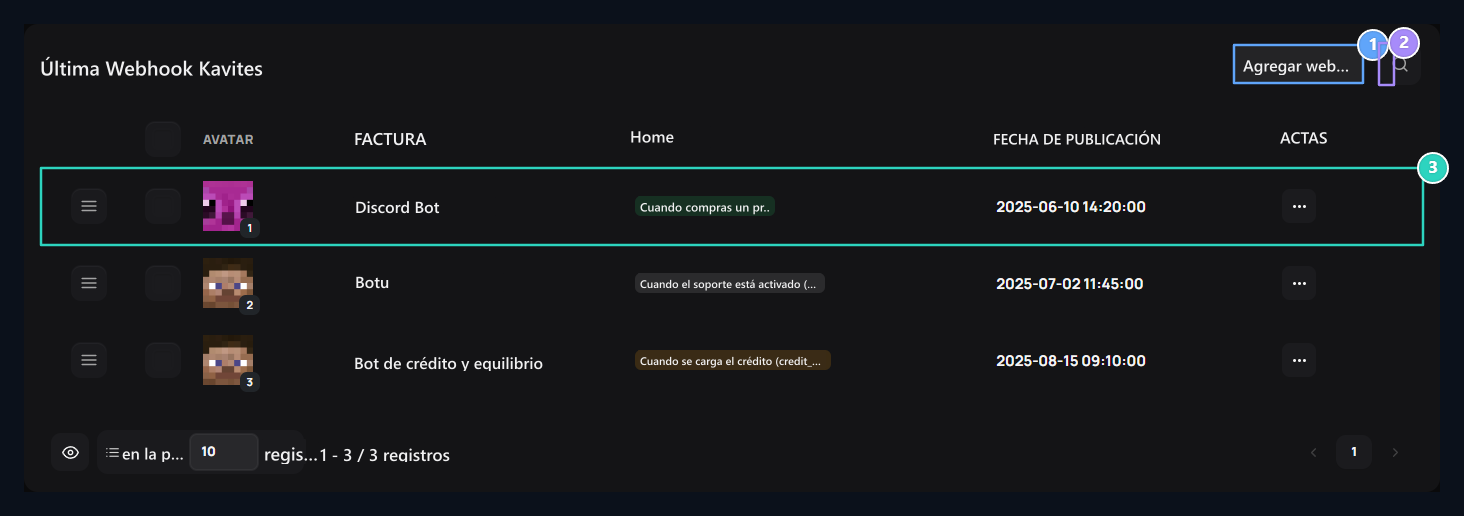
1. Añada Webhook
Abre el cajón para identificar un nuevo Discord o canal de Webhook externo.
2. Canal de búsqueda
Filtro rápido entre los registros de Webhook definidos.
3. Canales registrados
Active bot name, plataforma conectada, tipo de evento de activación y fecha de creación.
Introdúzcase la información del enlace
Enlace paso Nombre de bot, Avatar URL, Nombre y URL preparan los campos. Aparece el nombre del bot postcide; utilice el espacio de anuncio para distinguir la conexión en el panel.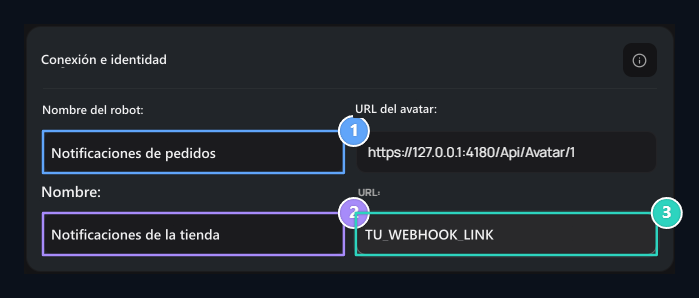
1. Nombre del bot
Tipo el nombre que aparecerá en el aviso.
2. Nombre
Set un nombre que distinguirá este enlace en el panel.
3. URL
Enter su propia conexión webhook para enviar notificaciones.
Seleccione el evento para iniciar la notificación
Tipo de evento abre el paso. Seleccione el grupo relacionado con categorías y seleccione qué acción de la notificación será enviada.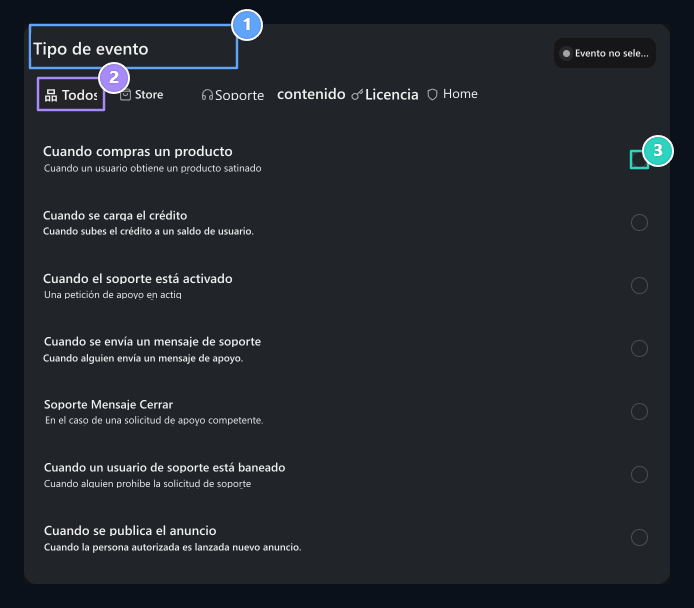
1. Paso de conexión
Turn a la configuración de los enlaces de nombre y destino de Bot aquí.
2. Categorías de Eventos
Filter entre la tienda, soporte, contenido, licencia y eventos del sistema.
3. Tipo de evento
Seleccione un evento como compra, carga de crédito o soporte que se enviará desde la notificación.
Editar mensaje
Contenido del mensaje rellena los campos en el paso. Previsualización permite seguir los cambios mientras edita la apariencia del mensaje.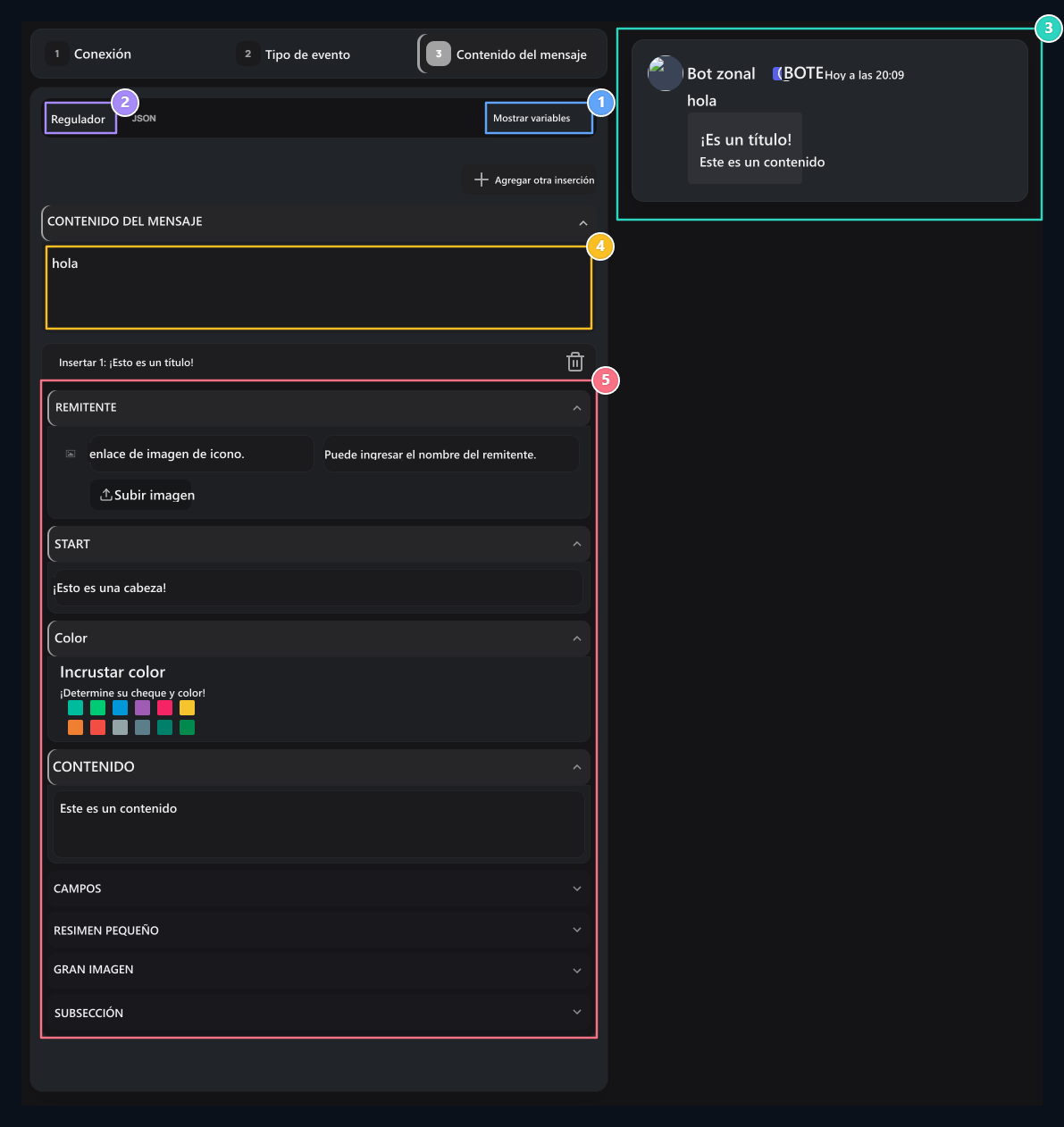
1. Mostrar variables
reducida#123;username reducida#125;, sensible#123;price reducida#125;, paciente#123;producto limit#125; abre las variables dinámicas guía como unidad#123;producto implica#125;
2. Regulatory and JSON
Editar con dominios o conmutar entre JSON template.
3. Vista previa de la discordia en vivo
Aprobar el instante en que aparecerá el mensaje que usted crea en el canal Discord.
4. Texto del mensaje " Ping "
Standard notificación texto o etiqueta @everyone que aparecerá por encima de la tarjeta Embed.
5. Zonas de inserción
Author (Author), Título, Descripción, Color, Thumbnail y configuración de pie.
Mostrar variables Obtenga los valores que son apropiados para el evento seleccionado desde el botón. Puede utilizar variables como nombre de usuario, producto o cantidad en el mensaje. Agregue variables con el hechizo que se muestra en la lista.
Tengo una plantilla de mensaje lista
Tengo una plantilla de mensaje lista
JSON Pruebe su plantilla en la pestaña. Compruebe las áreas y previsualizaciones que está girando al editor se ven como si estuviera esperando.
Register a Notice
Revisa el enlace, tipo de evento y vista previa. Mensaje de pruebacon aviso de muestra al objetivo. Publish crea registro; si el registro existente se emite Actualización Apply cambia con.Discord Bot
Prepare server connection, bot settings and role matching.