
Saltar al contenido principal
Panel de gestión → Configuración de miembros → Preguntas de participación Después de registrarse, puede preparar el flujo de bienvenida para ser mostrado. Descubra dónde los jugadores encuentran su servidor o qué modos de juego como; confirme las reglas del servidor en la misma secuencia e identifique el crédito de compromiso.

Ver preguntas

La lista incluye el encabezado, tipo de selección, cuenta de opción, estado activo y fecha de actualización. Pregunta Preparar nuevas preguntas con. Add questions, Question and choice type
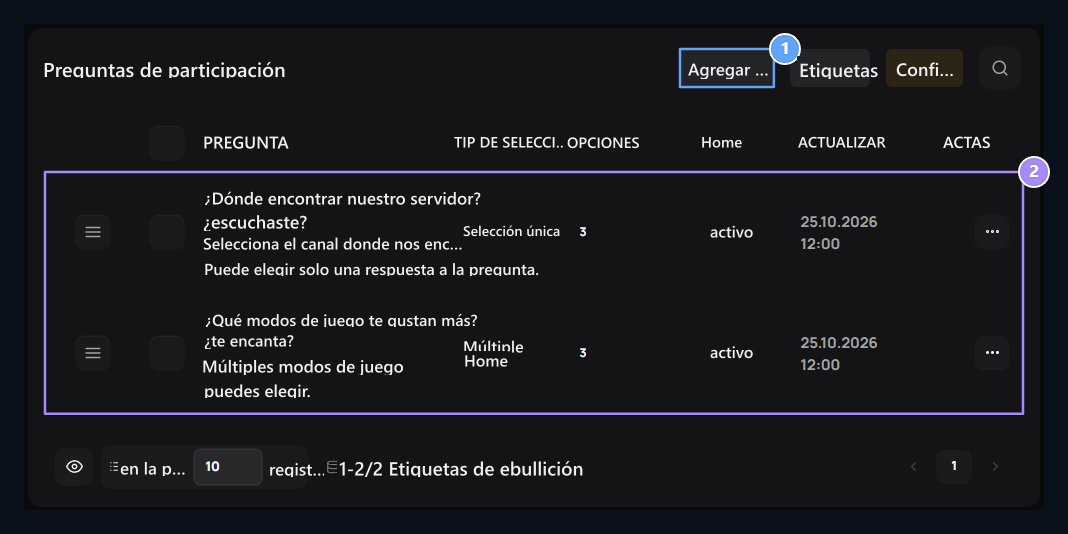
1. Añádase las preguntas

Preparar una nueva pregunta que se debe hacer después de la inscripción.

2. Tipo de pregunta y elección

Comprobar los encabezados de preguntas, selección mono- o múltiple y estado activo.
En este ejemplo ¿Dónde escuchaste nuestro servidor? una opción, ¿Qué modos de juego te encantan? es una pregunta multielección. El problema es activo, permite el uso del flujo después de la inscripción.

Determinar el encabezado y el tipo de selección del problema

Agregar pregunta → Q En la pestaña Título de la pregunta rellena la zona. Breve descripción Indica al usuario cómo responder al usuario en el campo. Question Title, Selection Type
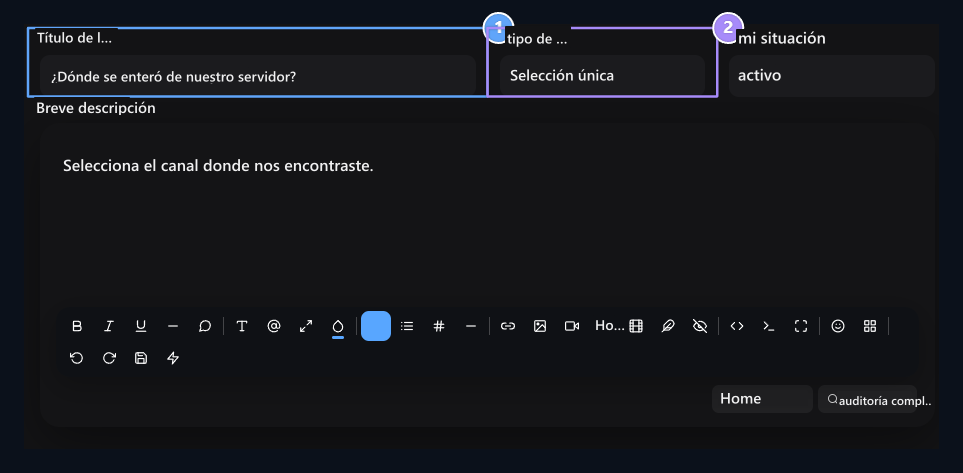
1. Título de la pregunta

Tipo la pregunta que el usuario responderá.

2. Tipo de selección

Use Selección Única o opción múltiple.
Tipo de selección → Selección simple permite al usuario elegir una tarjeta de respuesta. Por ejemplo, el canal que su servidor encuentra YouTube, Discord o Mi amigo Pregunte opciones. Selección múltiple Permite múltiples respuestas a la marca en la misma pregunta. Por ejemplo Home, XV y PvP Puede aprender los modos de juego favoritos de uno de ellos. Condición → Activo Incluye la pregunta al flujo seleccionando; preguntas Pasivo no se muestran.

Prepare response cards

Opciones Vaya a la pestaña. Su primera tarjeta Título tipo en respuesta al campo; para nuevas respuestas Añadir Utilice el botón. Title, Icon and color
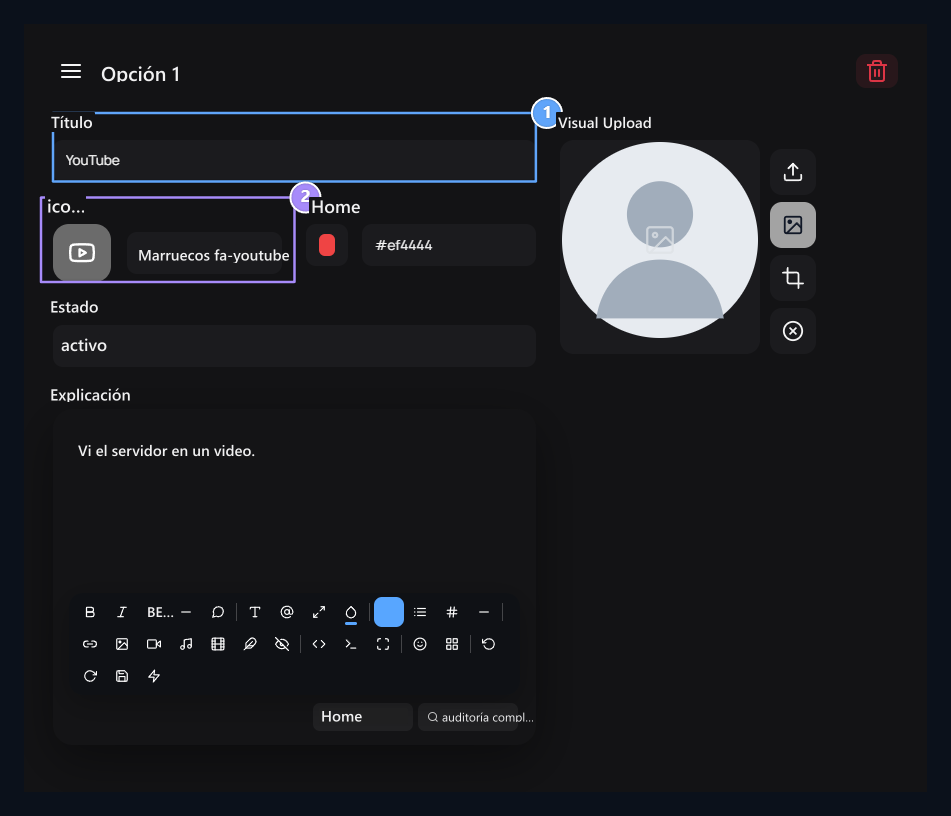
1. Título

Type la respuesta a la elección del usuario.

2. Icono y color

Segure el icono y resalta el color de la tarjeta de respuesta.
Puede determinar el icono, el color, la descripción y el estado activo de cada opción por separado. Si desea visual añadir visual a la tarjeta de respuesta de dominio. Muestra YouTube rojo resalta y Vi el servidor en un video. descripción se utiliza. Mueva las opciones al pedido que desea con la pizca en los lados. En la tarjeta de respuesta no utilizará Retirar Quitar con el botón. Cuando las preguntas y opciones estén listas Guardar Presione el botón. De la lista para cambiar la pregunta actual tres puntos → Editar abra el proceso.

Activar el flujo post-register

Lista de preguntas Ajustes botón Ajustes de flujo de compromiso abre la pantalla. Step Active, Response Required, Jumping Permit
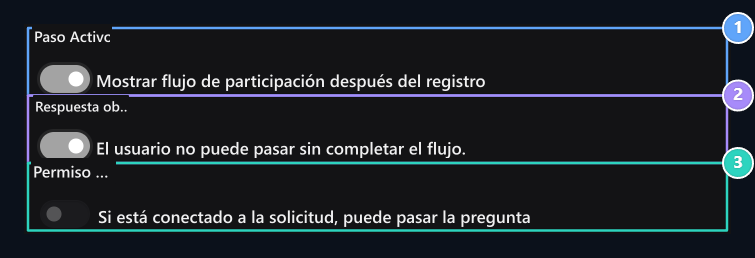
Paso 1. Activo

Show preguntas de participación post-registr.

2. Respuesta requerida

Para asegurar que el flujo esté terminado.

3. Permiso de Salto

Allow la solicitud de pasar la pregunta sobre el flujo opcional.
Paso activoMostrar las preguntas de participación después de la inscripción. Respuesta requeridawants el usuario para completar el flujo. Preguntas serán opcionales si esta configuración está cerrada y Permiso Abra la opción. Por lo tanto, el usuario puede pasar la pregunta. Las preguntas activas y las opciones de respuesta disponibles deben mostrarse en el flujo. El usuario que ha iniciado sesión en la cuenta puede ver esta ventana, que aún no ha completado el flujo de participación. No está reincorporando al usuario en cada entrada.

Escribe saludos y textos de terminación

Título de apertura y Declaración de aperturaLos textos de entrada de la ventana de preguntas. Por ejemplo ¡Disfrute de Zonely Minecraft! Conoce al jugador con el encabezado y explica el propósito de las preguntas en resumen. Opening Head, Opening Description
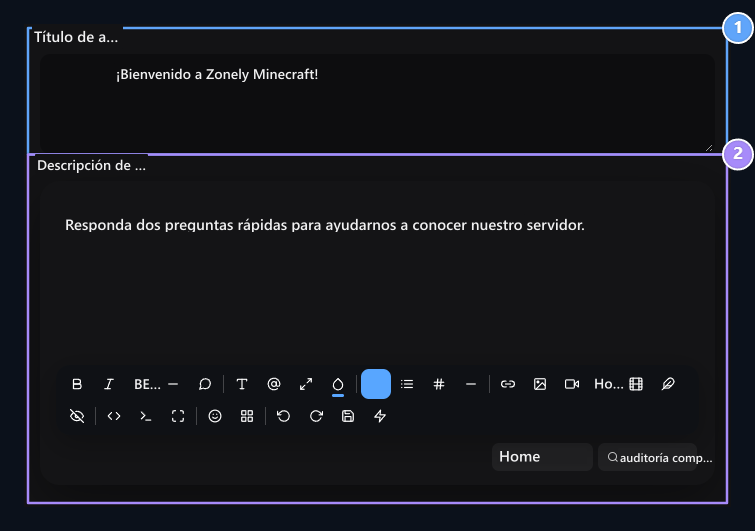
1. Título de apertura

Sienta el encabezado que conoce al reproductor de tu servidor.

2. Descripción de apertura

Briefly explica por qué se hacen las preguntas.
Título de la finalización y Estado de conclusiónLas respuestas aparecen cuando se guardan con éxito. Dile al jugador que complete la participación en estas áreas. Antecedentes de la ventana Antecedentes Modales Usted puede elegir del espacio o eliminar la visual existente.

Add server rules

Reglas activas Agregue la aprobación de reglas al último paso abriendo la opción. Reglas Tema y Reglas Título áreas son conocidas para esta pantalla. Rules Active, Rules
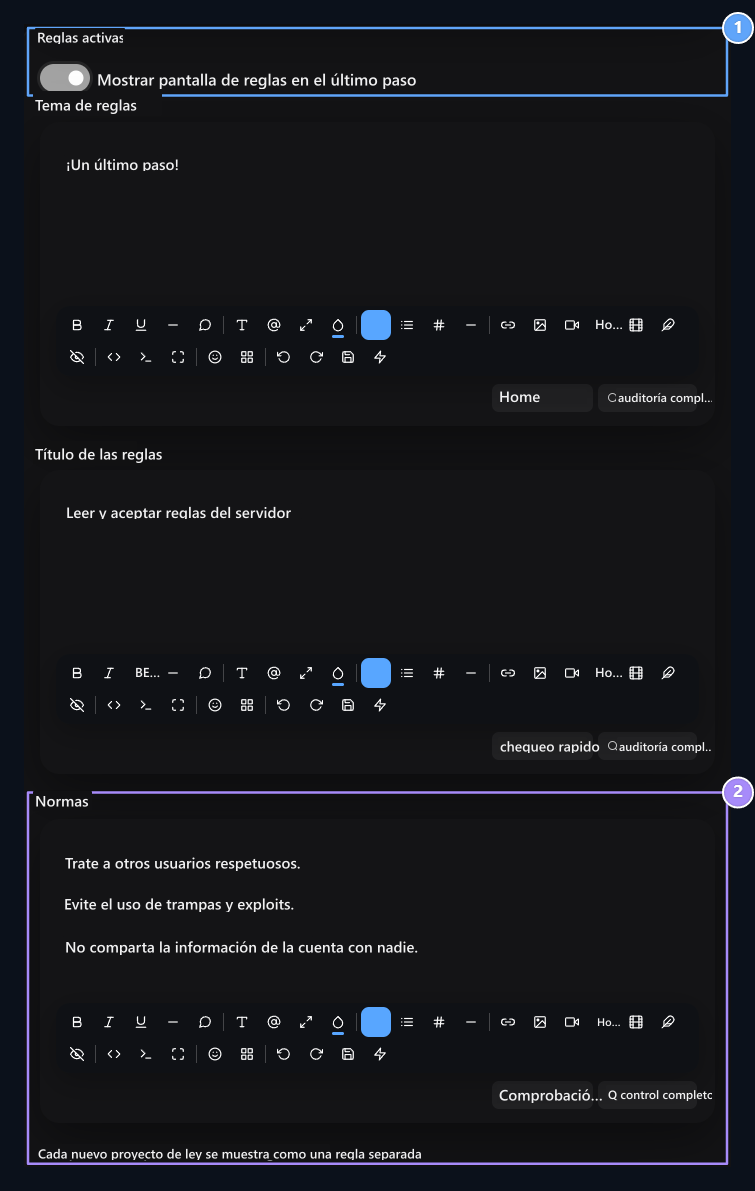
1. Reglas activas

Agrega el paso de la aprobación de la regla al final del flujo.

2. Reglas

Escribe una regla de servidor separada a cada línea.
reglas Escribe un artículo separado a cada nueva línea en el campo. Por ejemplo, puedes añadir reglas para respetar a otros jugadores, no para usar tramposos y compartir información de cuenta. El usuario ve estas reglas después de preguntas; en el último paso Guardarcon las respuestas, las reglas son aceptadas.

Seleccione el crédito de participación

Premio de Crédito de Participación Introduzca la cantidad de crédito a cuenta que se completará en el campo. Premio en la muestra 10 Crédito como determinado. Si usted no va a ser recompensado 0 Uso. Participation Credit Award

1. Premio de Crédito de participación

Sea la cantidad de crédito que se debe contabilizar para completar el flujo.
La recompensa se asocia con la terminación del flujo; no cambia la recompensa para escribir una cantidad a la descripción del éxito. Sus preferencias Ajustes → Guardar Guardar con.

¿Cómo respondo a las preguntas de los usuarios?

Después del registro del jugador, haga clic en la tarjeta de respuesta en la ventana de asistencia abierta. Elección única Otra tarjeta en cuestión cambia la opción anterior. Muestra cuánto es la información del paso en la parte superior. Step information, Single response
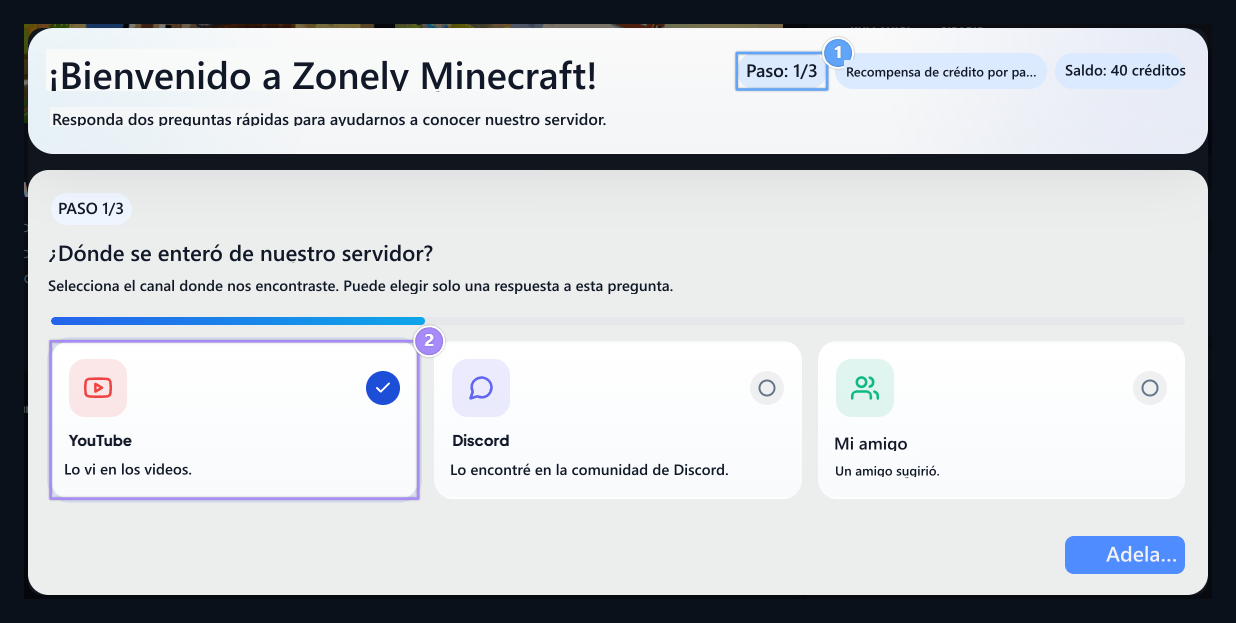
Paso 1. Información

Dos preguntas y reglas crean tres pasos en este ejemplo.

2. Respuesta única

Sólo una tarjeta se selecciona en una opción.
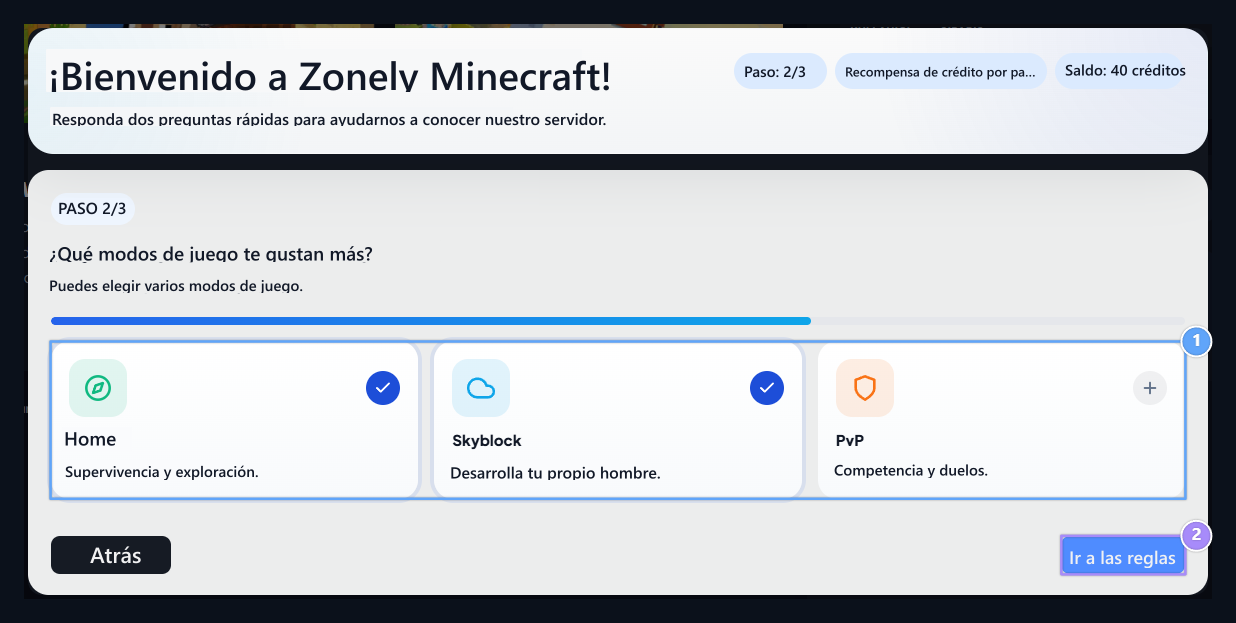
**Adelante.**La siguiente pregunta es aprobada. Si la respuesta se presenta sin selección en el flujo requerido, se mostrará la advertencia. Multiple response, Pass to Rules

1. Respuesta múltiple

Survival y SkyBlock se pueden seleccionar juntos.

2. Pasar a las Reglas

Ver respuestas y abrir el paso de aprobación de reglas.
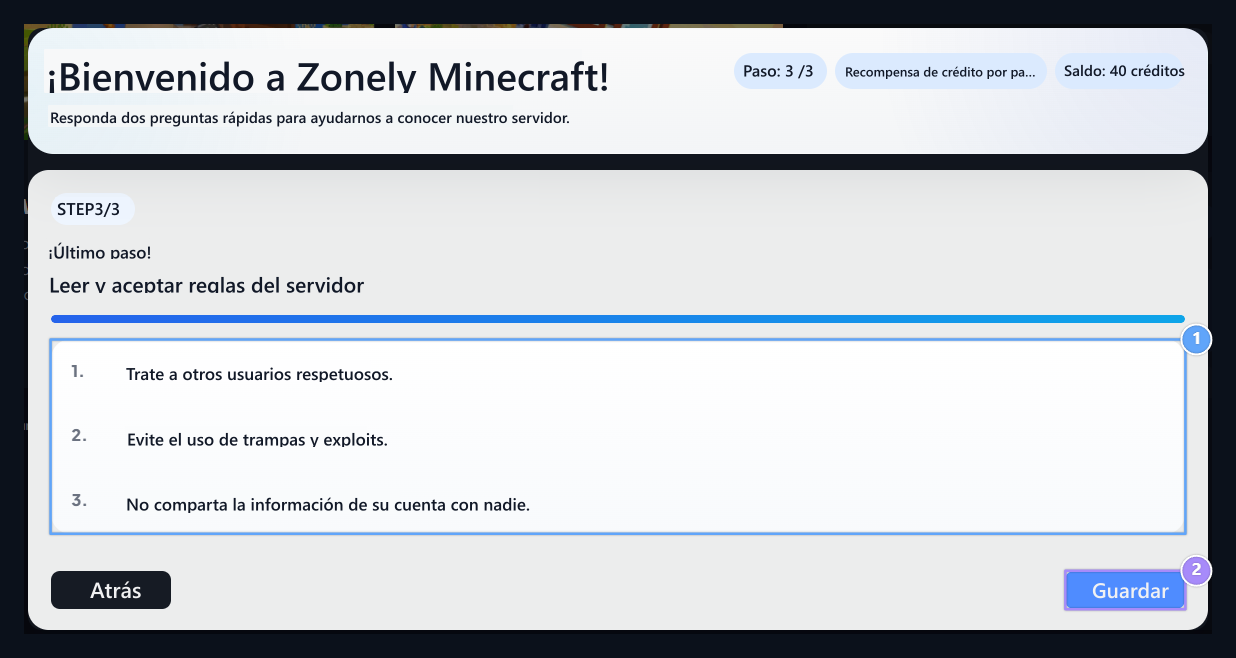
Selección múltiple En la pregunta, el jugador puede elegir varias tarjetas. Re-clicking la tarjeta seleccionada elimina la marca. Muestra Home y XV seleccionados juntos. Usuario Atrás con el paso anterior y cambiar la respuesta. Server rules, Save

1. Reglas de servidor

Leer las reglas sobre el último paso.

2. Ahorro

Send respuestas y aceptación de reglas juntos.
Las reglas se enumeran en el último paso si las reglas están abiertas. El usuario Guardar envía respuestas y completa flujo. El mensaje de terminación, resumen de respuesta y el premio de participación de definición aparecerá después de este proceso. Adelante. El botón no guarda respuestas por solo.

Ver respuestas de los usuarios

Lista de gestión Respuestas abre el botón. Puede ver el nombre del usuario, resumen de la respuesta, detalles, estado completo, cantidad de recompensa y fecha juntos. Reply summary, User responses
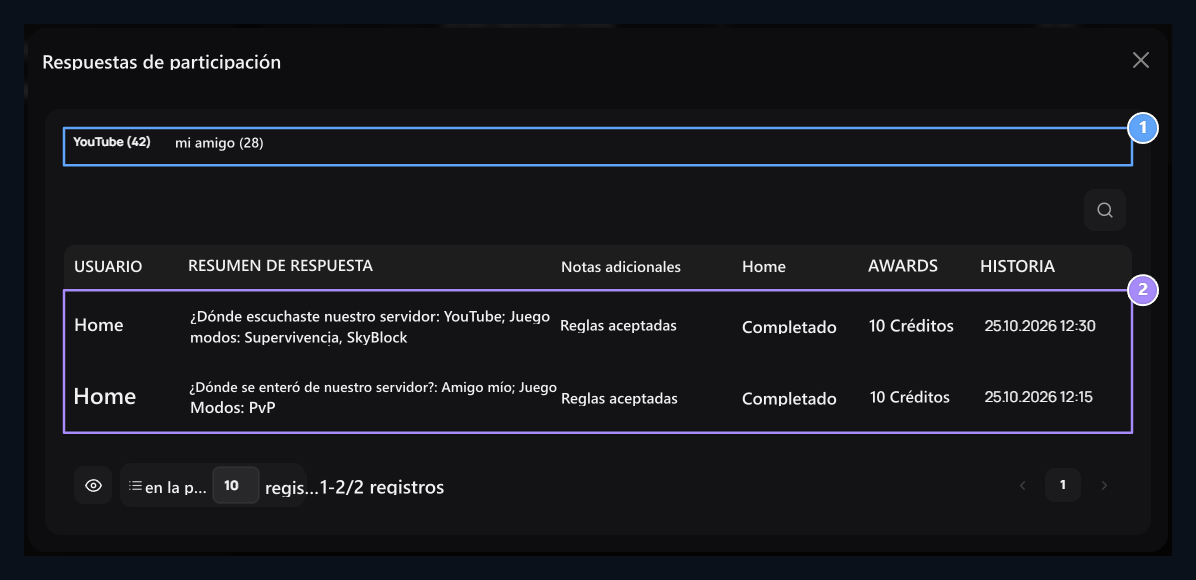
1. Respuesta

Ver cuántas veces se seleccionan las opciones.

2. Respuestas de los usuarios

Revisar respuestas, estado de terminación, recompensa y fecha.
El resumen de opción en la parte superior recoge las respuestas que los usuarios eligen. Por ejemplo **YouTube (42)**Esta respuesta muestra que 42 veces se seleccionan; no mide el usuario de qué sitio proviene.

Encuestas

Después de la inscripción, prepare encuestas para hacer preguntas a toda la comunidad y muestre resultados de votos.