
 Inicio
 Guía de usuario
 Desarrolladores
 Pagos por puerta
 Integración " Herramientas
 Uso del sitio
 Solución de problemas
Crear sala de reuniones
Crear reunión Pulse el botón. Introduzca el nombre de la reunión, la fecha de inicio opcional y el número máximo de participantes. Registro completo con el botón de creación.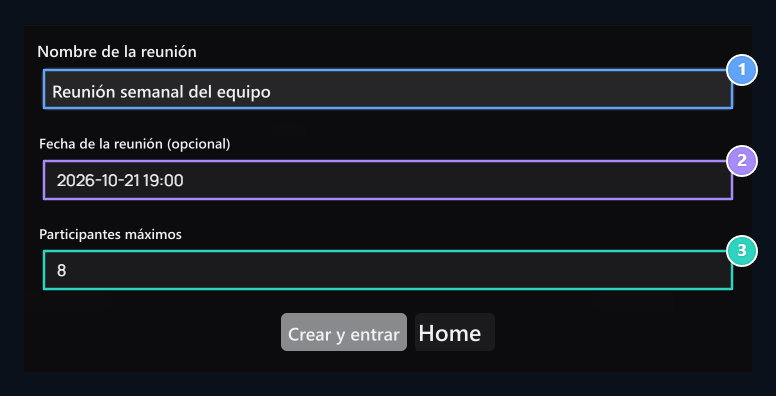
1. Nombre de la reunión
Name puede reconocer la habitación en la lista.
2. Fecha de reunión (opcional)
Seleccione la fecha de inicio que desee.
3. Participante máximo
Posibilidad de participar de esta reunión.
Join Room
Compruebe el nombre, el estado y la fecha de la reunión en la lista. Únete Pulse el botón; revise y continúe el nombre de la habitación en la confirmación desplegable.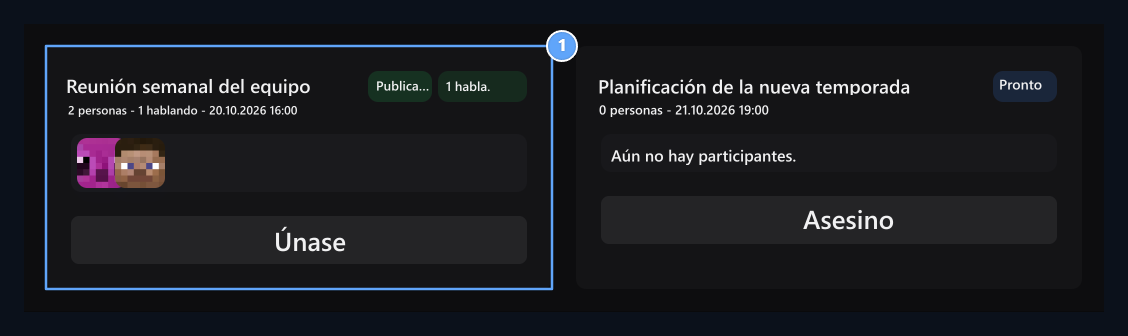
1. Participación en la sala
Presiona el botón Parte para entrar en la sala de reuniones.
Gestion interview
Puede abrir y cerrar el micrófono y la cámara desde los botones en la parte superior. Pantalla Seleccione la pestaña, ventana o pantalla para compartirla con el botón.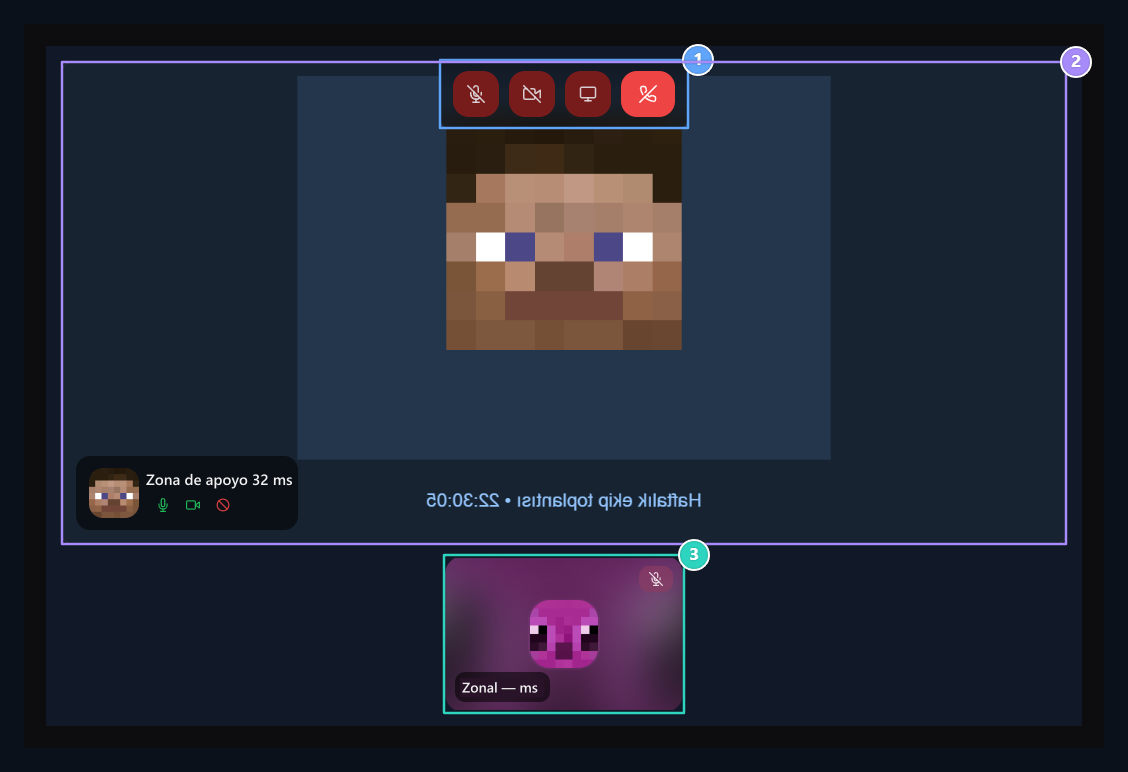
1. Controles de entrevistas
Los botones de conexión y separación están en la parte superior.
2. Reunión de vídeo
Siga participantes e imágenes compartidas en la reunión.
3. Participantes
Puede cambiar la imagen principal seleccionando el otro participante.
Puede cambiar la imagen principal seleccionando uno de los participantes en la parte inferior. La cámara se puede mostrar cuando está cerrada. Utilice el botón de llamada o la herramienta de parada compartida del navegador para terminar de compartir.
Ver registros
Registros de entrevistas formados Documentos listados en la sección. Descargue la parte que necesita al comprobar la información de fecha y tamaño. Disponibilidad de registro depende del navegador y los recursos de audio/image en la entrevista; mantenga el archivo requerido visible en la lista.Sonido o no pantalla
Sonido o no pantalla
Compruebe los permisos de micrófono y cámara para este sitio del navegador. Asegúrese de que el dispositivo correcto está seleccionado y ninguna otra aplicación está utilizando el dispositivo. Compruebe el estado de conexión de la habitación.