
 Inicio
 Guía de usuario
 Desarrolladores
 Pagos por puerta
 Integración " Herramientas
 Uso del sitio
 Solución de problemas
Add Botu to your server
Añadir Bot Abra el paso de invitación con el botón. Seleccione y complete el proceso de inserción para elegir el servidor Discord que utilizará Botu. Enlace Token cuando el código está listo Copiado Presione el botón. Este código es para que coincida con su sitio web con el servidor Discord.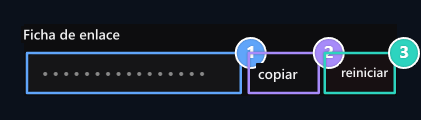
1. Enlace Token
Utilice el servidor en el paso de la asignación cuando el código esté listo.
2. Copia
Copiar el código de enlace.
3. Reasentarse
Crear nuevo código cuando sea necesario para rematching.
Editar la configuración del servidor conectado
Selección de servidores Seleccione el servidor Discord derecho de la sección. Prepare el servidor frontal adicional, idioma, canales de registro, roles y opciones de ticket en la configuración Bot.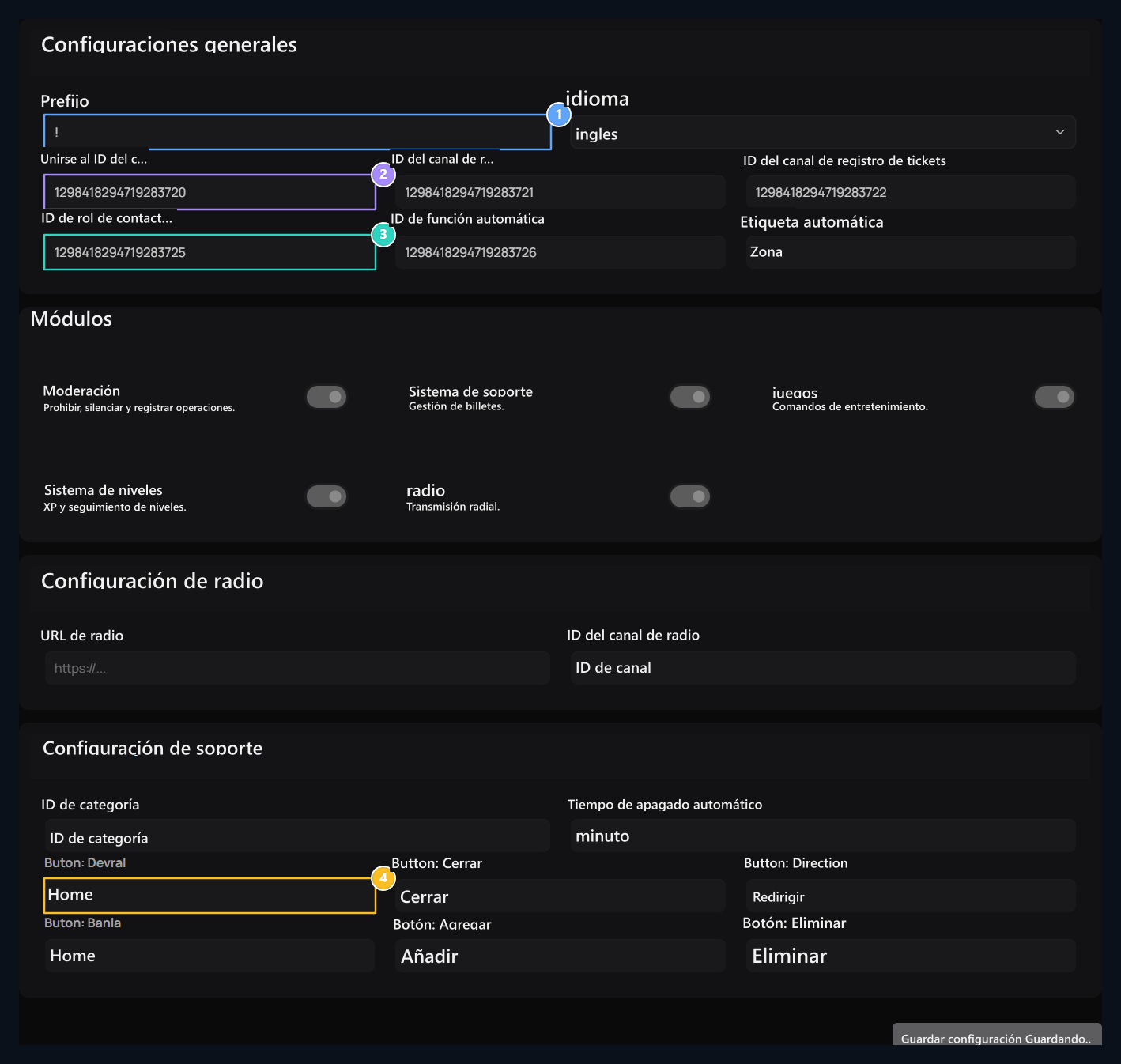
1. Bot Prefix & Language
En el chat, el teléfono delantero adicional (!) y el idioma bot activarán comandos.
2. Canales de registro
IDs de canales para ser transmitidos desde registros de entrada, moderación y soporte.
3. Autorizado y Auto Roller
Auto rol para gestionar las solicitudes de soporte y asignado a nuevos miembros.
4. Botones interactivos de entradas
Devral, Close, Banla y Instrucciones del ticket del usuario.
Aplicar ajustes con el botón de registro. Si cambia el servidor conectado, compruebe el canal y selecciones de rol en consecuencia en ese servidor.
Conecta el papel del sitio al papel de Discord
Por ejemplo, si desea utilizar el papel VIP en el sitio con el papel VIP en Discord Configuración de miembros → Roller abrir la pantalla. Editar o Add Role Pulse el botón; luego Discord Vaya a la pestaña.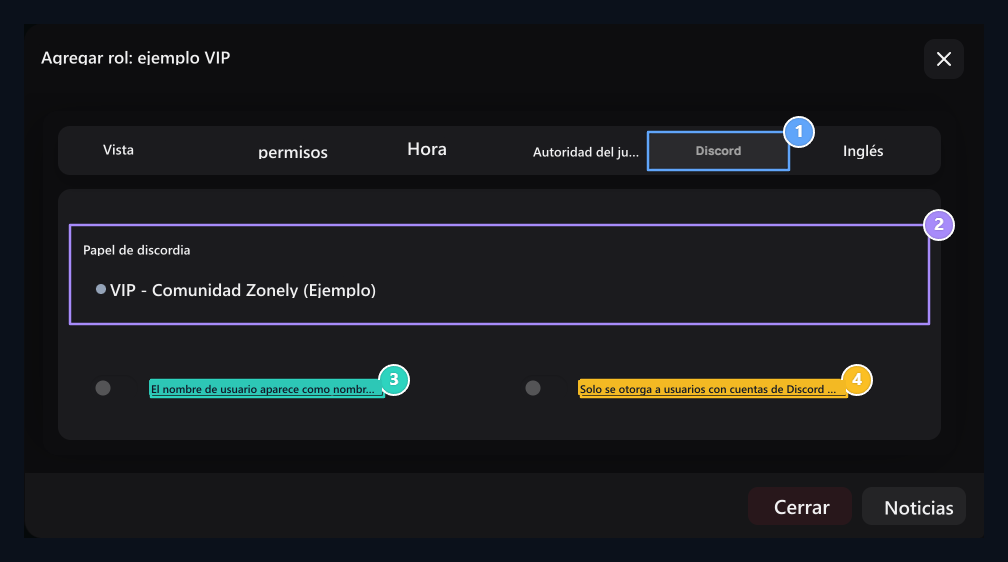
1. Papel → Discordancia
Open Discord pestaña en el formulario de inserción de roles.
2. Seleccione el papel de la discordia
Seleccione el papel de Discord a este papel y ahorre registro de roles.
3. Nombre de usuario sincronizado
El nombre de usuario en el sitio se utiliza como nombre Discord.
4. Condicionamiento de la cuenta emparejado
Abrir este papel del sitio para dar a los usuarios que sólo se pongan en contacto con la cuenta Discord.
Cuenta de usuario de Match
Inicia sesión y accede a la propia cuenta del usuario Cuenta de Match Discord abre la opción. Completa la autorización con la cuenta Discord correcta y está disponible en el servidor Discord correspondiente.La discordia no aparece o no no da datos
La discordia no aparece o no no da datos
Compruebe el servidor conectado, el papel elegido y el emparejamiento de la cuenta del usuario. El papel del bot debe ser dirigido al permiso y el ranking de roles. Asegúrese de organizar el área Discord del papel del sitio relacionado con el papel de miembro automático.
Contaduría General
Consulte los pasos de unión de la cuenta Discord del usuario.
Funciones
Prepare función matching and user authorizations.