
 Inicio
 Guía de usuario
 Desarrolladores
 Pagos por puerta
 Integración " Herramientas
 Uso del sitio
 Solución de problemas

MoR (Merchant of Record) Model and Assurance
Creem es un Registrado vendedor (Merchant of Record - MoR) de clase mundial funciona como:- El vendedor legal es Creem: Cuando recibe crédito o paquete de su sitio de usuario, la factura de ventas tiene directamente Creem; los procesos de impuestos globales y VAT se llevan a cabo de acuerdo con el país del comprador.
- Conveniencia de ventas individuales: No se requiere cortar o almacenar una compañía de e-billing separada para cada jugador de propietarios de servidores.
- Creem: La disponibilidad y los pagos al vendedor dependen de los países admitidos y de la aprobación de la cuenta por el proveedor. Antes de publicar, revisa los requisitos de verificación y las condiciones de tu cuenta.
Áreas de registro
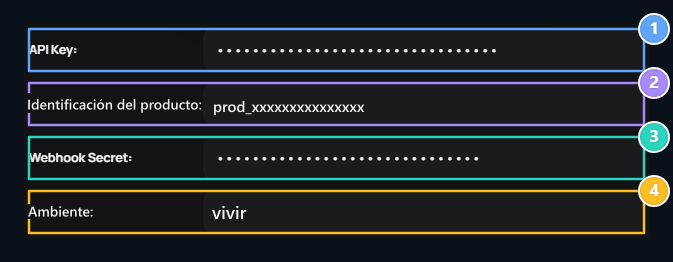
1. API Key
Enter la tecla API en vivo desde el panel Creem.
2. ID de producto
Enter la ID comenzando con el prod del producto único que preparó.
3. Secreto Webhook
Enter la clave de la firma del enlace de notificación que creó en Creem.
4. Medio ambiente
Select Live para la colección real.
1. Creación de la llave API
Produzca su llave API en vivo en el panel Creem:- Inicie sesión en el panel de gestión Creem y en la parte inferior del menú izquierdo Ajustes a la página.
- Fichas principales API Keys Pulse en la pestaña.
- + nueva clave API Haga clic en el botón.
- Dar un nombre clave a la ventana que se abre (por ejemplo…
Server Adresi), a la autorización Acceso completo Activar y activar la opción Crear una clave Haga clic en el botón.
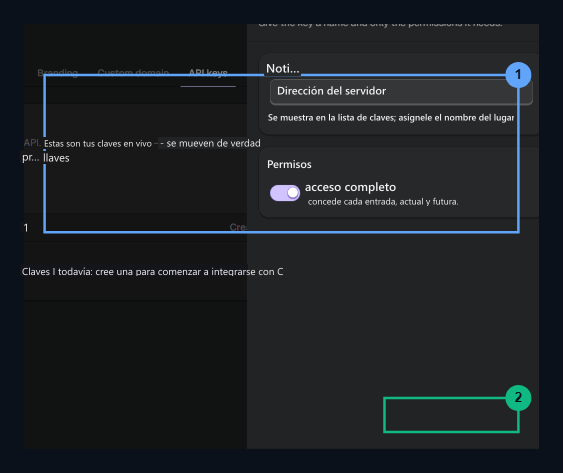
1. Información básica
Segure el nombre clave y el permiso de acceso completo.
2. Crear clave
Haga clic para producir API clave.
- Desde la pantalla API Key created Copia la clave en la notificación y copia la clave en su panel de gestión Zonely API Key Pruébela en el campo.
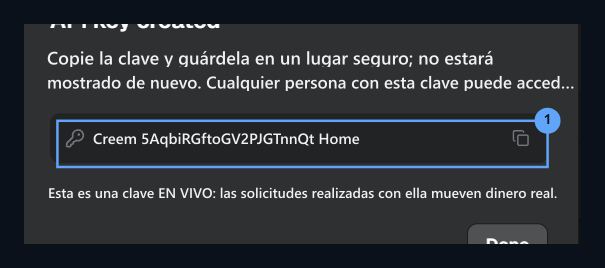
1. Copiar el conmutador de API
Home
creem_... copiar la clave.2. Notificación de Webhook
Cambiar directamente a la sección Webhooks sin dejar la página Ajustes:- Menú Ajustes Webhooks Haga clic en la pestaña.
- Cerrar Nuevo Webhook en el formulario:
- Endpoint URL: Introduzca la dirección de aviso de su sitio:
- Eventos de notificación Tipos de evento: (en el inicio
checkout.completedComprobarlo.
- Endpoint URL: Introduzca la dirección de aviso de su sitio:
- Crear webhook Guardar el enlace pulsando el botón.
- Firmar la clave oculta del webhook creado (Webhook Secret) copiando Zonely en su panel de gestión Webhook Secret Pruébalo en el campo.
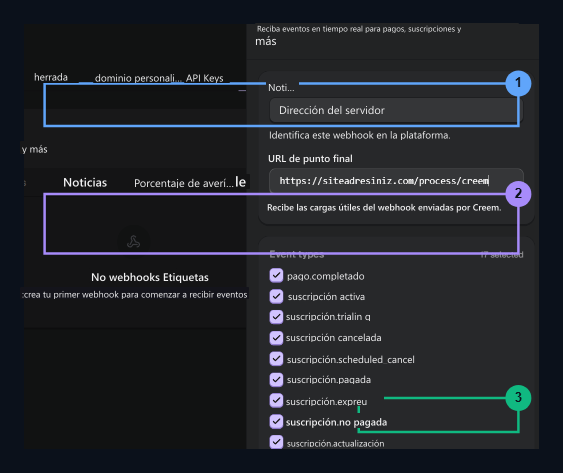
1. URL de punto final
https://siteniz.com/process/creem Introduzca la ruta.2. Selección de eventos
checkout.completed Seleccione el evento.3. Crear webhook
Click para crear un registro de Webhook.
3. Creación de productos y adquisición de valor de identificación de productos
Se debe crear un producto para iniciar el pago en la infraestructura Creem y se debe tomar el ID de este producto (ID de producto):- Menú izquierdo COMMERCE Bajo el encabezado Home Haga clic en la pestaña.
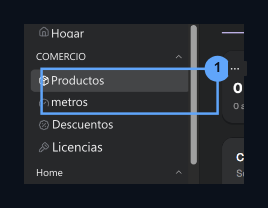
1. Menú de productos
Ir a la página Productos bajo COMMERCE en el menú izquierdo.
- Colocado en la esquina superior derecha + Nuevo producto Haga clic en el botón.
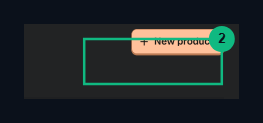
2. + Nuevo producto
Abre la nueva ventana de creación de productos.
- En forma de creación de producto:
- Nombre: Introduzca el nombre del producto (por ejemplo,
Server Kredi).
- Nombre: Introduzca el nombre del producto (por ejemplo,
- Precios: Tipo de pago Una vez, moneda USD Select.
- Impuestos incluidos en el precio: Activar la opción que indica que el precio está incluido en el impuesto.
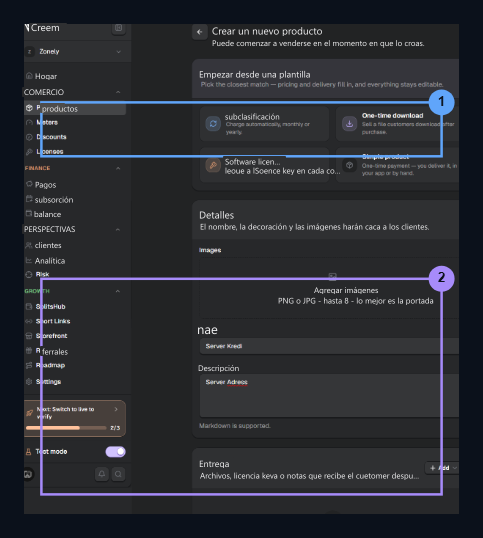
1. Nombre del producto
Nombre del producto (por ejemplo, introduzca su crédito.
2. Precios
Segure las opciones incluidas en una sola vez, USD e Impuestos.
- Situado en la tarjeta abstracta en el lado derecho Crear producto Guardar el producto pulsando el botón.
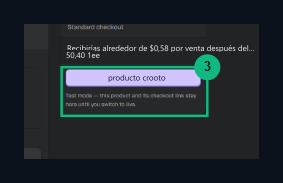
3. Crear producto
Ahorre el producto y complete el formulario de resumen.
- Después de que el producto haya sido creado, haga clic en el producto que aparece. La ventana de detalles del producto se abrió en el lado derecho ID de producto valor (
prod_Empieza con el botón de identificación único pulsando y en el panel de gestión Zonely ID de producto Pruéelo en el campo.
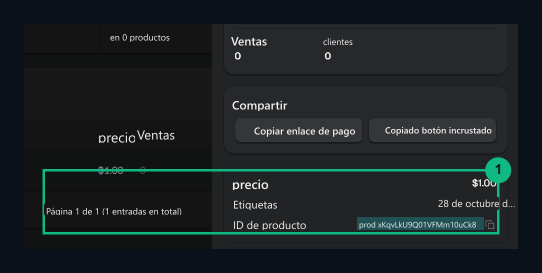
1. ID del producto Copiado
Copiar el valor de ID del producto empezando por prod .
4. Tienda en vivo y autenticación (Verificación de identidad)
Para obtener su cuenta Creem y almacenar en vivo (en vivo) y para poder aceptar pagos reales, necesita completar el paso de autenticación:- Creem está situado en la página principal del panel de gestión Camino a su primer pago Abra la lista de controles.
- Primer paso Añada detalles de su negocio (por ejemplo, y detalles de funcionamiento) y Crear su producto de tercer paso Después de completar (crear producto), en la lista de control para abrir la colección en vivo de la tienda Su identidad Encuentra tu paso.
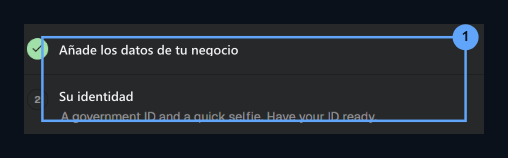
1. Verificar su identidad
Encuentra el paso de autenticación en la lista de control.
- Mi identidad Haga clic en el botón. Complete el proceso de aprobación subiendo su documento oficial de identificación (TC ID Card, Ehlity o Passport) y un autoequipo instantáneo en la desplegación. Después de la confirmación, su tienda comienza a pagar en el entorno en vivo.
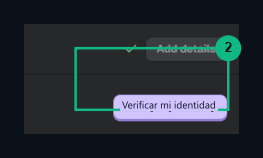
2. Verificar mi identidad
Live tu tienda subiendo tu documento de identidad y tu selfie.
5. Retiro (Pagos) y Ajustes Injustificados
El proceso de retiro de los ingresos que obtiene es altamente práctico porque Creem funciona como un vendedor registrado internacionalmente (MoR):- Define Bank Account: Creem en panel de gestión Ajustes → Pagos (o Facturación) Describe IBAN, SWIFT y la información de nombre de destinatario de tu cuenta bancaria para ser transferida de tus ingresos.
- Transferencia automática de impaciencias: Acumulamos los pagos realizados por los jugadores directamente en su saldo Creem. Creem transfiere sus derechos netos directamente a su cuenta bancaria cuando usted es uno de los calendarios designados (con una semana o un período mensual).
- Fiscalidad y garantía de facturación: Dado que la factura de ventas es cortada por Creem y los procesos fiscales son llevados a cabo por Creem entidad jurídica, los propietarios de servidores no necesitan cortar un solo e-bill para cada jugador; los ingresos se transfieren a su cuenta bancaria con garantía legal.