
 Inicio
 Guía de usuario
 Desarrolladores
 Pagos por puerta
 Integración " Herramientas
 Uso del sitio
 Solución de problemas

transaction_checkout_not_enabled El error indica que la función de Checkout en su cuenta Paddle no ha sido abierta todavía. Consulte el estado de verificación de la cuenta desde el panel Paddle y complete los pasos de a bordo en vivo.MoR (Merchant of Record) Model and Assurance
Paddle Billing, la empresa líder mundial Registrado vendedor (Merchant of Record - MoR) una de las infraestructuras:- El vendedor oficial es Paddle.com: Cuando su jugador recibe crédito o producto, puede vender directamente la factura Paddle.com Market Ltd. edits. VAT (VAT) y las interrupciones del impuesto de ventas según el país del comprador están en la financiera del país relacionado con su entidad legal.
- Facilidad para desarrolladores individuales: El propietario del servidor no necesita cortar una línea electrónica o establecer una empresa para cada venta.
- Paddle: La disponibilidad y los pagos al vendedor dependen de los países admitidos y de la aprobación de la cuenta por el proveedor. Antes de publicar, revisa los requisitos de verificación y las condiciones de tu cuenta.
Áreas de registro
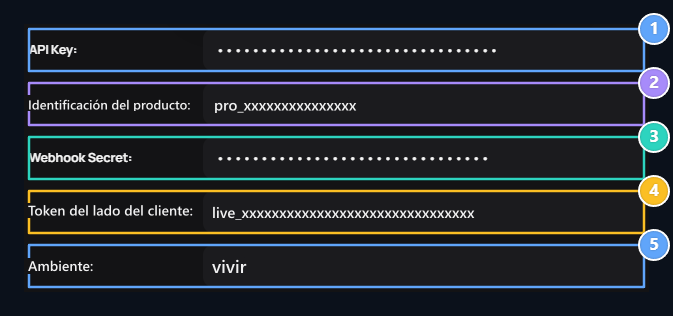
1. API Key
Enter la tecla pdl live apikey de tu cuenta en vivo.
2. ID de producto
Enter la ID empezando por el pro del producto.
3. Secreto Webhook
Enter el pdl ntfset Valor clave secreto del enlace de notificación de remos.
4. Token lado del cliente
Enter Cliente-side Token, empezando por live de tu cuenta en vivo.
5. Medio ambiente
Select Live para la colección real.
Los productos, las direcciones de aviso y API interruptores de ambientes vivos (en vivo) y de prueba en el paddle son completamente independientes entre sí. Puesto que todos los pasos se completan en vivo Paddle panel de gestión para hacer una colección real y están en Zonely panel vivir asegúrese de que el entorno sea seleccionado.
1. Define el vínculo de pago por defecto (enlace de pago por defecto)
Identificar el nombre de dominio predeterminado para que coincida con la ventana de pago Paddle con su sitio:- Desde el menú izquierdo del rejilla Salida abre el encabezado Configuración de control a la página.
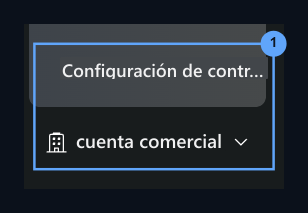
1. Configuración de salida
Open Checkout page from left menu.
- Ajustes Situado en la pestaña Enlace de pago predeterminado Introduzca la dirección de aviso de su sitio Guardar Guardar con:
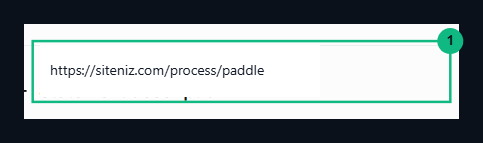
1. Enlace de pago por incumplimiento
https://siteniz.com/process/paddle Guarda la dirección.2. Live API Key and Client-side Token Recibir
Prepare sus valores de clave y token para comunicarse con el Paddle API de su sitio y abra la ventana de pago:- Debajo del menú izquierdo del rejín Ajustes parte abierta y abierta DEVELOPER TOOLS Desde Imprint Haga clic en la pestaña.
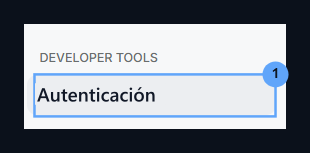
1. Autenticación
Switch to Developer Tools → Página de autenticación bajo Ajustes.
- Remaches por página Nueva llave API Pulse en el botón.
- Dar su llave en el formulario pop-up (por ejemplo,
Zonely). - Expires at para mantener la clave activa en el campo Nunca se gasta Seleccione opción.
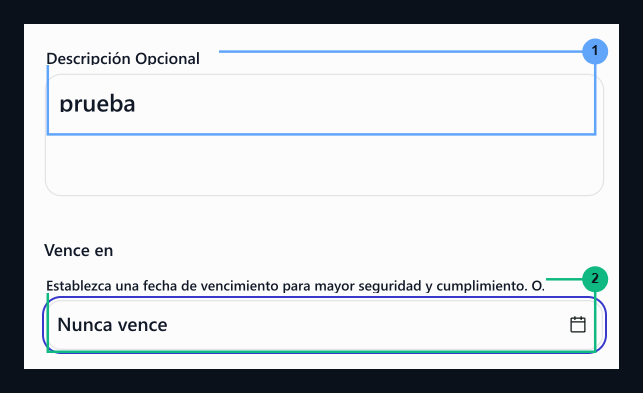
1. Nombre clave
Give tu nombre de clave Zonely.
2. Nunca se gastan
Select Nunca expira por su validez sin tiempo.
- Etiquetas en la sección Todos Encuentra el grupo. Para hacer que tu sitio inicie el pago y verificar pedidos Leer más y AaUppercase Compruebe ambos permisos y guardar el interruptor.
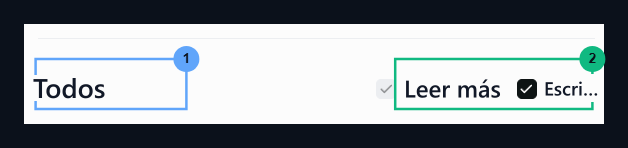
1. Grupo de Autorización: Todos
Seleccione toda la línea de autorización.
2. Leer & Escribir
Leer y guardar dos de los cuadros de Escribe por marcación.
- Llavero API en vivo desde la ventana a la pantalla (
pdl_live_apikey_...) Copia y copia en su panel de gestión Zonely API Key Pruébelo en el campo.

1. Copia clave de API
pdl_live_apikey_ Pega el panel copiando la tecla comenzando con.- Página Imprint de las pestañas superiores fichas de cliente lado Haga clic en la ficha.
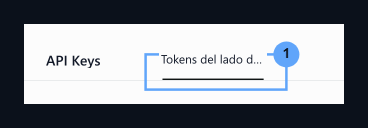
1. Resultados del lado del cliente
Desde las pestañas superiores hasta el área de fichas lado del cliente.
- Tres puntos a la derecha del token activo en la lista (
...) menú abierto y abierto Copiado Haga clic en el botón. Copiarlive_Abra la tecla del navegador con Zonely en su panel de gestión Token lado del cliente Pruéelo en el campo.
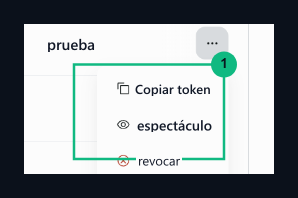
1. Copia de la ficha
Copiar el token en vivo con la opción Copiar token desde el menú de tres puntos.
3. Creación de productos y adquisición de valor de identificación de productos
Se debe crear un producto para iniciar el pago en la infraestructura Paddle y se debe tomar el ID de este producto (ID de producto):- Menú izquierdo Catálogo Bajo el encabezado Home Haga clic en la pestaña.
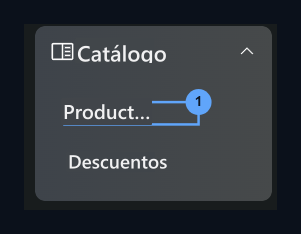
1. Menú de productos
Ir al catálogo → Lista de productos desde el menú izquierdo.
- En la esquina superior + Nuevo producto Haga clic en el botón.
- Rellene la información del producto en el formulario pop-up:
- Nombre del producto: Introduzca el nombre del producto (por ejemplo,
Kredi). - Categoría fiscal: Para Productos Digitales
Standard digital goodsSeleccionar categoría.
- Nombre del producto: Introduzca el nombre del producto (por ejemplo,
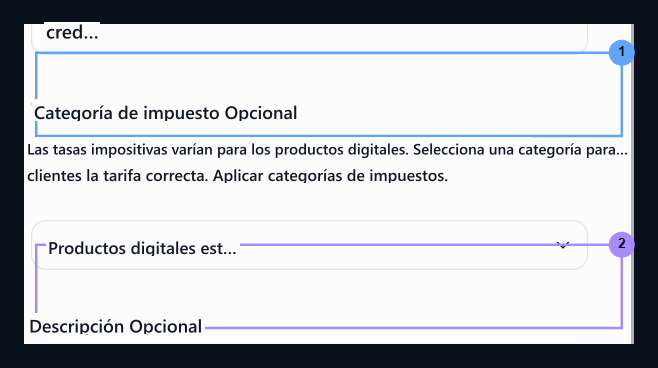
1. Nombre del producto
Nombre del producto
Kredi Ingrese como2. Categoría fiscal
Standard digital goods Seleccionar categoría.- Guardar Guardar el producto pulsando el botón.
1. Salve
Click Guardar botón para guardar el producto.
- Situado en la página de detalles del producto creado
pro_Inicio con ID de producto valor de copia y copiar el valor en el panel de gestión Zonely ID de producto Paste en la caja.
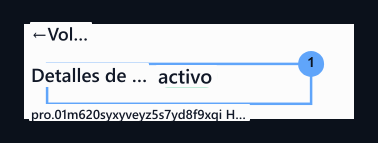
1. ID del producto Copiado
pro_ Copia el ID del producto empezando por.4. Configurar notificaciones Webhook
Abrir registro de Webhook en el panel Paddle para transferir pagos al instante a su sitio:- Situado en el menú izquierdo del rejilla Noticias Bajo el encabezado Noticias Haga clic en la ficha.
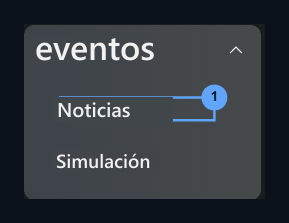
1. Notificaciones
Open Notifications pestaña del menú Eventos.
- En la página que abre Nuevo destino Haga clic en el botón.
- Llenar los ajustes de notificación:
- Tipo de notificación: webhook Compruebe la opción.
- URL: Introduzca la dirección de aviso de su sitio:
- Descripción: Escribe una descripción de este objetivo (por ejemplo…
Server).
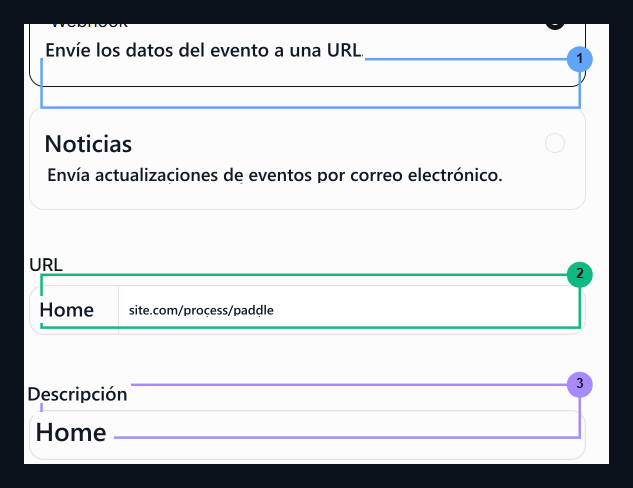
1. Tipo de notificación
Check Webhook opción.
2. URL de punto final
https://siteniz.com/process/paddle escriba la dirección.3. Descripción
Enter una descripción para su servidor.
- Menú Tipo de uso plataforma Select.
- Noticias Para asegurar que su sitio esté terminado y capturar completamente los movimientos de cuenta Todos Compruebe la caja y ahorre la meta.
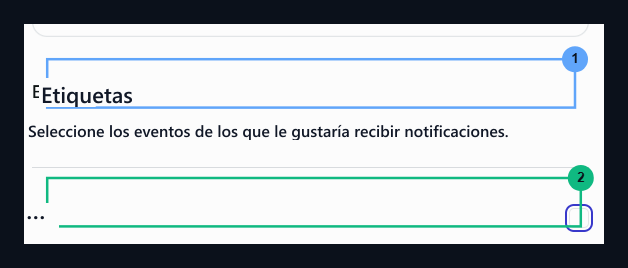
1. Tipo de uso
Select Platform option.
2. Todos
Check Toda la caja para obtener todos los eventos de notificación.
- Haga clic en el objetivo creado de Webhook Noticias Introduzca la opción.
- En la ventana que abre
pdl_ntfset_Comience con Secret Key valor de copia y copie el valor en el panel de gestión Zonely Webhook Secret Pegue en la caja.

1. La clave secreta
pdl_ntfset_ Pega el campo Secreto Webhook copiando la clave comenzando con.