
 Inicio
 Guía de usuario
 Desarrolladores
 Pagos por puerta
 Integración " Herramientas
 Uso del sitio
 Solución de problemas

Importante: Cuando se activa el módulo Shopier, los productos de crédito se gestionan ahora no de los paquetes de crédito locales del panel, sino directamente de los productos del lado Shopier. En este caso, los paquetes de crédito clásicos siguen siendo deshabilitados.
¿Cómo calcular el crédito?
El monto del crédito del sistema se basa en el número de productos en el nombre:- 100 créditos 100 crédito se carga al usuario si el producto se compra.
- 250 Créditos, 500 créditos La cantidad de crédito debe ser escrita claramente en los nombres de los productos.
- El producto puede ser utilizado como un número o una copia de seguridad de precio si no hay. El método más de garantía es escribir la cantidad de crédito en el nombre del producto claramente.
1. Activar el módulo Shopier
Desde el panel de gestión: Settings → Addons → Shopier Activar el módulo Shopier y acceder a la configuración.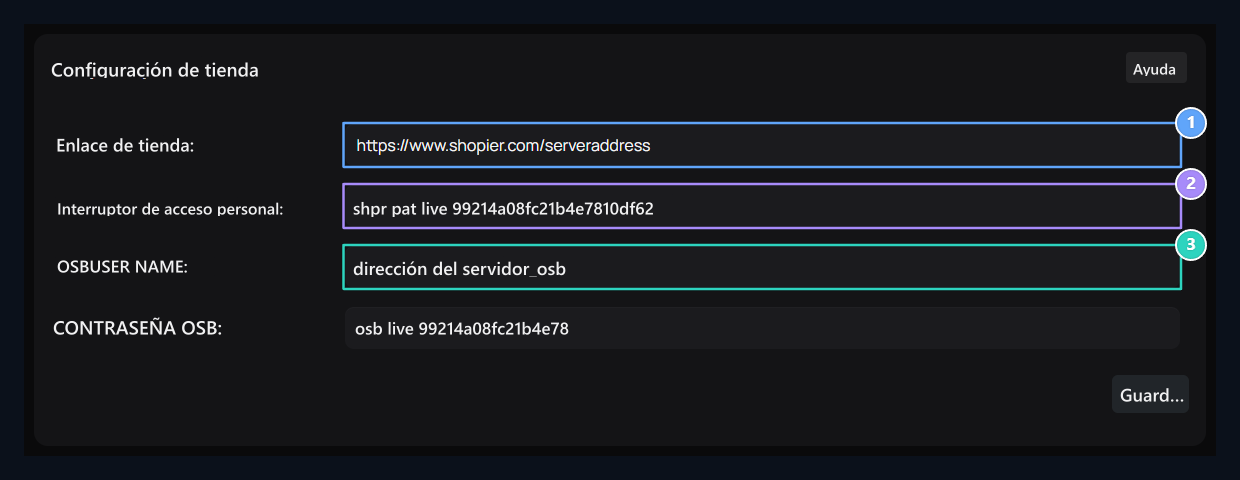
1. Enlace de la tienda
Enter el enlace completo de su tienda Shopier.
2. Interruptor de acceso personal (PAT)
Enter la clave creada en el panel Shopier.
3. Nombre de usuario de OSB > Contraseña
Enter el nombre de usuario y contraseña en el campo de notificación de pedidos.
2. Obtener Shopier enlace de la tienda
- Inicie sesión en su cuenta Shopier.
- Copiar el enlace de su tienda.
- Panel de administración Enlace de la tienda Pruébalo en el campo.
www.shopier.com/magazaadi
√≥ [NOTE] √ Puede funcionar sólo si escribe el nombre de la tienda, pero el método más saludable es entrar en el enlace de la tienda completa.
3. Crear clave de acceso personal
- Activar la verificación de dos pasos en su cuenta Shopier.
- Menú Administración de cuentas → Interruptor de acceso personal Introduzca la sección.
- Crear una nueva clave de acceso personal.
- Copia la llave que creas.
- Panel de gestión Acceso personal clave Pruébalo en el campo.
√≥ [NOTE] √ Si usted está integrando para su cuenta Shopier, no necesita abrir el modo desarrollador. El interruptor de acceso personal es suficiente.
4. Nombre de usuario OSB y contraseña de OSB
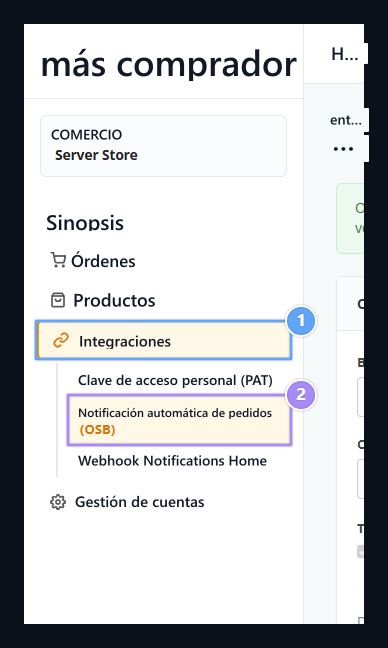
1. Menú de integraciones
Haga clic en la pestaña Integracións del menú izquierdo del panel Shopier.
2. Aviso de orden automático (OSB)
Obtenga información de usuario y contraseña abriendo el menú de subs OSB.
- Cuenta Shopier Características adicionales → Aviso de la orden Introduzca la sección.
- Inicio Nombre del usuario OSB y contraseña OSB Obtener información.
- Panel de gestión OSB Nombre de usuario y Contraseña OSB Pega los campos.
√≥ [IMPORTANT] √ Importante: OSB es una característica de vieja generación de Aviso de pedido automático. El sistema de Webhook alternativo actual. De nuevo, se recomienda rellenar la información OSB ya que estas áreas están disponibles en su panel.
5. Introdúzcase la notificación URL
Si tiene un dominio que quiere conectarse, notifique o pida notificación URL en el lado Shopier, ingrese la siguiente dirección: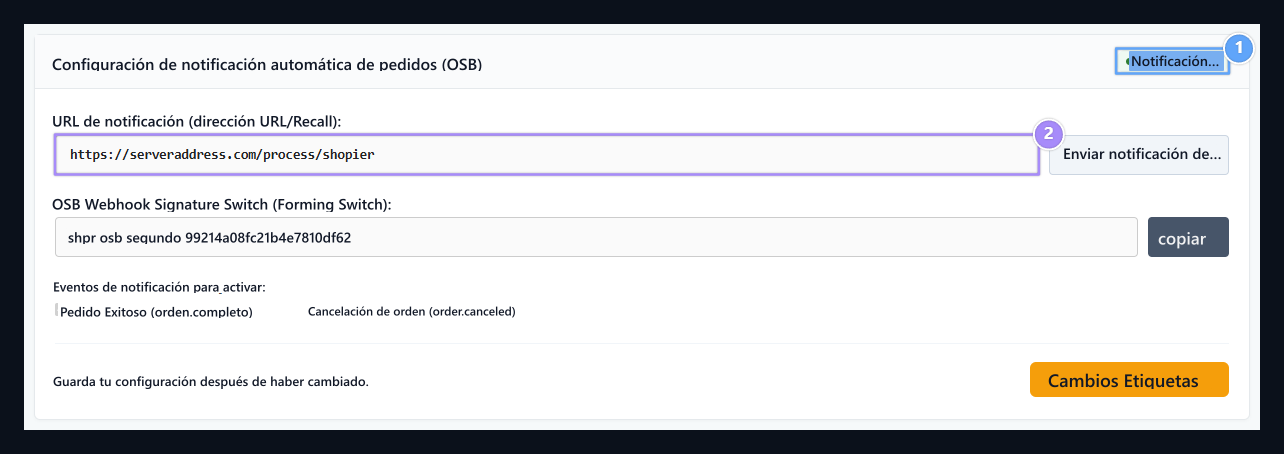
1. Estado de notificación (Activ)
Verifique que el servicio de notificación de pedido automático está activo.
2. URL de notificación (Callback)
https://siteniz.com/process/shopier adresini girin.
6. Crear un producto de préstamo
Introduzca la siguiente sección en el panel Shopier: Products → Product Listing- Nuevo producto Crear.
- Escriba el nombre del producto con la cantidad de crédito.
100 Kredi250 Kredi500 Kredi
- Rellene el precio, descripción, información visual y otra información básica.
- Guardar y listar el producto.
√≥ [NOTE] √ No es obligatorio la descripción del producto. Para el sistema de carga de crédito Nota de personalización de la orden no es necesario para llenar el espacio.
7. ¿Cómo funciona el e-mail?
El sistema recibe la dirección de correo electrónico del cliente introducida en la pantalla de pago Shopier y coincide con la cuenta de usuario en el sitio. Así que cliente:- Dirección de correo electrónico que utiliza en la pantalla de pago Shopier
- Dirección de correo electrónico en la cuenta del sitio
√≥ [WARNING] √ Importante: Si el cliente paga con una dirección de correo electrónico diferente, el sistema no puede encontrar el usuario y el crédito no se carga automáticamente.
8. ¿Qué hacer para probar?
- Crear un producto de crédito de prueba consistente bajo en su tienda Shopier:
1 Kredio10 Kredi
- Probar su sitio web haciendo un pago real con su dirección de correo electrónico que está registrado.
- Verificar que el crédito se añade automáticamente después de que el pago se complete.