
 Inicio
 Guía de usuario
 Desarrolladores
 Pagos por puerta
 Integración " Herramientas
 Uso del sitio
 Solución de problemas
Encontrar su orden
Compruebe el usuario, el producto, la cantidad y el estado. Productos más baratos renovación Puede ver la información de acabado de la columna.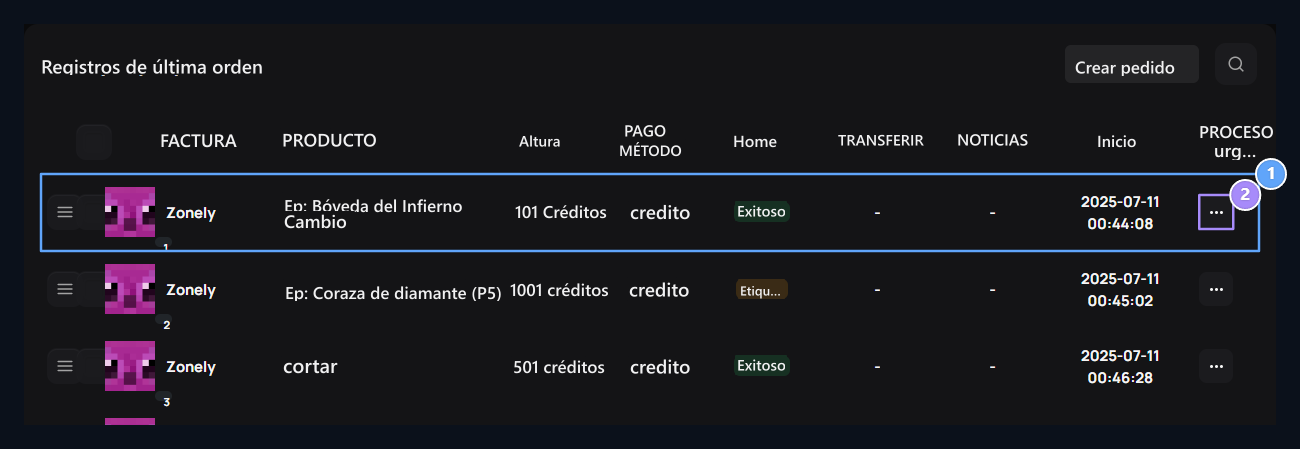
1. Registro de pedidos
Compare cuenta, producto, cantidad, método de pago, estado y fecha en la misma línea.
2. Menú de tres puntos
Abre los procesos de visualización y gestión de este pedido aquí.
Ver detalle del pedido
Ver productos abiertos y sumario de pago con. Total de pagos última cantidad, Uso del crédito indica la cantidad utilizada en el balance del sitio. El descuento se mostrará si la información de impuestos y bonos está disponible en el orden.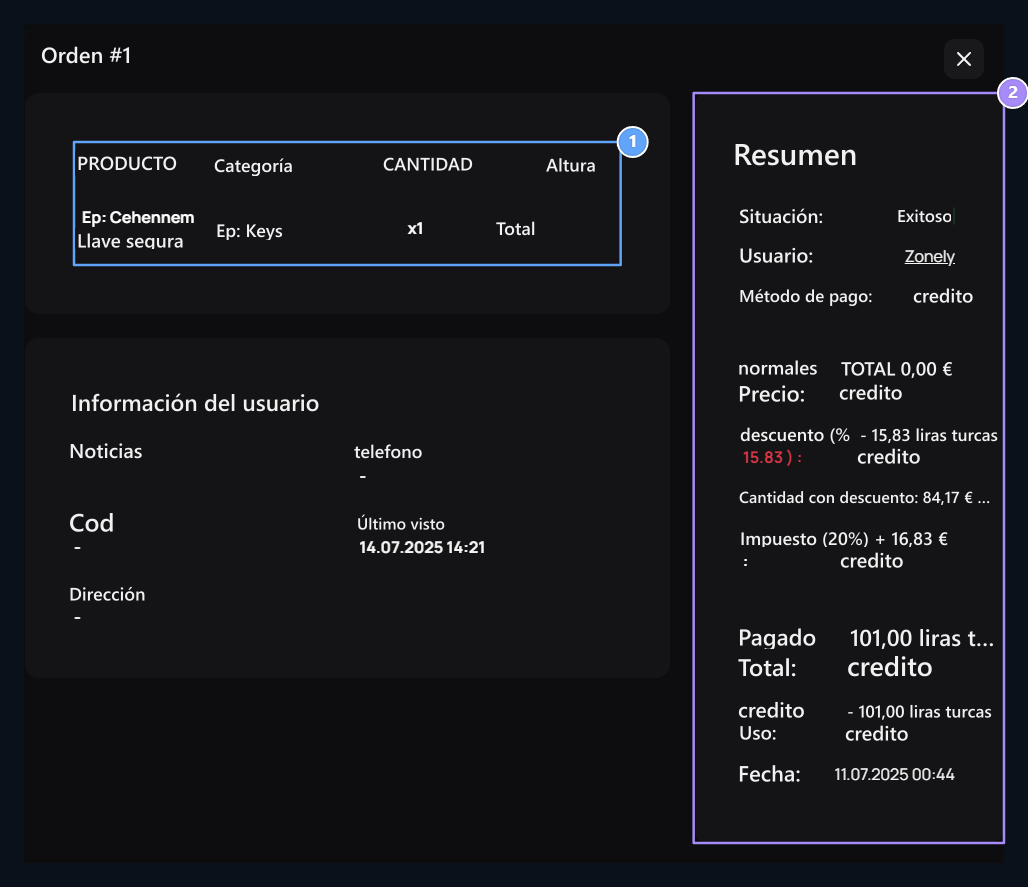
1. Producto y cuenta
Ver el producto, la categoría y la información de los usuarios aquí.
2. Resumen de pagos
El precio normal se encuentra en el lado derecho total de la cantidad total de descuentos, impuestos y pagados si hay un descuento.
Precio y descuento de casting
Precio y descuento de casting
Compare el precio normal, los descuentos cobrados, los impuestos y la suma pagada aquí. Echa un vistazo al costo neto si se acredita el bono. Para llegar al registro del depósito Pagos Abra la página.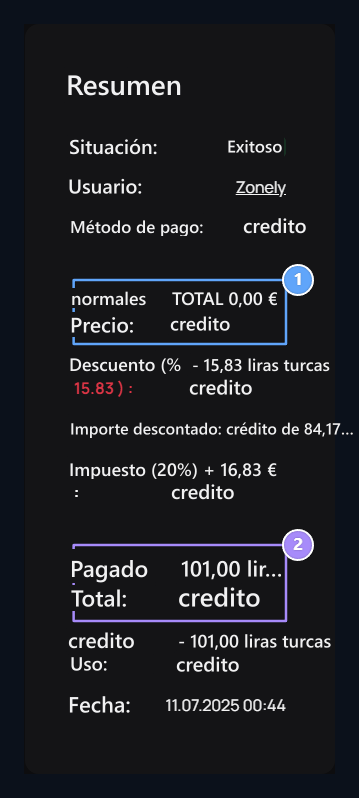
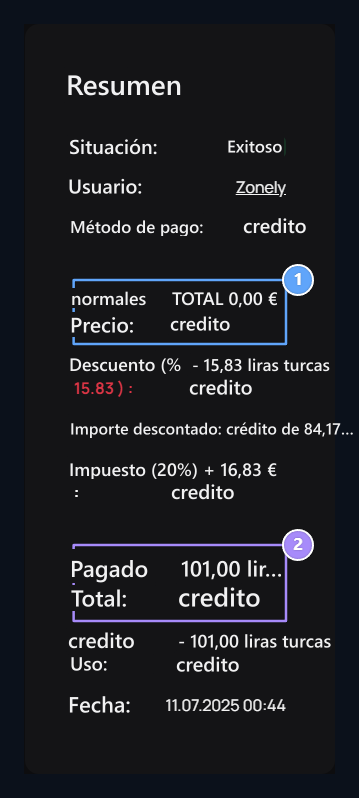
1. Precio de casting
Examine el precio normal, el descuento y el impuesto juntos. Las líneas aparecen si hay una cantidad correspondiente.
2. Total de pagos
La última cantidad. Uso de Crédito muestra la cantidad que se reduce del saldo en la misma compra.
Información de usuario y selecciones de compra
Información de usuario y selecciones de compra
Compruebe los datos de contacto del usuario y las respuestas que proporcionan durante el pedido. Variaciones seleccionadas, servicios adicionales y archivos cargados si Opciones de compra en la sección.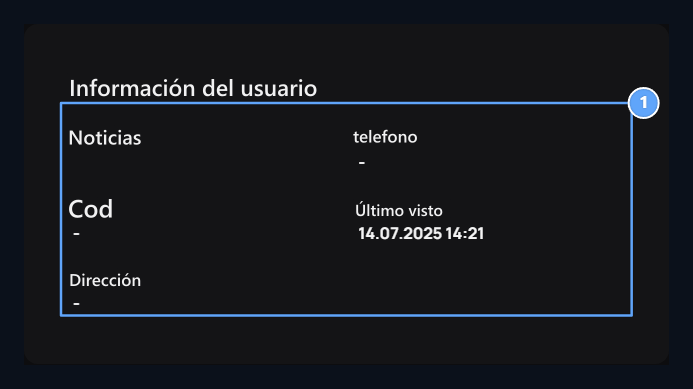
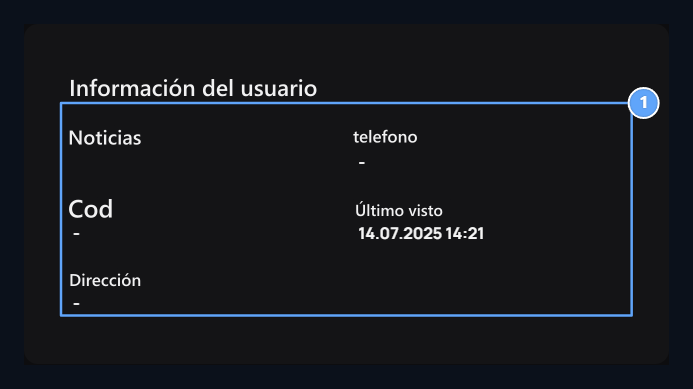
1. Información del usuario
Email, teléfono, T.C. Compruebe su ID, última y la información de la dirección de esta sección.
Manage order
Registro relacionado tres puntos abre el menú. El proceso que se puede utilizar varía según la condición del pedido.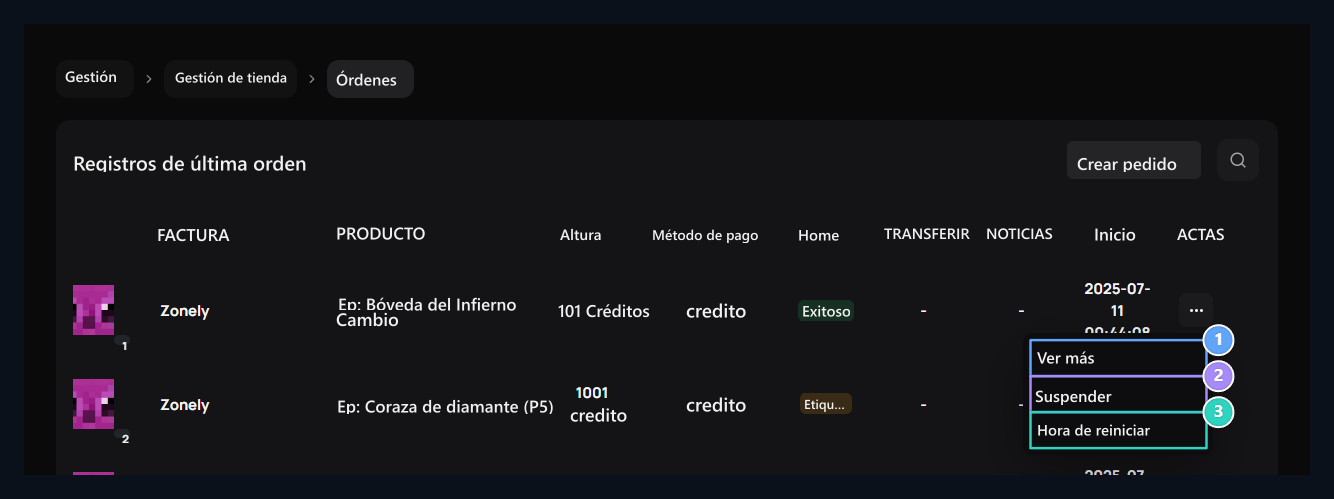
1. View
Abre el producto, el usuario y los detalles de pago del pedido.
2. Obtener Hanger
Inicia el proceso de percha para el pedido correspondiente. Retire el Hanger en el registro del percha aparece.
3. Tiempo de reajuste
El proceso de gestión del tiempo del pedido se abre. Compruebe el producto y la cuenta correctas antes de procesar.
Dar producto de usuario
Crear orden Presione el botón. Seleccione el usuario, seleccione el producto dado y escriba la cantidad. Compruebe el precio de la unidad y la cantidad total.
1. Crear orden
Use este botón para dar al usuario el producto y preparar un nuevo registro de pedido.
Precio del producto y de la unidad
Precio del producto y de la unidad
El precio de la unidad se llena cuando se selecciona el producto. Editar el precio si es necesario; comprobar la suma de la línea después de que se ingresa la cantidad.

1. Seleccione el producto
Seleccione el producto, el precio de la unidad es cuestionado y lleno vívidamente. Espere por poco tiempo al cargar el precio.
2. Cantidad y suma de línea
La cantidad de esta línea y el total de recalculado.
Múltiples productos
Múltiples productos
Añadir abre nueva línea con. Establecer el producto y la cantidad en cada línea; eliminar la línea que no utilizará.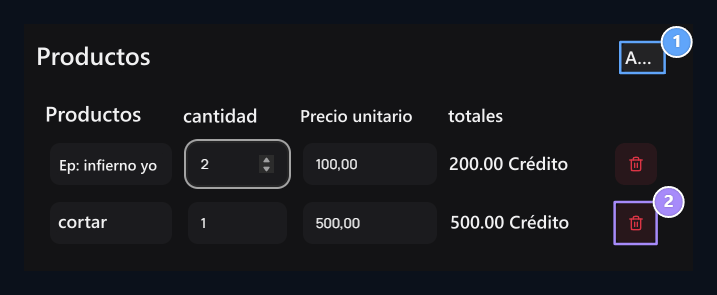
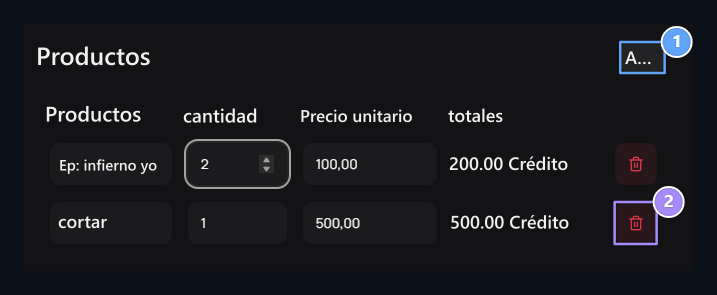
1. Productos múltiples
Abre nueva línea con inserción. Cada línea determina el producto y la cantidad por separado; las cantidades se recogen juntas.
2. Quitar la línea
El producto que agregas se elimina con este icono. Disminuciones automáticas totales; queda menos línea de producto.
Usuario, total y estado
Usuario, total y estado
Compruebe la última cantidad si ha cambiado el total manualmente. Situación para construir la selección Crear Pulse el botón.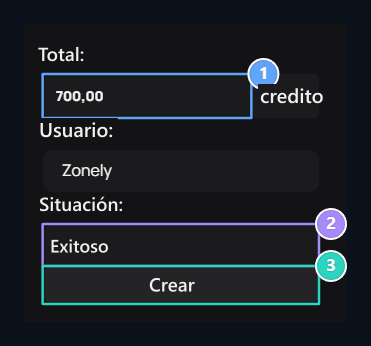
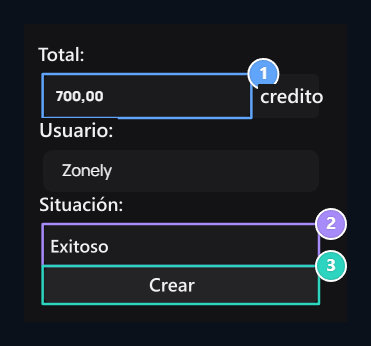
1. Total general
El total de todas las líneas de productos. Si cambia manualmente, se utiliza para reemplazar la suma automática.
2. Usuario y estado
Seleccione el usuario adecuado. Determinar el estado exitoso o eliminado de acuerdo con la conclusión del proceso.
3. Crear
Ahorre el pedido después de comprobar los productos, el usuario y el total.