
 Inicio
 Guía de usuario
 Desarrolladores
 Pagos por puerta
 Integración " Herramientas
 Uso del sitio
 Solución de problemas
Escribe el nombre y la descripción del campo
Agregar campo Presione el botón. Nombre tipo cabecera corta para mostrar al usuario en el campo. Descripción Indica cómo esperas una respuesta en el campo.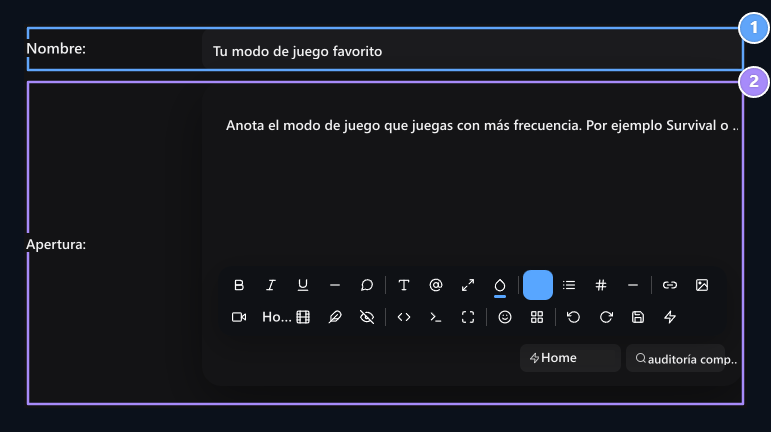
1. Nombre
Tipo el encabezado del campo para ser solicitado en el registro.
2. Descripción
Explica cómo espera una respuesta del usuario.
Seleccione el tipo de respuesta
Gente en el campo Texto y Número están disponibles. Seleccione lo que es adecuado para la respuesta que obtendrá.Text field
Textoallows the user to answer with free post. Use modo de juego para respuestas breves promocionales o similares escritas.
1. Texto
Seleccione el dominio que responderá al usuario con entrada gratuita.
Number Area
Númeroused to get numerical response. Por ejemplo Tiempo de juego semanal Usted puede querer utilizar el encabezado y escribir la respuesta en horas en la descripción.
1. Cuestión
Utilice este tipo de áreas donde se recibirá respuesta digital.
Identifique la visibilidad y la necesidad
Dos interruptores bajo el formulario ajustan individualmente.
1. ¿Está abierto el público?
Segure la visibilidad abierta del espacio para todos.
2. ¿Es obligatorio?
Mantenga la respuesta requerida durante el registro.
Por ejemplo, puede cerrar la visibilidad pública manteniendo un espacio obligatorio. Determinar ambas opciones según el propósito del campo.
Guarda espacio y revisa la pantalla de grabación
Bajo Pantalla Publish Crear espacio con el botón. Luego el sitio Regístrate abre la pantalla. Compruebe el encabezado, descripción, texto o el tipo de número del campo y la condición de necesidad.Vista de la pantalla de registro del usuario
Usuario Regístrate Cuando abre la página, los campos que agregas están incluidos con la información de la cuenta estándar. texto Tu modo de juego favorito, Tiempo de juego semanal llenos de números. Título Starindica que el área es obligatoria.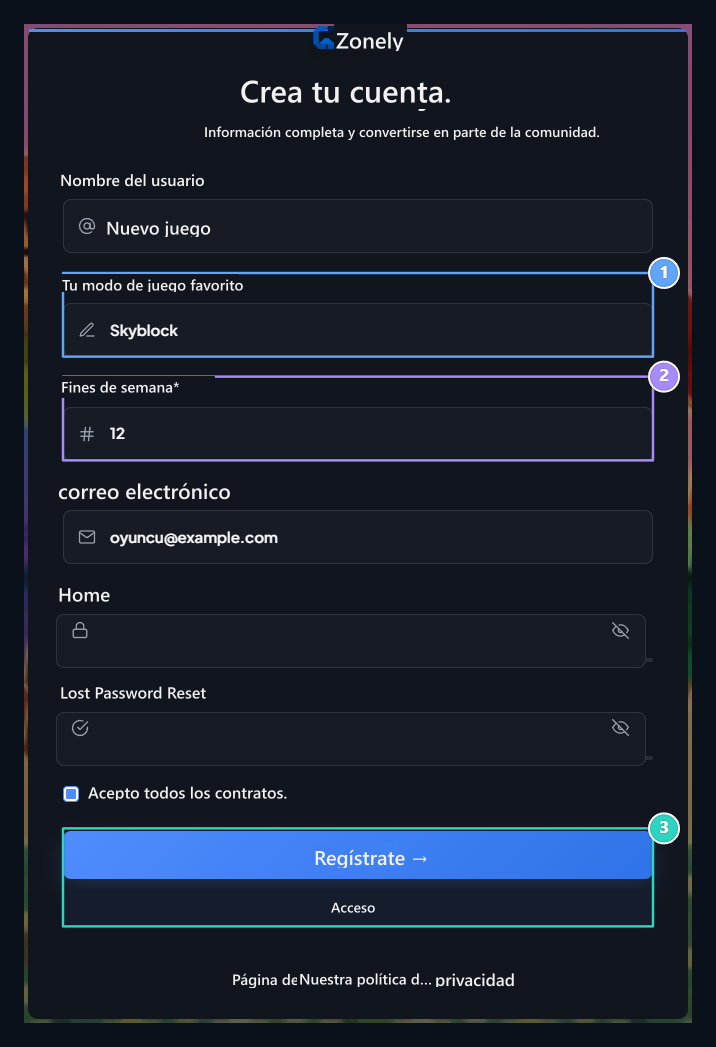
1. Campo de texto
El nombre y la descripción del dominio aparecen en el formulario de registro; el usuario escribe el modo de juego.
2. Número de zonas
El tiempo de juego inteligente está lleno como número; las estrellas especifican el espacio obligatorio.
3. Inscribirse y iniciar sesión
El nuevo formulario de usuario envía con Sign-up; el usuario existente abre el enlace de inicio de sesión.