Saltar al contenido principal
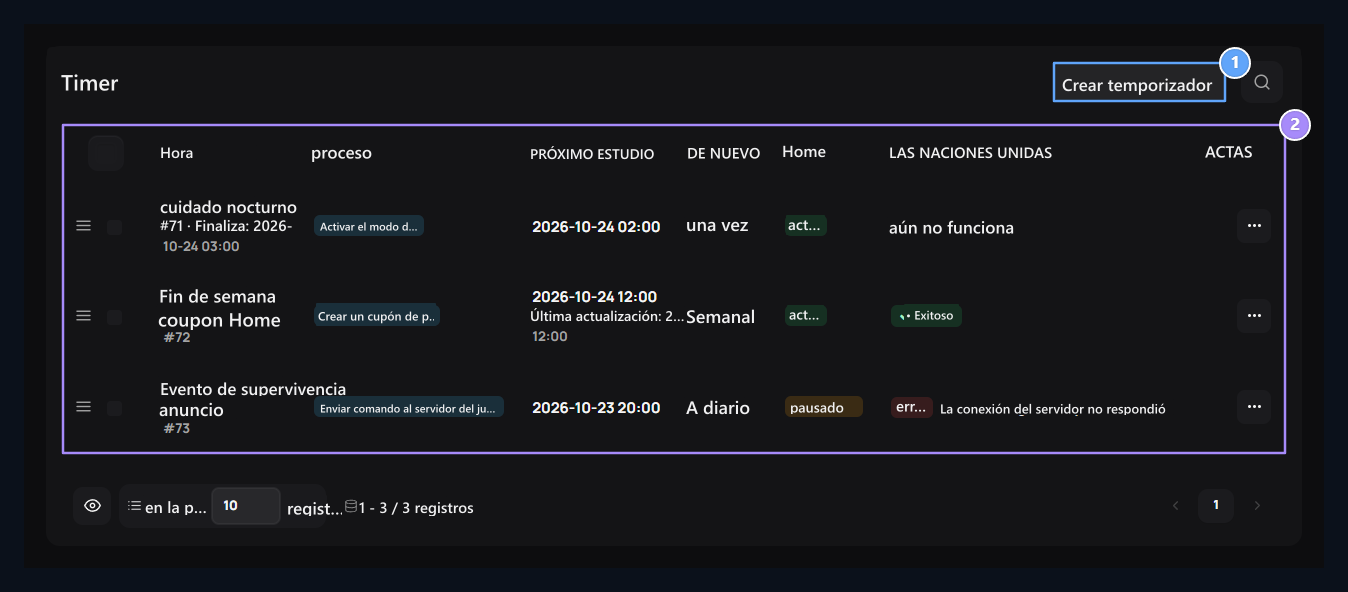
Ajustes → Timer abre la pantalla. Establecer el proceso para ejecutar, tiempo y diseño de nuevo. Para asignar negocios a los miembros del equipo Búsquedas Utilice la pantalla.

Follow plans

Create timer, Plan and end result

1. Crear temporizador

Seleccionar acción y llenar las áreas de acción.

2. Plan y resultado final

Siga el proceso, el próximo trabajo, la repetición, el estado y el resultado final en la misma línea.
Lea el nombre, el proceso, la próxima vez de trabajo, repetir, estado y resultado final del plan en la lista. Puede abrir, editar, pausar o activar la historia desde el menú de línea. **Ahora corre.**creas solicitud de proceso sin esperar el tiempo del plan. Uso después de comprobar el resultado anterior. Protege el registro de pausa. El ranking con el tuft cambia el único diseño de lista; no determina la prioridad del trabajo o el tiempo.

Crear un plan de mantenimiento

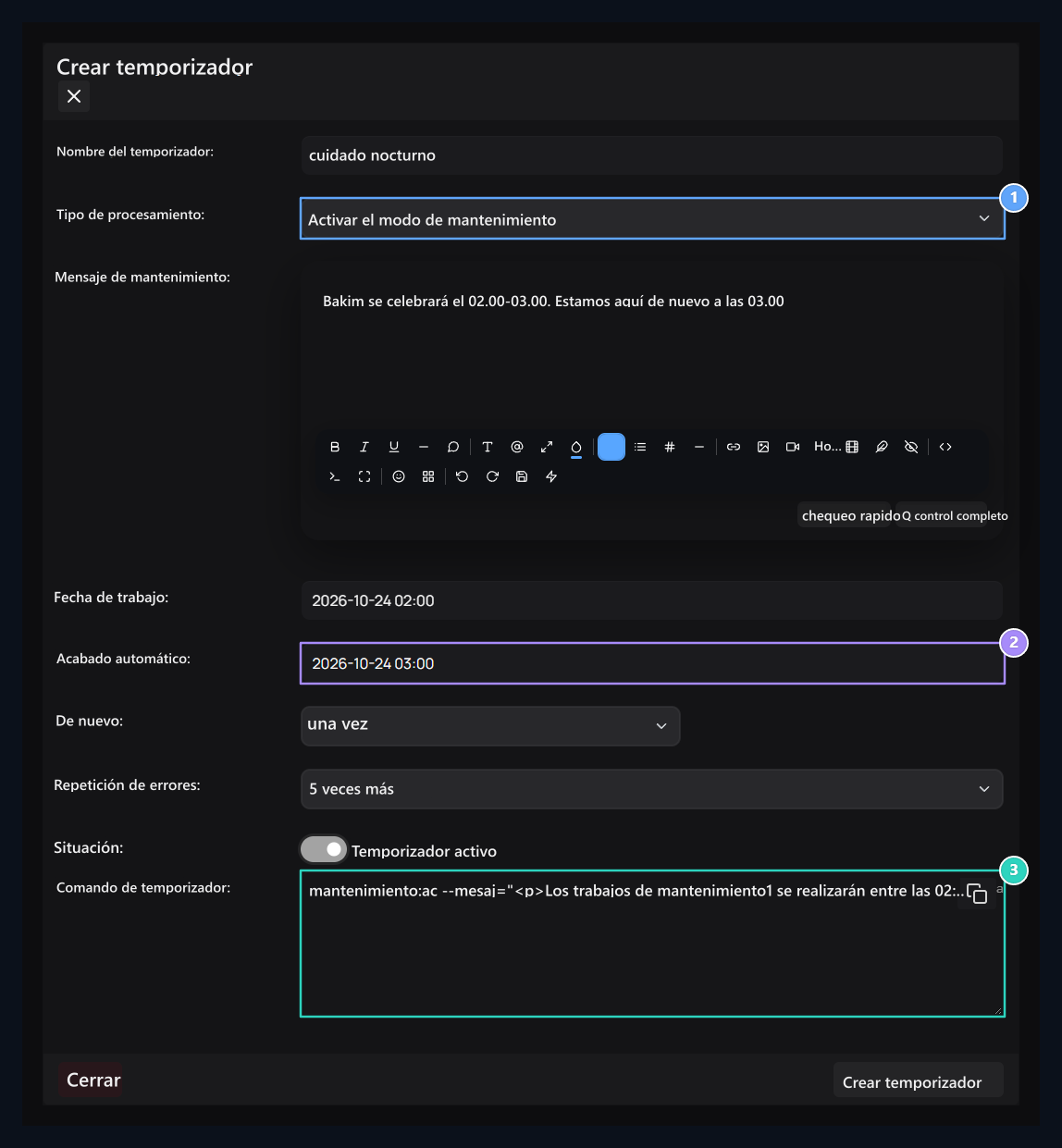
To do, Opening and finish, Formed command

1. Proceso de ejecución

El área de mensaje de mantenimiento aparece cuando se selecciona el modo de mantenimiento.

2. Apertura y finalización

Segura el tiempo para comenzar la atención y terminar.

3. Escritura formada

Las preferencias en el formulario se reflejan en la vista previa del comando.
  1. Crear Timer Pulse el botón y da un nombre al plan.
  2. Tipo de transacción desde el área Activar el modo de mantenimiento Seleccione y prepare el mensaje de mantenimiento.
  3. Fecha de trabajo Establece un tiempo de avance para el mantenimiento en el campo.
  4. Si desea auto-aprobar el mantenimiento Auto End Fecha de entrada.
  5. Repita una vez, seleccione activamente la situación Crear Timer Pulse el botón.
Horarios Ajustes del sistema Compruebe la zona horaria en la sección. La zona de acabado automático aparece en operaciones soportadas como mantenimiento de apertura y banda de anuncios.

Establecer el cupón y repetir el diseño
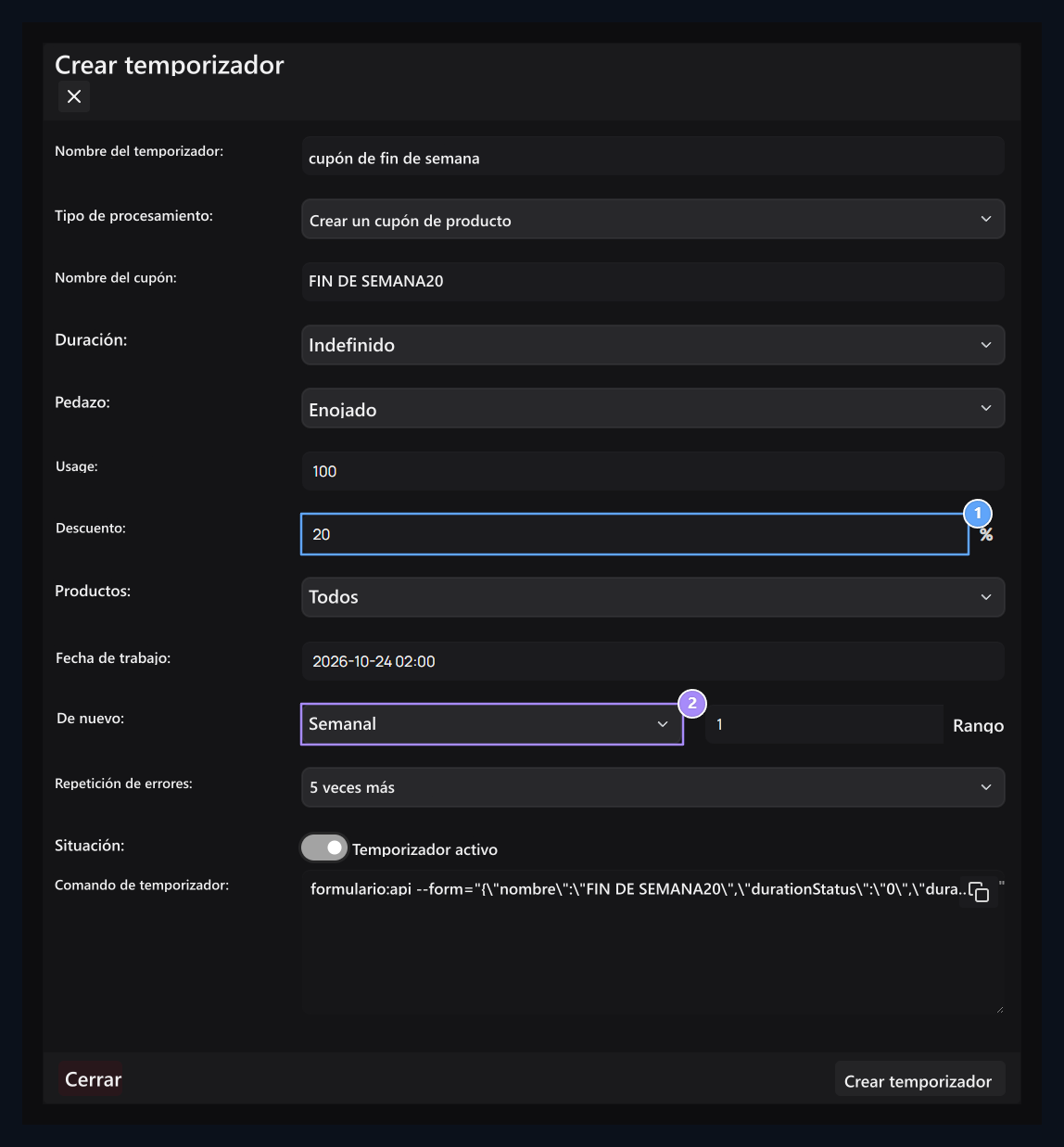
Coupon terms, Repeat and re-work

1. Mandatos de cupón

Seleccione el descuento, la cantidad, el tiempo y el alcance del producto.

2. Repetición y re-juicio

El número de ensayos no exitosos con el rango de trabajo es diferente preferencias.
Crear cupón de producto En el proceso, rellena el nombre de cupón, descuento, uso, tiempo y cobertura de producto. Establecer preferencias ilimitadas/no continuas y todos/productivos productos según tu requisito. otra vezSelecciona los intervalos de trabajo que se replanificarán. Llena el área de intervalos, que se abre en el reloj, de distribución diaria, semanal o mensual. Repetición de errorLa opción de re-prueba para el ensayo sin éxito. Evaluar el uso del mismo nombre en el plan de cupón repetido en el próximo trabajo.

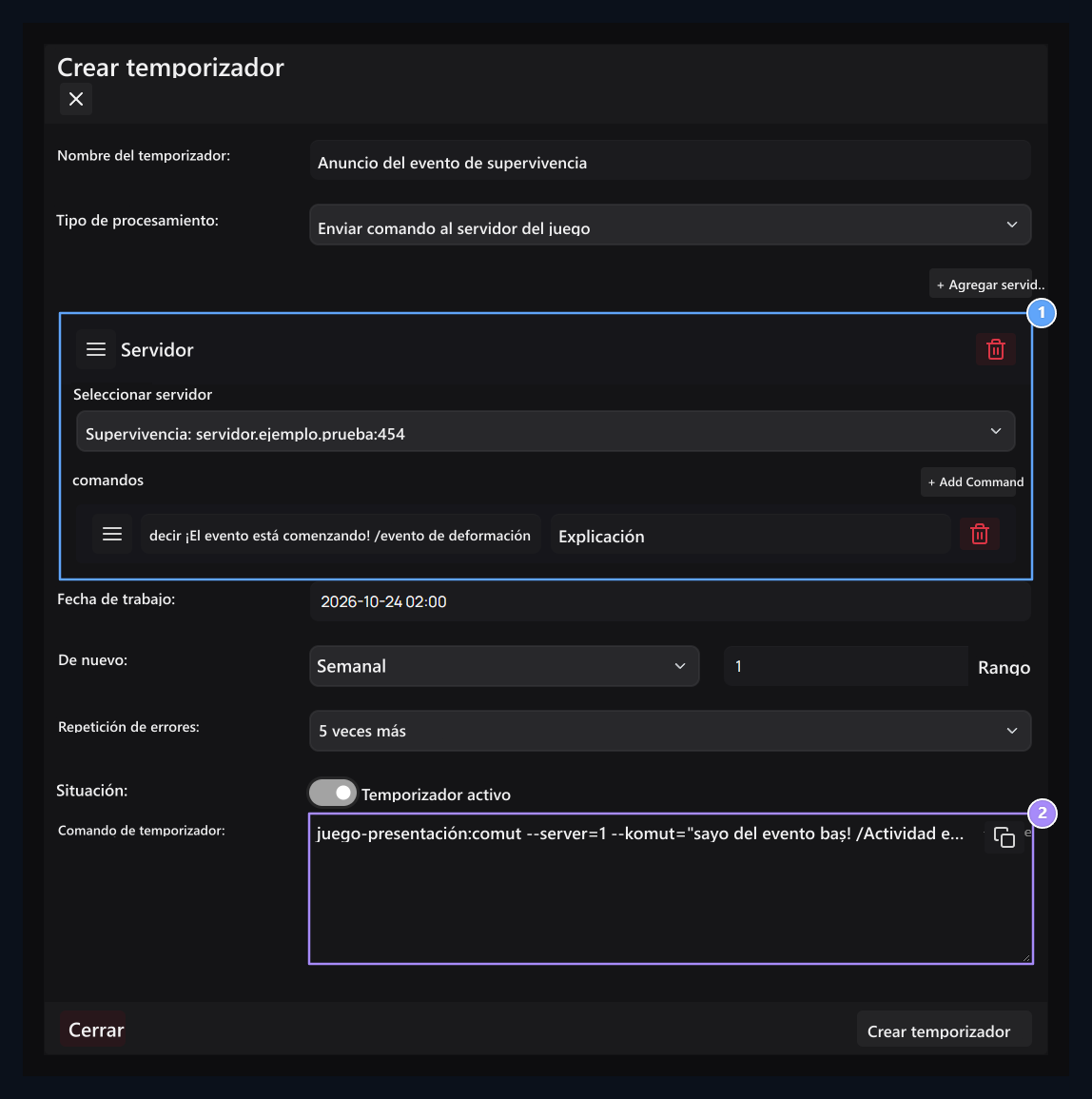
Prepare server commands

Server and command, Script preview

1. Servidor y comando

Seleccione el servidor; agregue los comandos para trabajar en orden.

2. Previsualización del comando

Revisa los parámetros de transacción y sincronización sin guardar.
Enviar comando al servidor del juego Abra la opción. Seleccione el servidor de destino y agregue comandos. Puede ordenar varios servidores y comandos con mangos. Enlace Servidores Es necesario estar listo en la pantalla. Timer CommandLa única vista previa de lectura producida desde el formulario. El botón de copia solo toma texto. Compruebe su curso, luego crear su plan y seguir el último resultado de la lista.

Otros procesos

Las áreas relacionadas se abren cuando cambia el tipo de procesamiento: Después de registrar el plan Últimos resultados y ver historia. Compruebe lo que está haciendo el juicio anterior antes de reiniciar el mismo proceso si hay error de conexión.