
 Inicio
 Guía de usuario
 Desarrolladores
 Pagos por puerta
 Integración " Herramientas
 Uso del sitio
 Solución de problemas
Email enviando con SMTP — recomendado
Ajustes de correo ventana SMTP Select method. Introduzca la dirección de servidor de su proveedor de correo electrónico, puerto, tipo de seguridad, nombre de usuario y contraseña; prepare y guarde el nombre del remitente. Determinar el puerto y el tipo de seguridad de acuerdo con las instrucciones de su proveedor. Enviar un correo electrónico a su propia dirección después de registrarse. Compruebe el reinicio de contraseña y los mensajes de verificación de correo electrónico al destinatario.Opcional: Conecta tu cuenta de Google
Opcional: Conecta tu cuenta de Google
Conecta tu cuenta de Google
Ajustes de correo como método de envío en la ventana Google Select. Utilice el botón de enlace de Google si la cuenta no está conectada.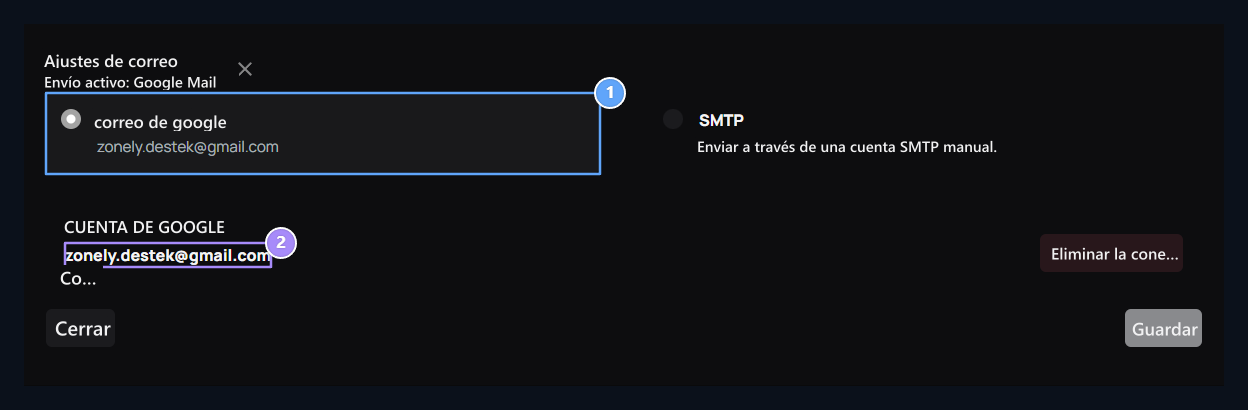
1. Envío con cuenta de Google
Gmail aparece conectado en la opción Google. Puede vincular su cuenta aquí.
2. Dirección conectada
Consulta tu cuenta de Google para la presentación.
“Google no ha verificado esta aplicación” Si se elimina la pantalla, la aplicación indica que no completa la verificación de Google. Si confías en la aplicación y el desarrollador solo se muestrasmall bajo la parte inferior Avanzados abrir el enlace Vaya a la aplicación “zonely.gen.tr (no segura)” Puede continuar con la opción. A continuación, compruebe los permisos deseados. Descripción de Google →
Check incoming and sent messages
Caja de entrada Compruebe el remitente, tópico y sumario de mensaje en la ficha. Ver puede abrir el mensaje y la respuesta. Publicada Siga los mensajes transmitidos desde la pestaña.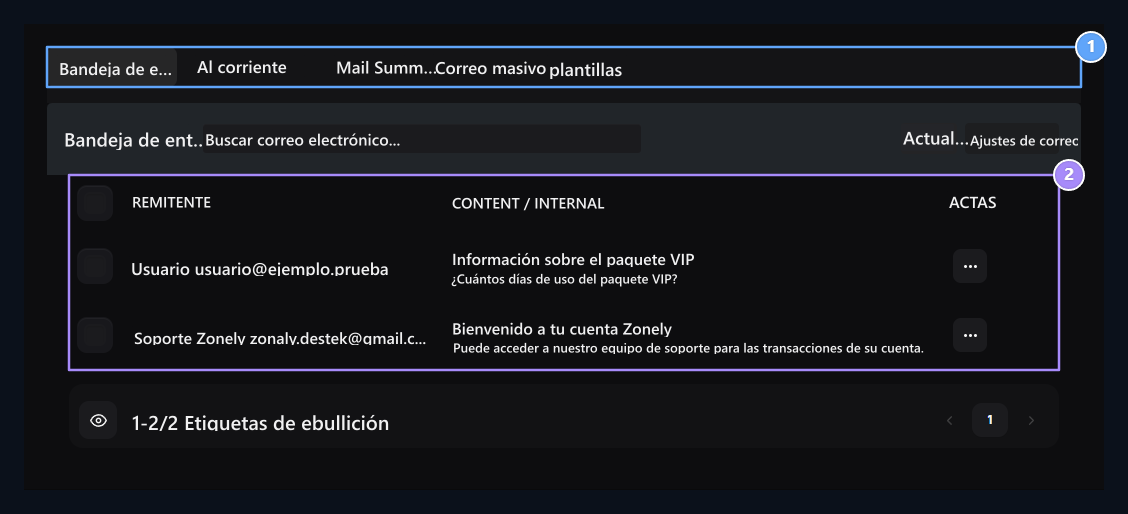
1. Fichas de correo electrónico
En la misma pantalla, se pueden enviar nuevos correos electrónicos y plantillas.
2. Inbox
Comprobar el remitente y el tema; abrir el mensaje con la vista.
Escribir nuevo correo electrónico
Escribe un correo electrónico Abra la pestaña. Llene la dirección, tema y mensaje del destinatario. Enviar Cuando pulsa el botón, el mensaje se transmite a través del método de envío seleccionado.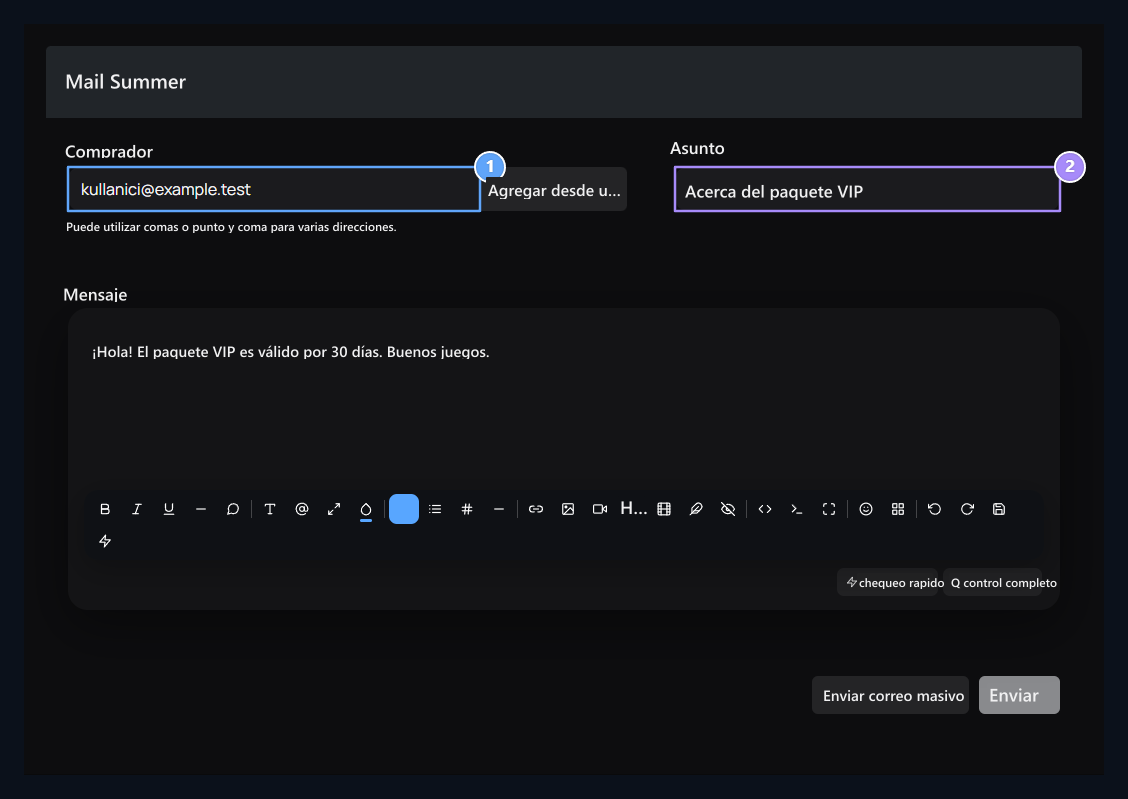
1. Receptor
Escribe la dirección de correo electrónico que el mensaje llegará.
2. Asunto y mensaje
CGinete y contenido completos y transférmelo desde tu cuenta de afiliado con Send.