
 Inicio
 Guía de usuario
 Desarrolladores
 Pagos por puerta
 Integración " Herramientas
 Uso del sitio
 Solución de problemas
Soporte del juego con ZonelyCore
Minecraft server ZonelyCore Puede administrar el sistema de soporte con el juego. Reparto puede abrir la solicitud de soporte del juego; si las autoridades son las solicitudes que se abren desde el sitio pueden ver y gestionar desde el juego. Las solicitudes abiertas dentro del juego también están en el panel de administración Apoyo en vivo Seguir la sección. Así, el jugador puede pedir ayuda durante el juego, el autorizado también puede estar interesado en la solicitud de proceder al sitio. Para la instalación Conexión de alcance Complete y preparar los ajustes necesarios y permisos autorizados para la función de soporte del plugin.Concuerda con tus solicitudes de soporte con tu canal Discord
Las solicitudes de soporte de su sitio Discord al canal de tickets en su servidor para transferir Zonely Discord Botu Usar el enlace. Las respuestas escritas a través de Discord de las autoridades aparecen en la misma entrevista en el sitio; el usuario puede continuar hablando a través del sitio. Las solicitudes que están cerradas pueden ser archivadas en los canales de registro que configura.
Conexión de soporte con disco Botu
Conecta tu bot a tu servidor; completa el canal y los ajustes de función autorizados para el soporte de la guía.
Ver solicitudes y estado
Default Seleccione la vista. Solicita Tienda & Entrega o Cuenta y conexión categoría está listada bajo encabezados. Puede ver el título, cuenta, estado de soporte y fecha de publicación de cada solicitud en la misma tarjeta. El grupo de encabezado de categoría puede ampliarse por estrecho y ampliar, puede abrir la entrevista pulsando el encabezado de solicitud. General Support Demands / Customer Support Demands Vaya a la lista de selección; encuentre los registros que están esperando respuesta con el filtro de estado.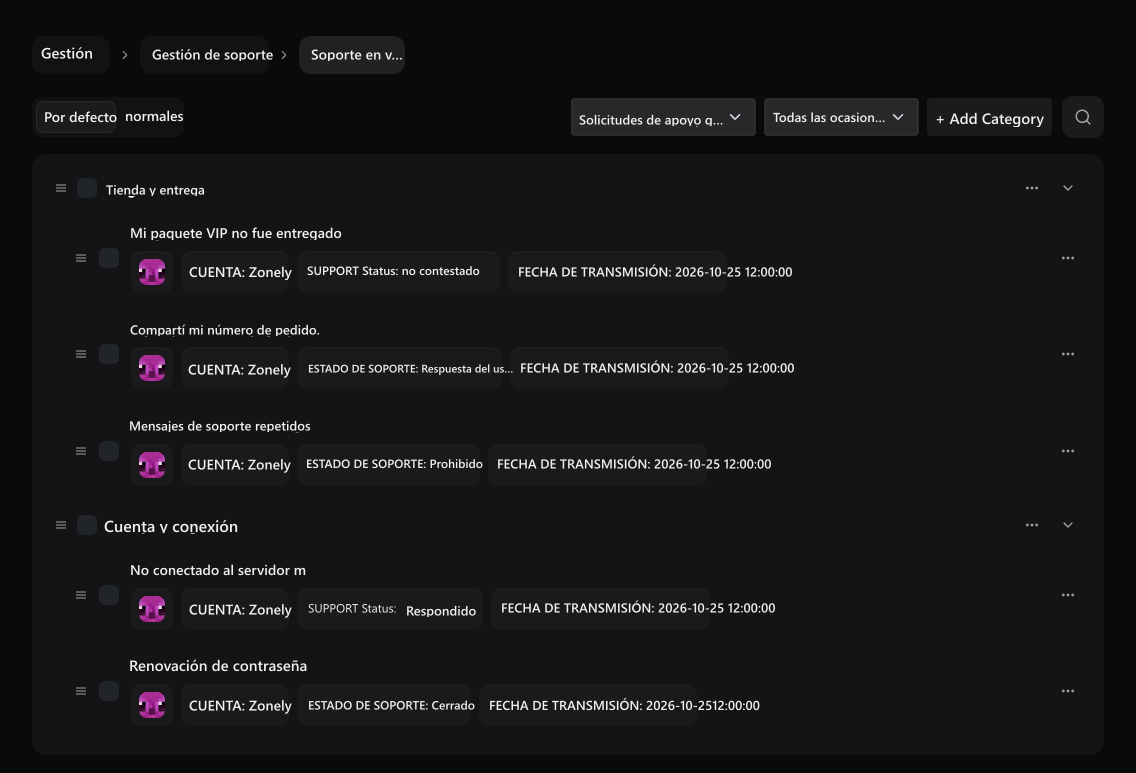
Vista predeterminada
View peticiones bajo encabezados de categoría; abrir la entrevista pulsando la cabeza.
Solicitud de información
Véase la cuenta, el estado de soporte y la fecha de publicación junto con la solicitud.
Preguntas de entrega de muestra No contestado, pregunta de enlace Respuestas, número de pedido entrevista compartida Respuesta del usuario en caso de. La selección Todas las situaciones elimina el filtro de estado.
Abrir la entrevista y leer los mensajes
En la vista de la categoría, el encabezado de solicitud, la lista normal Ver Pulse el proceso. La categoría, historia y estado de la solicitud en la parte superior; los siguientes mensajes están disponibles.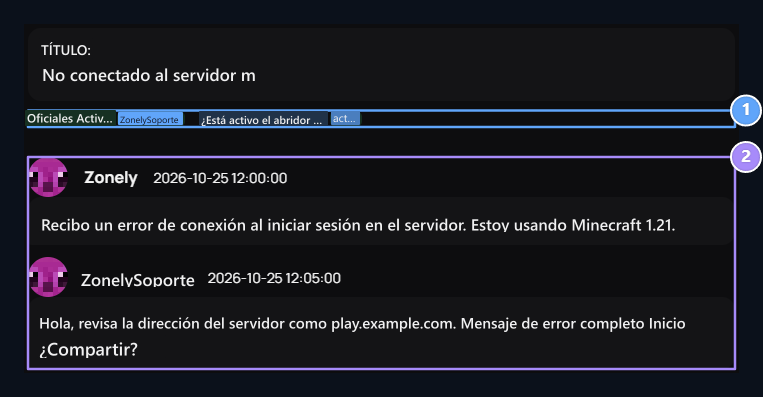
1. Actividad en la entrevista
Comprobar las autoridades y la actividad del propietario de la solicitud en la misma entrevista.
2. Historial del mensaje
Leer el mensaje del usuario y la respuesta autorizada juntos.
Prepare a response
Escribe tu respuesta al campo de mensajes. Puedes elegir una respuesta Puedes editar el texto listo de la lista y de acuerdo con la pregunta. Respuesta Mensajeadds a la entrevista.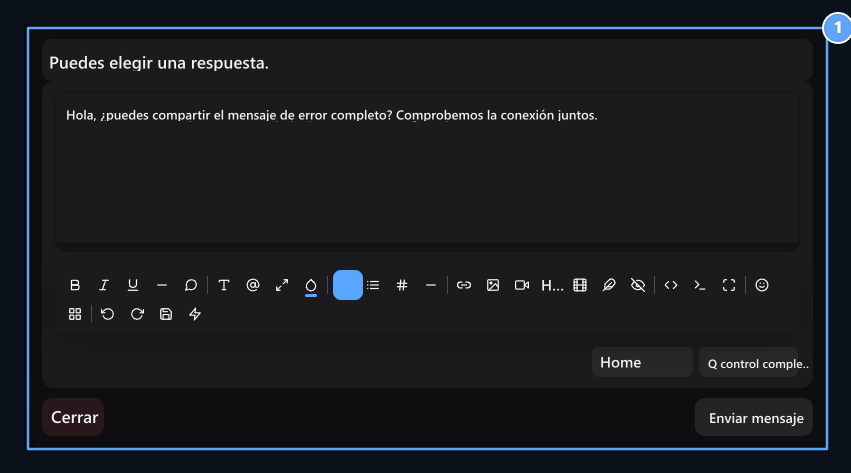
1. Preparación de la respuesta
Seleccione la respuesta lista o escriba su propia respuesta; Enviar mensaje.
Categoría de soporte y añadir listo para leer
Agregar categoría con Tienda & Entrega o Cuenta y conexión preparar una categoría como. Nombre Publish Guardar. Categorías disponibles en apariencia normal Categorías Puede acceder a la ficha.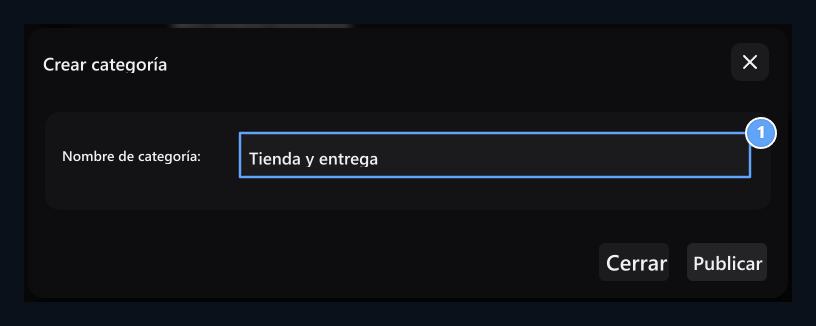
1. Nombre de la categoría
Haga que el usuario abra la solicitud en el encabezado correcto.
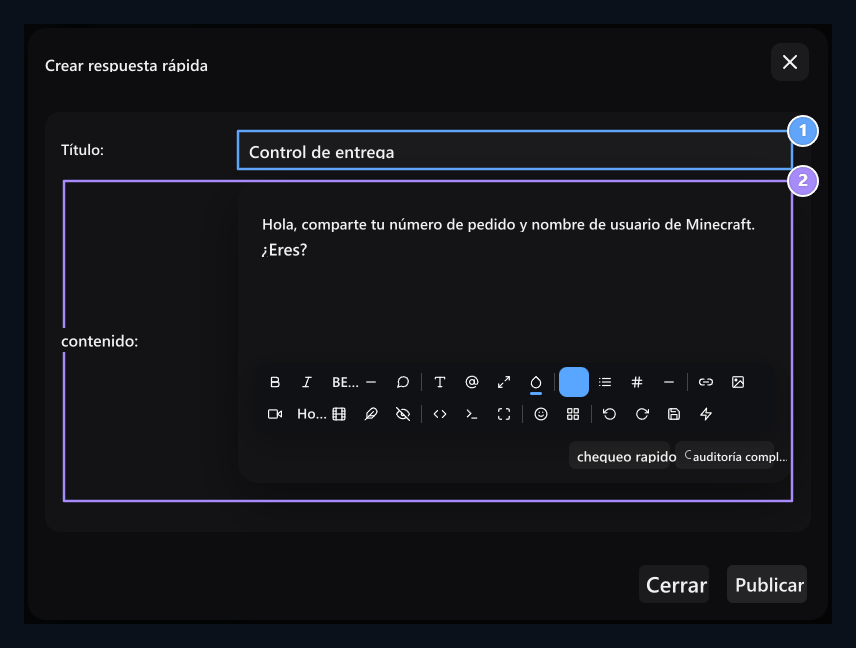
1. Cabeza lista para leer
Escribe el nombre que te notificarán en la lista de respuestas.
2. Contenido
Prepara el texto de respuesta para preguntas repetidas.
Open visiting calls
Ventana de soporte en vivo en la esquina del sitio Asistencia al visitante abre el plugin. La pregunta del visitante es a través de la misma ventana y la respuesta es seguida por allí. Pasos de activación y uso de la ventana Configuración de soporte → Soporte de visitantes en la sección.¿Cómo abre el usuario la solicitud de soporte?
Inicie sesión en la cuenta de usuario y inicie sesión en su sitio Apoyo abre la parte. Sigue sus propias demandas y estado aquí; Crear una solicitud de soporte botón abre nuevo formulario.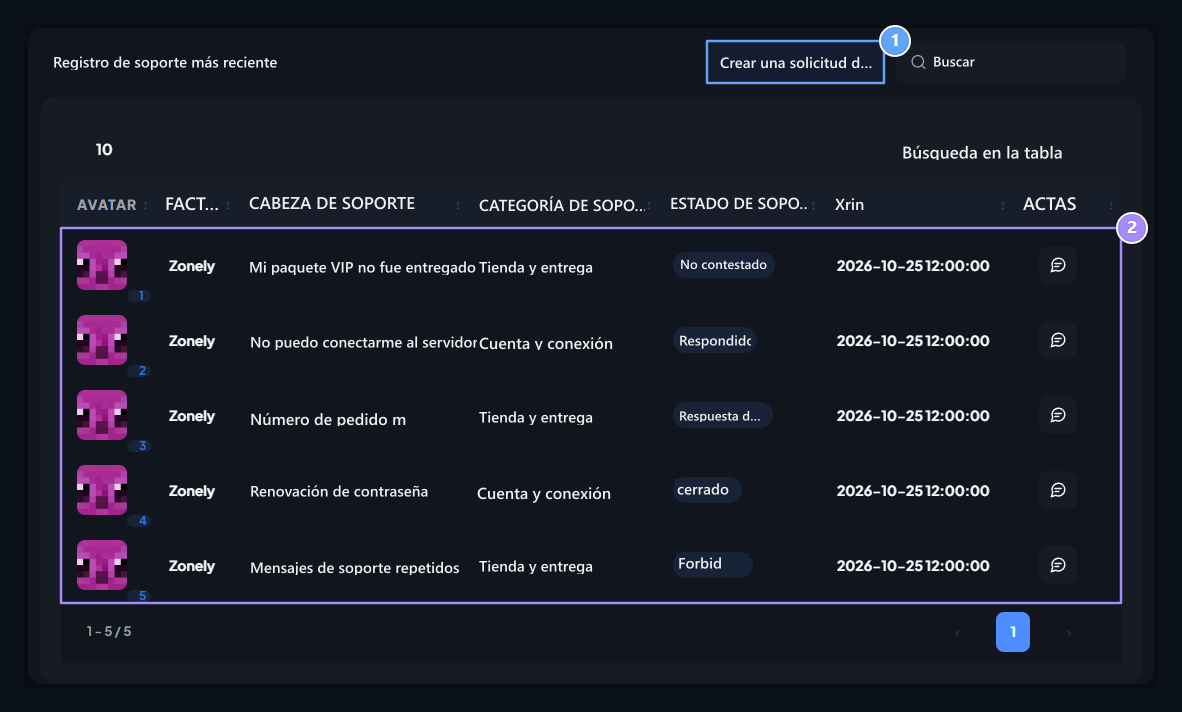
1. Crear solicitud de soporte
Abre el nuevo formulario de solicitud.
2. Sus solicitudes
Siga la categoría, estado y fecha de sus propias peticiones.
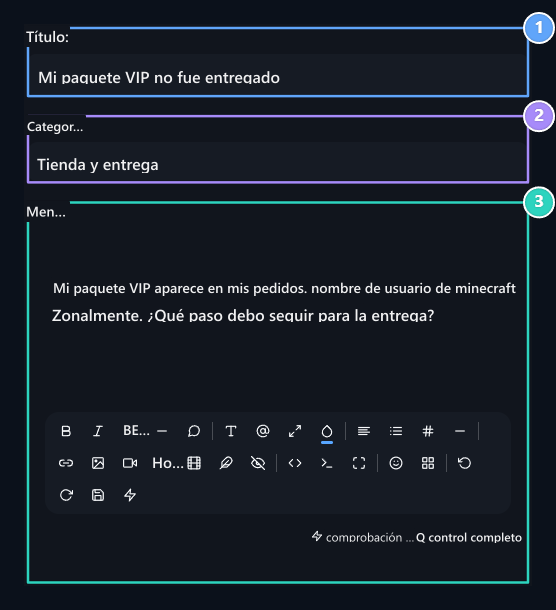
1. Título
Especifique el problema con un encabezado corto y comprensible.
2. Categoría
Seleccione la categoría de soporte para su pregunta.
3. Mensaje
Tipo los detalles necesarios, como número de pedido, nombre de usuario y texto de error.
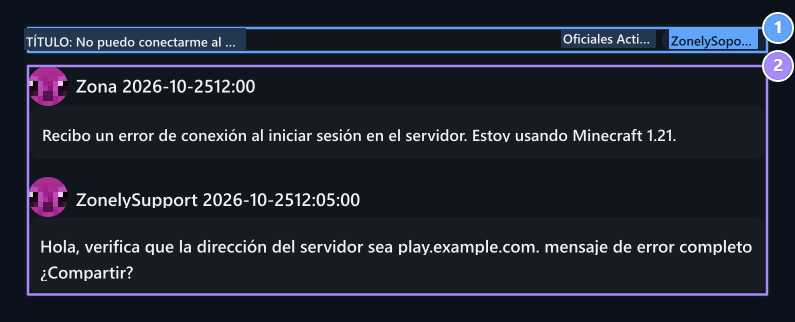
1. Asunto de la solicitud
Véase el título de la solicitud que usted abre y las autoridades activas en la entrevista.
2. Entrevista
Siga la respuesta competente y proceda a través de la misma solicitud.
Ajustes de soporte
Segure el límite de solicitud activo, plantilla de mensaje y notificación de correo electrónico.
Discord Bot
Prepare server, role and channel settings for the Discord support system.