
 Inicio
 Guía de usuario
 Desarrolladores
 Pagos por puerta
 Integración " Herramientas
 Uso del sitio
 Solución de problemas
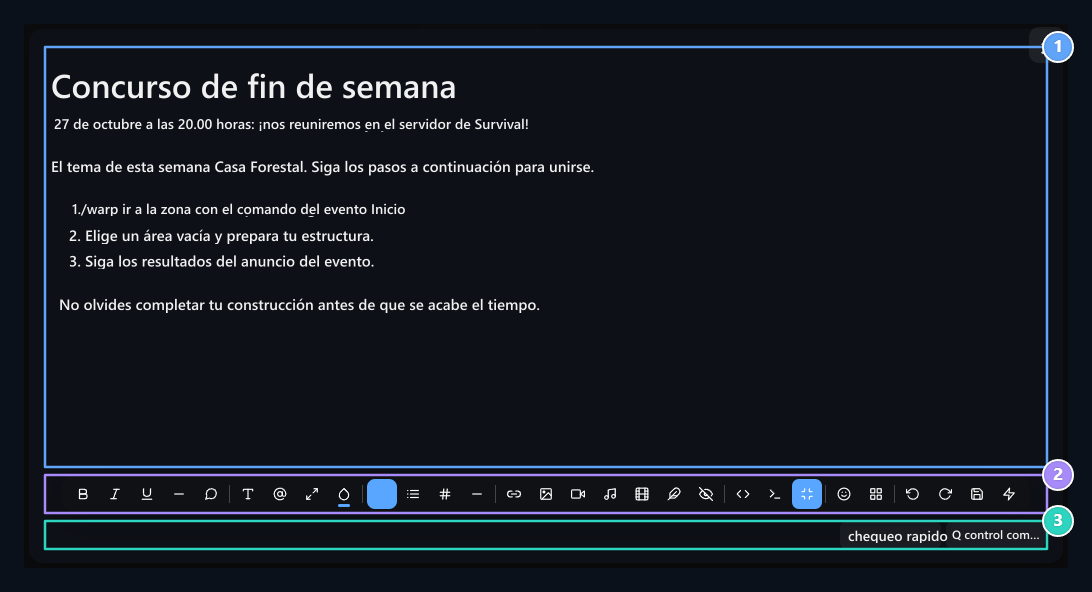
1. Ámbito de contenido
Preparar el texto del anuncio con encabezado, listas y puntos destacados.
2. Barco de vehículos
Open text, media, GIF, resource and draft tools.
3. Verificación de texto
Ejecute rápidamente o revise el artículo con Full denetle.
Comienza a escribir y selecciona texto
Haga clic en el campo de contenido y escribalo. Entra un nuevo párrafo, Cambio de posición + enter forma la línea inferior dentro del mismo párrafo. Para añadir el texto copiado de otro lugar de formato a la Ctrl+Shift+V Usted puede utilizarlo. Si cambia el color o el grosor de una palabra, elija primero la palabra. Haga un párrafo en el párrafo correspondiente del cursor para hacer o alinear el encabezado. El formato de texto que abre sin selección también puede ser aplicado a la parte que continúa escribiendo. Espera en los iconos del ratón para ver el significado de las herramientas. Artículos largos Pantalla completa El botón aumenta la superficie de trabajo. Cuando no tienes un mismo botón o una ventana abierta Etiquetas vuelve a la apariencia normal.Cambiar el encabezado y los formatos de texto
Título Hay párrafos normales, niveles de encabezado y opciones de bloques de código en el menú. Usar encabezados para la sección principal, más pequeño para subexistir. Para volver al artículo normal párrafo Select.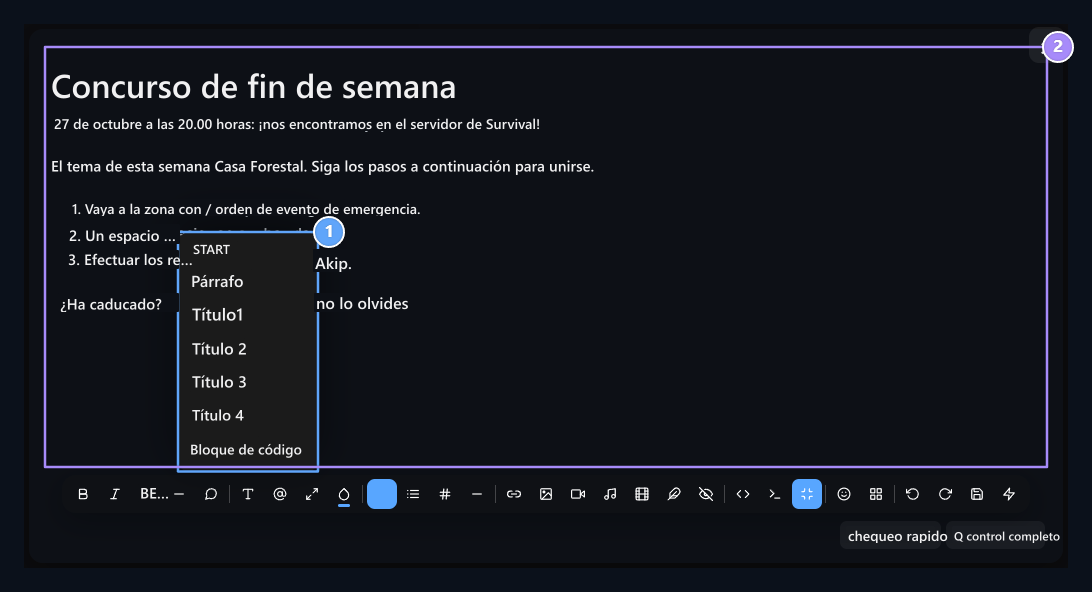
1. Selección de título
Seleccione los niveles normales de texto y encabezado.
2. Texto de la muestra
Date es grueso, impulso de tema, pasos son la lista de números.
Font, size and colour
Font color = ”# 8040” Establece una opción en el menú como Arial, Verdana, Tahoma, Georgia, Times New Roman o Courier New. El texto del menú Tamaño de la fuente muestra diferentes tamaños como 12, 14, 16, 18, 22, 28 o 36 píxeles. Cambia el texto del tamaño de la fuente. Usa el mango de la esquina de la imagen para ampliar una imagen; los pasos de esto están abajo. Color Antes de la herramienta Texto o de antecedentes Seleccione la ficha. A continuación, establece un color de la paleta. Para un color especial Privado selector de color abierto de la opción.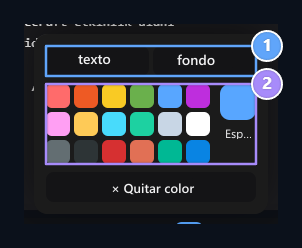
1. Texto o antecedentes
Seleccione el color del artículo o el fondo del texto seleccionado.
2. Selección de colores
Seleccione un color desde la paleta o utilice el código de color.
La línea de alineación y separación del párrafo
Mantenga y edite el cursor en el párrafo que desea editar el menú alineación Align Left, Center, Justificar la derecha o Justificar Seleccione. Seleccione los textos correspondientes para alinear varios párrafos juntos. Línea horizontalAgrega un separador a donde se encuentra. Por ejemplo, puede separar los términos de participación con esta línea.Prepare items and lists
Información independiente como premios Lista de artículos, a realizar en orden Lista de números tipo con. Puede elegir varios párrafos y convertirlos a la lista utilizando la herramienta de lista. Entra abre una nueva sustancia. Renovar la lista en el elemento vacío para terminar y volver al párrafo normal Entra Presione la clave. Puede cambiar el formato de signos o numeración con opciones en el menú de lista; por ejemplo, puede elegir el ranking de figuras escritas o romanas.Añada y modifique el enlace
Haga clic en el enlace o seleccione el texto que desee enlace. Enlace abrir la herramienta URL go en el campo, Título escriba el texto que el lector verá en el campo. Abrir en nueva pestaña Seleccione y seleccione la opción Añadir Pulse el botón.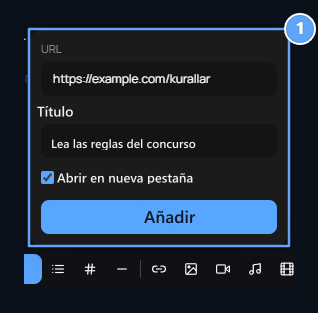
1. Información de conexión
Enter la dirección de destino y el texto que aparece; establece la nueva opción de la pestaña.
https:// escriba la parte.
Puede editar el texto texto texto texto que aparece en el enlace. La dirección de destino es el enlace correspondiente a cambiar desde la vista fuente href Encontrar el valor:
<a ...> y </a> eliminar etiquetas y proteger el texto mientras tanto.
Add images
Traiga el cursor a la ubicación donde se encuentra la imagen. Si desea ponerse en una línea separada de la visual, abra un párrafo en blanco primero. Imagen Utilice la herramienta y seleccione uno de los siguientes métodos:- Archivo de carga: Seleccione una imagen desde su ordenador o arrastre el archivo en el área de instalación. También puede elegir múltiples imágenes. Espere a que el indicador de instalación para completar.
- Añadir con URL: Escribir enlace directo del archivo visual Añadir Pulse el botón. Utilice la dirección oficial en lugar de la página principal de un sitio.
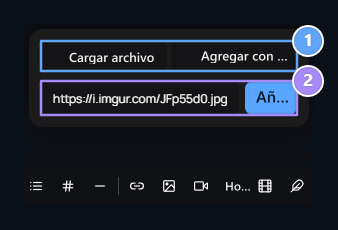
1. Carga o URL
Seleccionar archivo desde el ordenador o utilizar la dirección de la imagen directamente.
2. Dirección de imagen
Obtenga texto directamente con la imagen e inserte.
¿Cómo ampliar la imagen añadida?
- Imagen dentro del artículo click. Los cuadrados azules aparecen en las esquinas de la imagen seleccionada.
- Oficial el ratón cuadrado en la esquina inferior derecha traer.
- Llave izquierda para mantener la impresión y mantener la esquina Arrastre derecho. La imagen crece.
- Deja el ratón cuando se trata del tamaño que desea. Haga clic en otra ubicación en el texto para cerrar la selección.
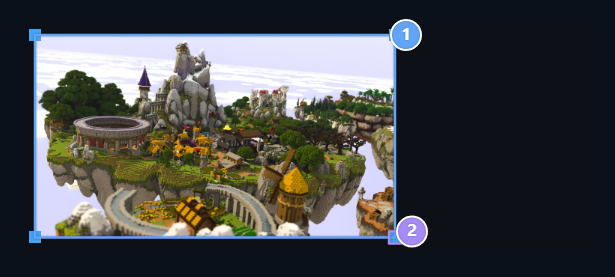
1. Imagen seleccionada
Once haga clic en la imagen; los mangos azules aparecen en las esquinas.
2. Mango de tamaño
CGrow la esquina inferior derecha arrastrando hacia fuera, encogiéndolo arrastrando hacia dentro.
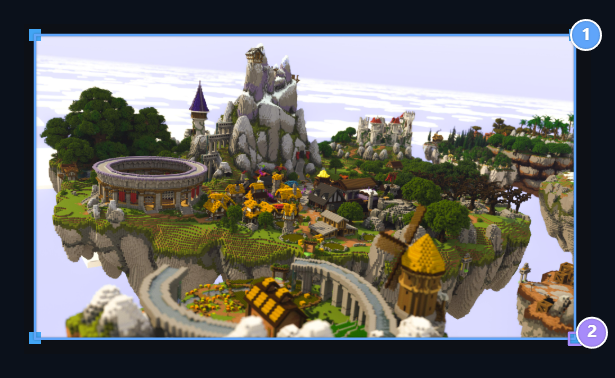
1. Imagen magnificada
La anchura de la muestra se extrajo de 360 píxeles a 540 píxeles; la proporción se mantiene.
2. Arrastre de la gota
Deja el ratón y guarda el artículo cuando alcances el ancho que desees.
¿Cómo reduces la imagen?
El mismo mango de esquina esta vez arrastrar la imagen al centro. Por lo tanto, la imagen es encogedora. No necesita utilizar el menú tamaño de la fuente que cambia el tamaño del texto. Seleccione la imagen que va a cambiar antes de tener múltiples imágenes; asegúrese de que el mango azul está en la imagen correcta. Un pequeño visual puede ser borroso cuando usted crece también; use un archivo en resolución suficiente para mayor apariencia.Establecer el ancho con el número y el medio de la imagen
Si necesita un ancho completo, necesita un ancho completo en la barra de herramientas HTML/Code view abrir el botón. Imagen relacionada<img> Encontrar la etiqueta. Al cambiar la etiqueta con la siguiente estructura src Introduzca la dirección actual de su propia imagen en el campo:
height:auto protege la relación de más alto-boy. ancho: 100 % evita que la imagen se disemine fuera de la zona. display:block;margin:0 auto se encuentra en una línea separada. Sólo si cambia de ancho en la etiqueta actual width Simplemente actualiza el valor.
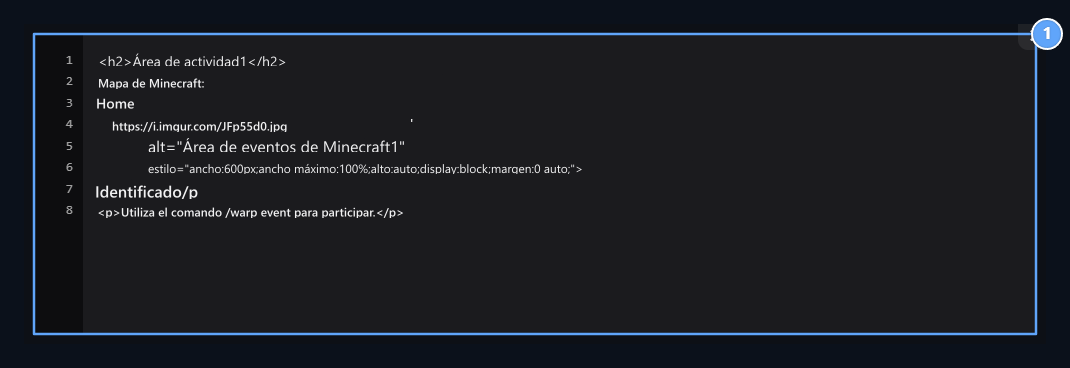
1. Tamaño y promedio precisos
width:600px ancho determina; altura: la tasa automática protege; margen:0 mides de imagen automática.
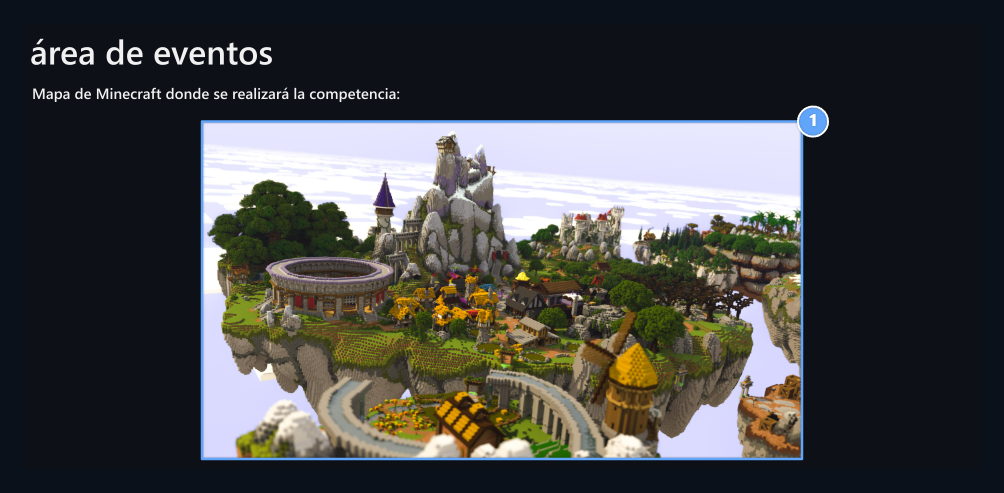
1. 600 píxeles y medio
La imagen está en el centro del campo de texto; no se apedrea fuera del área en pantallas estrechas.
alt Puede escribir una breve descripción que le diga al visual al campo. Si desea explicar a alguien bajo la imagen, escriba este texto al párrafo debajo de la imagen.
Quitar la imagen o reemplazarla con otra imagen
Haga clic en la imagen y haga aparecer mangos azules; Home Eliminar del contenido oficial seleccionado pulsando la tecla. Si ha eliminado la imagen incorrecta Regresa. Use el botón. Quitar lo viejo para cambiar la imagen, en el mismo lugar Imagen abre la herramienta y añade nuevo archivo o dirección. Este proceso cambia la imagen en el artículo; guardar el último artículo.Buscar GIFs, llegar a los favoritos y tamaño
GIF abre la herramienta. Descubre Por ejemplo, en el campo de búsqueda en la pestaña Home Etiquetas Buscar Pulse el botón. Añádalo al artículo haciendo clic en la tarjeta GIF que desee.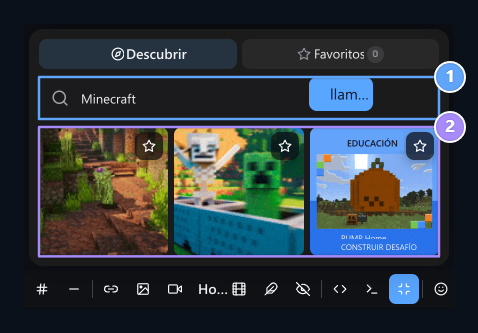
1. Búsqueda de GIF
Escribe una palabra como Minecraft y pulsa el botón Buscar.
2. Resultados de muestra GIF
Añadir contenido pulsando GIF tarjeta; obtener sus favoritos con las estrellas.
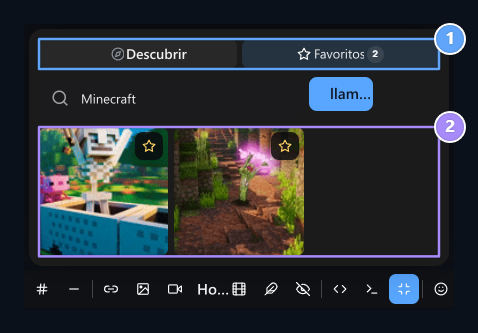
1. Favoritos
Re-enter GIFs que usted miró desde el mismo navegador.
2. GIFs favoritos
Para añadir dentro, presione la estrella para quitar la tarjeta de su favorito.
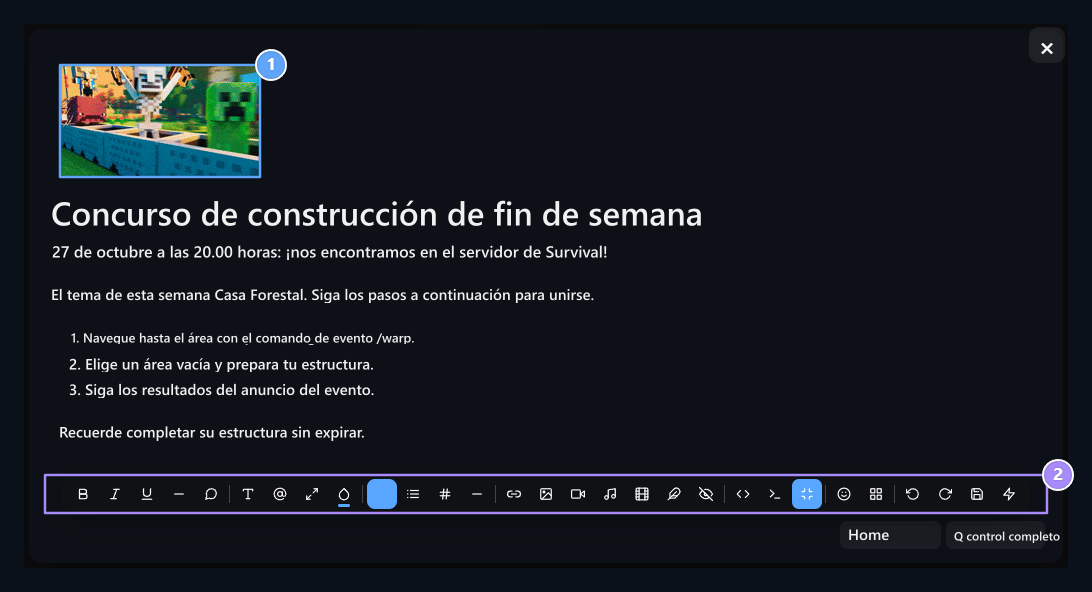
1. GIF añadido al interior
La imagen visual móvil seleccionada se añade a la ubicación donde hay una imagen.
2. Continua edición
Después de completar el texto, utilice el botón de registro de la página abierta.
Add videos
video Hay tres métodos en el vehículo:- URL: Escribe un enlace de vídeo compatible con YouTube o Vimeo Añadir Pulsa el botón.
- Código de Incrustación: Paste y agrega el código de incrustación de opciones de compartir vídeo.
- Subir: Seleccione el archivo de vídeo en su computadora; espere a que la instalación se ajuste en el contenido como completo.
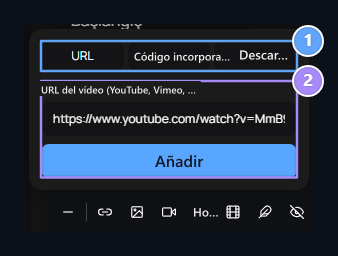
1. Método de vídeo
Seleccione la conexión, el código de incrustación o la pestaña de carga.
2. Conexión de vídeo
Enter la dirección de vídeo y el texto con el botón Añadir.
Agregar reproductor de audio
Música abre la herramienta. Dirección de archivo de voz y Título opcional Etiquetas Añadir Pulse el botón. El título en el ejemplo es “Promoción de la evención”.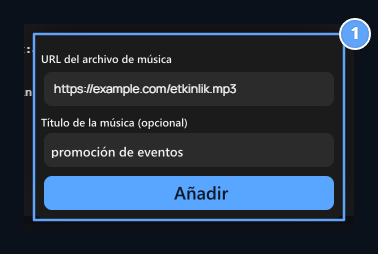
1. Archivo de audio y encabezado
Pulsa de forma directa MP3 dirección y el encabezado del jugador y el botón Insertar.
<audio> Su artículo src El valor es la dirección de archivo; puede actualizar esta dirección para cambiar el archivo.
Crear tablas y llenar las células
Cuadro abre la herramienta. Al visitar el ratón en la parrilla, puede determinar el número de líneas y columnas y hacer clic en el tamaño que desee. Escriba texto haciendo clic en las celdas de la tabla adjunta; Taboo Puede moverse a la siguiente celda con la llave.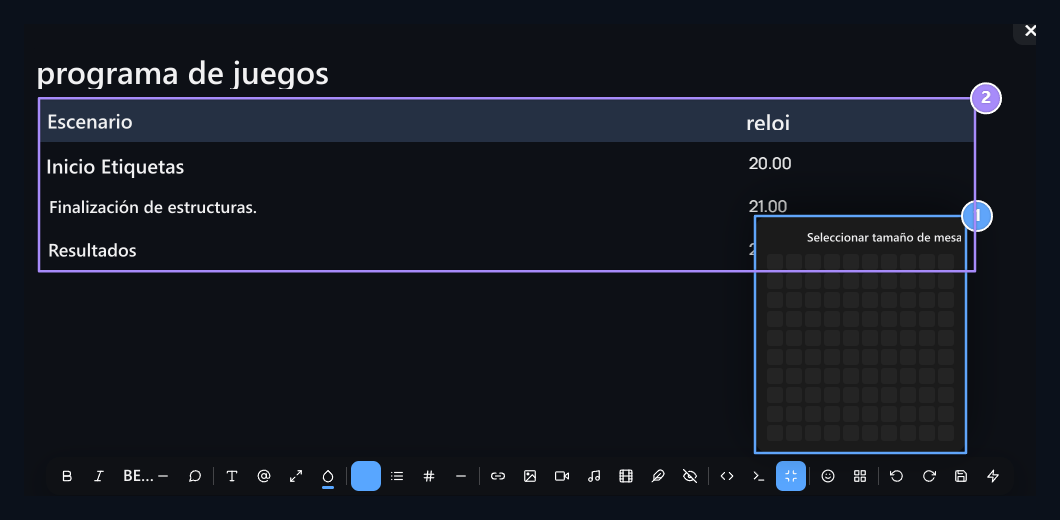
1. Fila y columna
Segure el tamaño de la tabla en la cuadrícula; agréguelo haciendo clic.
2. Muestra completa de la tabla
Tipo el escenario y los relojes del concurso en las celdas.
<tr> una línea, <td> una célula de datos, <th> representa una célula de cabecera. Relacionado con insertar o eliminar la línea <tr>...</tr> Editar la parte. Encontrar el mismo número de celdas con otras líneas en la nueva línea. Para quitar la tabla completamente <table>...</table> Eliminar la partición y volver a la apariencia visual.
Add Emoji and icon
emoji Seleccione una de las categorías superiores de la herramienta; luego haga clic en el expreso que desee. Emoji se añade en el artículo. Puede seleccionar y borrar o escribir texto al medio ambiente como un personaje normal.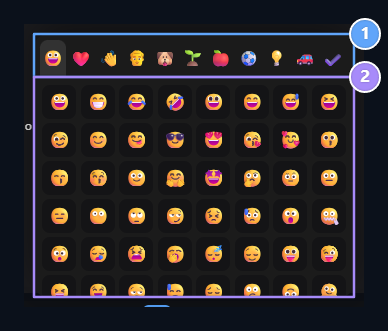
1. Emoji Categories
Switch entre grupos como rostros, animales o objetos.
2. Selección de emoji
Añadir al texto pulsando la expresión deseada.
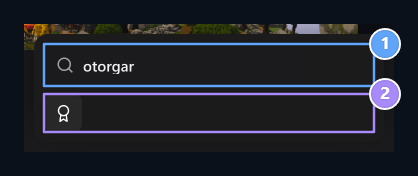
1. Búsqueda de iconos
El premio se asigna para el icono de premio en la muestra.
2. Agregue el icono
Haga clic en el icono todo; se añade a la ubicación donde se encuentra el texto.
Convertir formatos de disco
Pruebe el texto preparado para Discord en el editor. Discord formato → Convertir Discord texto a HTML Abra la opción. Si el texto es seleccionado, entonces la partición se convierte en el artículo completo si no hay elección.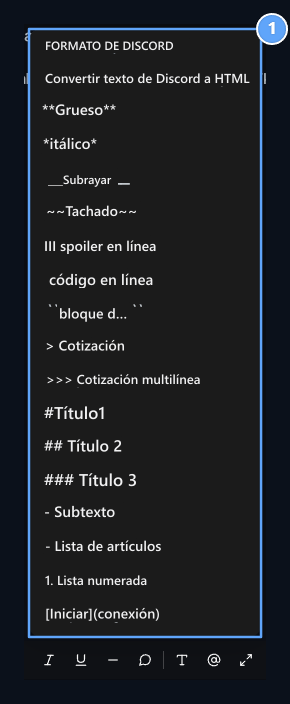
1. Formatos de discordia
Convert Texto de la marcación o aplicar formato a texto seleccionado.
Agregue una sección de detalles desplegable
Spoiler abre la herramienta. Título del botón de Spoiler el encabezado al campo el lector hará clic, Contenido del espontáneo Escriba detalle en el campo. Añadir Pulse el botón.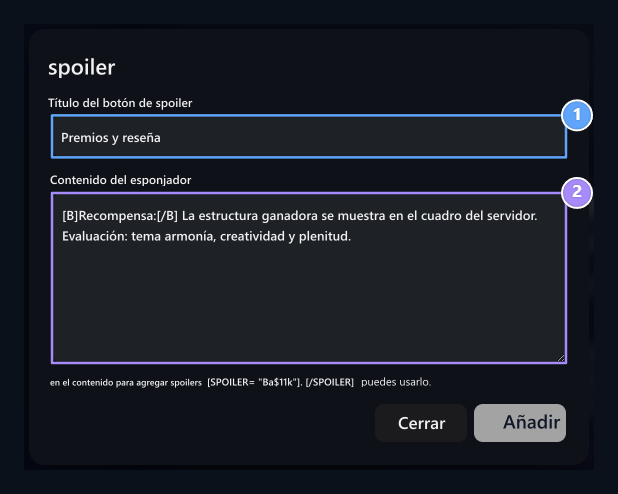
1. Encabezamiento de sección abierta
Tipo el encabezado que el lector hará clic.
2. Texto detallado
Añadir descripciones y formatos BBCode compatibles en la partición.
[B]Ödül:[/B] Puede utilizar formatos vBETCode como. En el ejemplo, los criterios de descripción y evaluación de la adjudicación se incluyen bajo el título “Deposites y evaluación”.
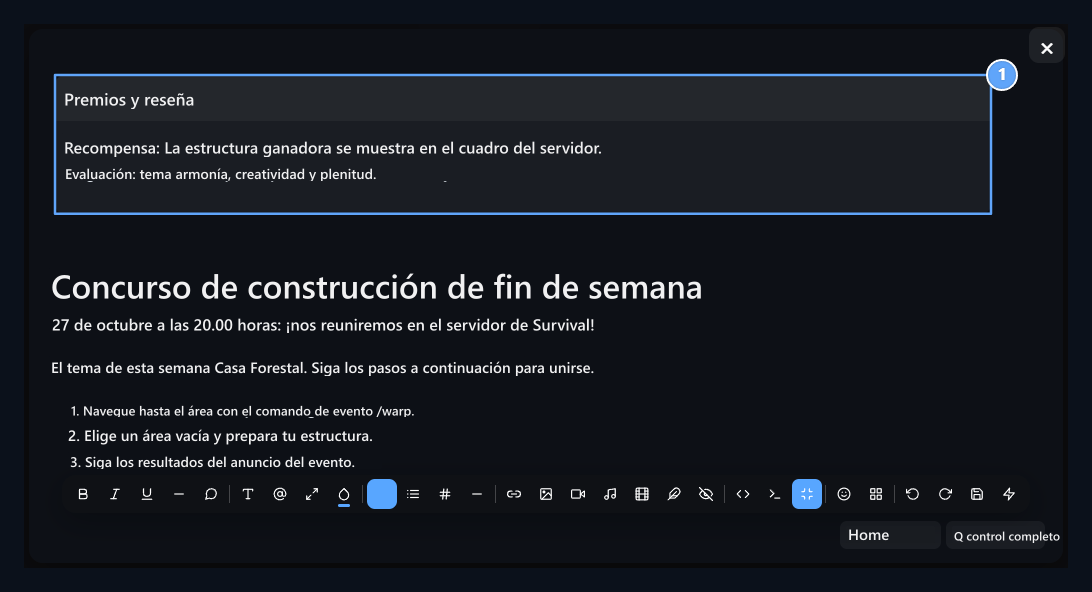
1. Detalle desplegable
El texto de premio y evaluación se abre y cierra bajo el mismo título.
<details> sección desplegable, <summary> Incluye encabezados con clic. Sobre el departamento para eliminar completamente <details>...</details> Eliminar el elemento.
Editar en la vista BBCode
BBCode view Presiona el botón. El artículo se abre con etiquetas editables. Al volver a pulsar el mismo botón, se girará a la edición visual.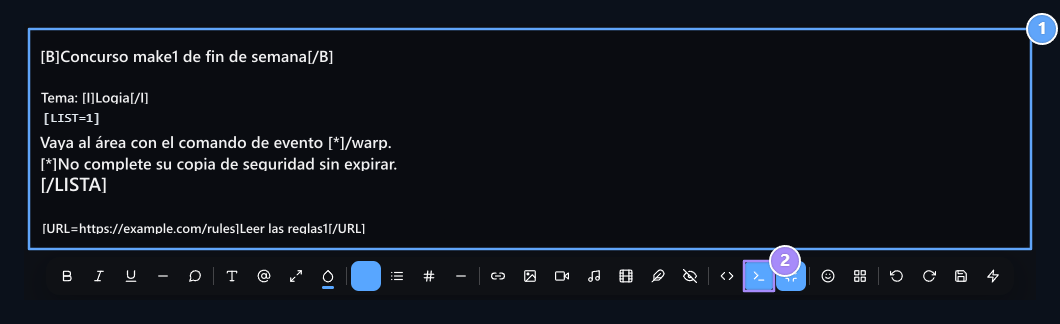
1. Vista BBCode
Editar etiquetas con apertura y cierre.
2. Enciende la apariencia visual
Volver al contenido formateado con el mismo botón.
[B], [I], [U], [S] Es el texto que es grueso, empujado, de seis núcleos y sobre-scratched. [LIST] Lista de artículos [LIST=1] lista de números; cada elemento [*] Empieza con. [QUOTE]...[/QUOTE] cita, [ICODE]...[/ICODE] código corto, [CODE]...[/CODE] utilizado para código multilínea. [IMG]https://example.com/resim.gif[/IMG] puede agregar en el formato.
Escriba el cierre de la etiqueta de apertura. Remarque la última vista al convertir un texto que contiene mesa compleja o medios incrustados.
Editar HTML en vista de soldadura
El botón HTML/Code view abre el código fuente del artículo. Aquí puede editar la anchura, la dirección de enlace, la fuente de medios o las líneas de la tabla. Cuando su trabajo esté terminado, presione el mismo botón y gire a la apariencia visual. Campo BBCode[B]Kalın[/B], HTML campo <strong>Kalın</strong> escrito. No mezclar las etiquetas de dos miradas juntas. Puede guardar borrador antes de editar, restaurar el texto existente en un cambio incorrecto.
Guardar y restaurar el borrador
borradores abre el menú. Guardar el proyecto ahora almacena la copia local del contenido de editor existente. Traigan un borrador salvado. subir esta copia al editor. borrador elimina la copia en el navegador.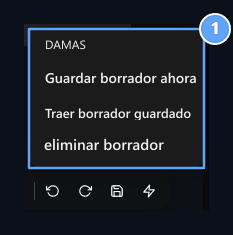
1. Proyecto local
Ahorre el borrador, restaurar o limpiar.
Chequea y guarda la vista final
Compruebe los blancos, los objetivos de enlace, los anchos de imagen, los GIF, los jugadores y las secciones pop-up en el texto. Volver a la apariencia normal si está en la pantalla completa. Abrir la página Publish, Publish, Guardar o Actualización Complete el registro pulsando el botón. Cargar o almacenar el borrador de una imagen no guarda el final del artículo en el sitio. Completar el artículo o si hay otras áreas de la publicación o el producto.Crear contenido con inteligencia artificial
En la carbar Crear contenido El botón permite preparar un artículo a la inteligencia artificial. Note, describe qué escribir para la descripción del producto o ayuda al texto; utilice el texto formado en el editor.- Haga clic en el lugar donde se añadirá el artículo y Crear contenido abrir la herramienta.
- Escribe el tema, la información requerida, la longitud y el formato de la narración que desees.
- Enviar Pulse el botón y espere la respuesta. En el campo de contenido de texto se añade.
- Revisar texto leer y fecha, nombres de servidor, comandos y condiciones. Cambiar los lugares requeridos con otras herramientas de edición.
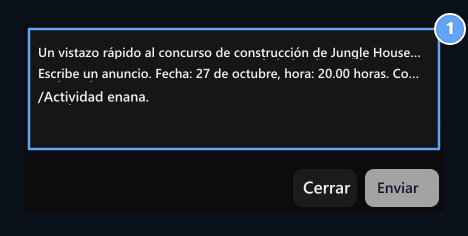
1. Solicitud de contenido
Especifique el proceso que hará el tema, la fecha y el jugador; compruebe el texto entrante antes de publicar.
Auditoría de la escritura y la información del lenguaje (Comprobador de voz)
Controlador de cargaAyuda a controlar los errores y problemas de información de idiomas en el texto que escriba. Bajo el editor Cheque rápido y auditoría completa Use botones.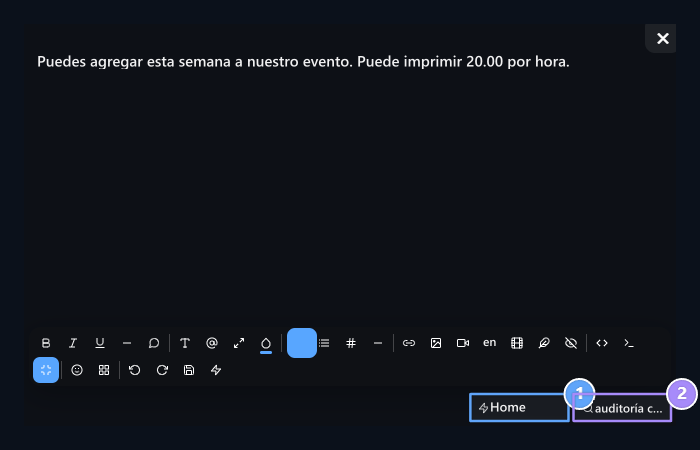
1. Controlador rápido
Use para mi control de escritura.
2. Control completo
Use control de información de idiomas para el control incluyendo.
- Checker rápido: Hace el control de escritura de texto.
- Comprobador completo: Agregue el control de información de idiomas a mi control de escritura.

Anuncio
Preparar la categoría, la configuración visual y la publicación del anuncio.

Descripción del producto
Editar Detalles de la zona con información de producto.

Ayudar a artículos
Preparar preguntas, respuestas y categorías de ayuda.