
 Inicio
 Guía de usuario
 Desarrolladores
 Pagos por puerta
 Integración " Herramientas
 Uso del sitio
 Solución de problemas
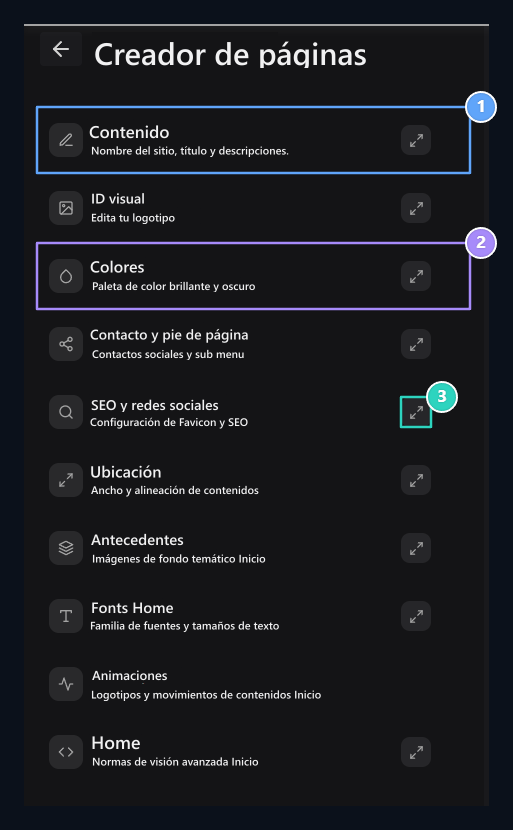
1. Contenido del sitio
Los textos de nombre y sitio de marca están organizados en la sección Contenido.
2. Ajustes visuales
Preparar el aspecto de la página con colores, diseño y fondo.
3. Editar en amplio área
Los detalles del botón de la siguiente sección abren en ventana grande.
Abrir una sección
Haga clic en la cabeza que desea editar en la lista izquierda. Las áreas se abren bajo esa sección. Al lado de la cabeza icono de magnificaciónopens la partición en una ventana amplia. Puede utilizar esta apariencia al editar múltiples áreas como contenido, color o fuente. Después de cambiar las áreas, apague la ventana y previsualice el sitio. Cerrar una ventana de partición, no significa cambios de ahorro.First edit
- Índice Nombre del equipo, encabezado del sitio, dirección del servidor y descripciones en la sección.
- identidad visual Seleccione su logotipo de la sección.
- Colores, liquidación y fonts Preparar la vista básica con.
- Editar fondos, menús y animaciones si es necesario.
- Desde la barra inferior para examinar y bajar Guardar todo Presione el botón.
Guardar cambios
Cuando cambies en la configuración del sitio general, la barra de registro aparece en la parte inferior. Guardar todosaves la configuración que estás listo. DeshacerLa configuración general que no se registra volverá a valores anteriores.
1. Ahorrar todos
Use para guardar la configuración de su sitio que está preparado.
2. Regresa
Regresar para iniciar valores de regulaciones no salvedas.
Seleccione el área que desea editar
Índice
Nombre de la propiedad, encabezado, dirección del servidor, descripción corta y Acerca de nosotros.
Logotipos
Logo selección, biblioteca visual, cosechar y coincidir con el tema.
Colores
Light y apariencia oscura, colores principales, paleta y colores de estado.
liquidación
Ancho de sujeción, página de inicio estrecha y alineación horizontal.
de antecedentes
Vista en segundo plano de apariencia abierta y oscura con la parte superior.
fonts
Body y fuentes de cabecera, tamaños de texto.
Animaciones
Estudios de viaje, entradas de tarjetas, soporte y apariencia de instalación.
Navbar y Footer
Añadir menú, agrupación, clasificación y cuentas sociales.
SEO y redes sociales
Search encabezados, favicon, compartir imágenes y ajustes de pestañas.
CSS adicional
Completa la apariencia con tus propias reglas de estilo.