
 Inicio
 Guía de usuario
 Desarrolladores
 Pagos por puerta
 Integración " Herramientas
 Uso del sitio
 Solución de problemas
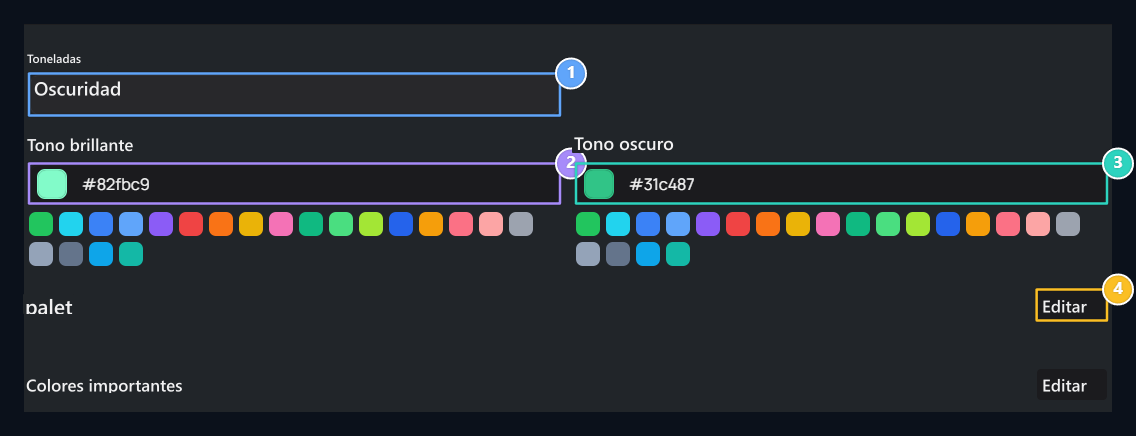
1. Tonelada por defecto
Seleccione el Bright o el Dark para la primera vista del visitante.
2. Color principal brillante
Seleccione el color principal de la vista abierta.
3. Color principal oscuro
Personalizar el color del punto culminante de la oscuridad te parece.
4. Palets detallados
Pallet y Colores Importantes superficies abiertas y colores de estado.
Seleccione la vista predeterminada
Tono predeterminado de la lista Brillante o Oscuro Select. Esta selección determina la vista inicial de su sitio. Tono brillante Seleccione su color principal desde el área. El color que elija también se adapta a la apariencia oscura y se adapta al sitio. Si desea Tono oscuro Puede determinar un color diferente de la apariencia oscura desde el área. Utilice el código de color selectivo o color.Palets detallados — opcional
Si desea personalizar más detallada Pallet → Diseño abrir el camino. Top Luminous / Dark Seleccione el look que desea editar desde la selección.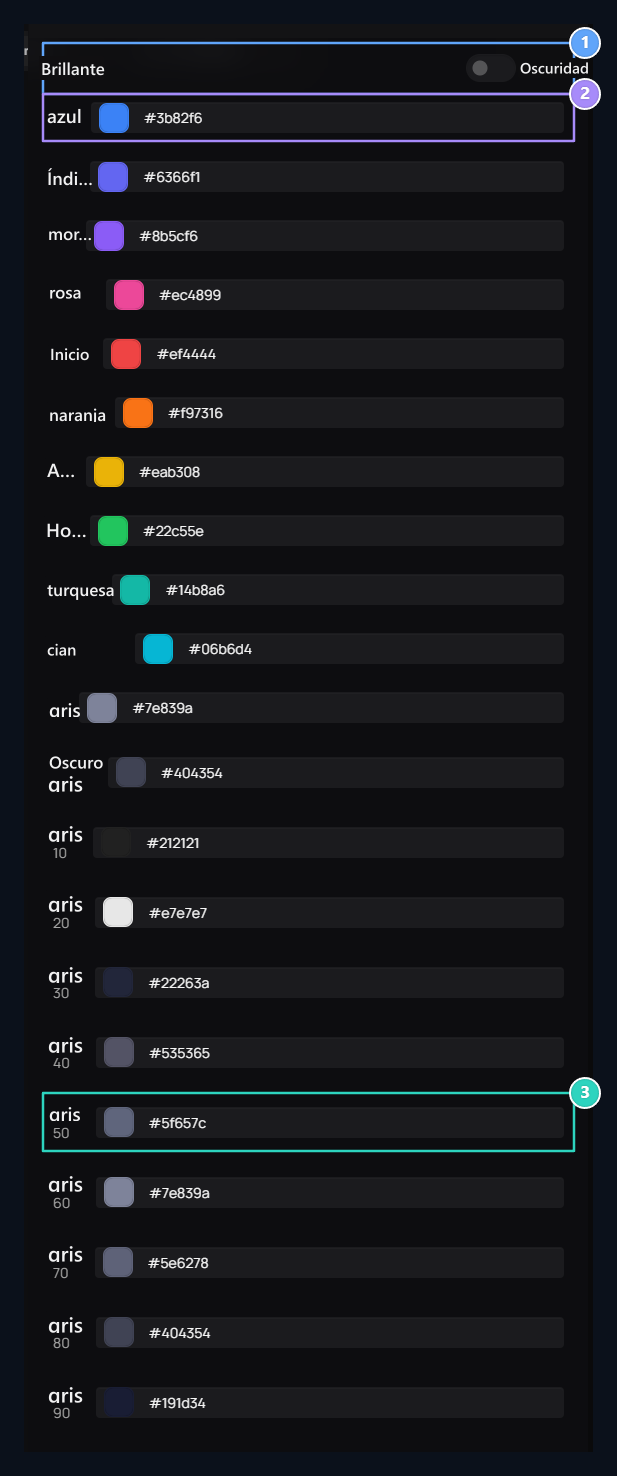
1. Vista revisada
Switch entre la luz y la oscuridad; dos pallets se mantienen separados.
2. Familia de color
Cambiar el código de cada color desde su propio área.
3. Tonos grises
La escala de grises es útil para ajustar diferentes niveles de superficie y texto.
Colores importantes — opcional
Colores importantes no es obligatorio cambiar las áreas. Cuando elija su color principal, el sistema adapta la apariencia ligera y oscura. Si desea personalizar los mensajes de estado, el suelo de página o el color de texto, así como Colores importantes → Editar abre la ventana y selecciona la vista correspondiente.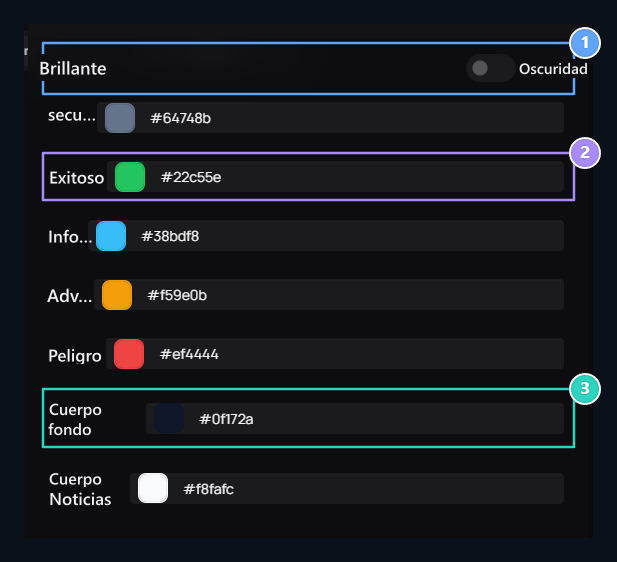
1. Selección de toneladas
Editar los colores de estado por separado para la apariencia ligera y oscura.
2. Colores de estado
Mantén mensajes exitosos, de información, alerta y peligro distinguidos.
3. Piso del cuerpo
Verifique los colores del texto del cuerpo junto con el fondo del cuerpo.
- Secundaria: El color de relieve auxiliar.
- Successful / Information / Warning / Danger: El color que indica el tipo de resultado del proceso o mensaje. Utilice las toneladas que se distinguen fácilmente entre sí.
- Antecedentes corporales: La página determina el piso básico.
- Texto del cuerpo: Determina el color del texto básico; compruebe con el suelo.