
 Inicio
 Guía de usuario
 Desarrolladores
 Pagos por puerta
 Integración " Herramientas
 Uso del sitio
 Solución de problemas
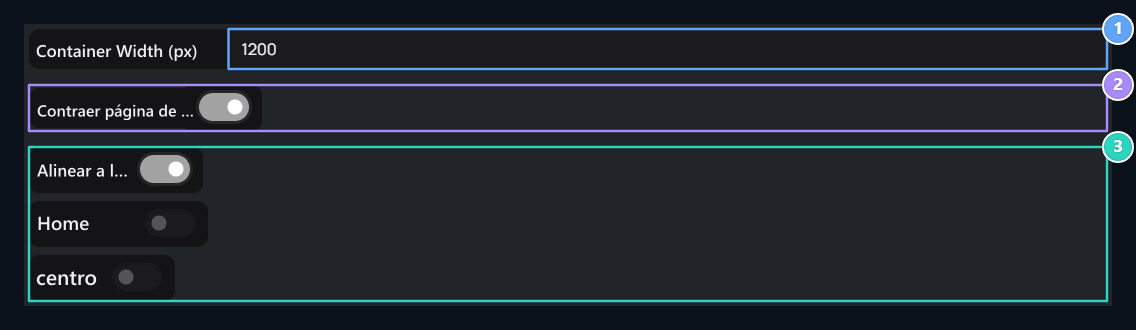
1. Ancho de contenido
Use un valor entre 960-2200 píxeles; 1200 en la muestra.
2. estrechar la página de inicio
Dar diseño y abre sus opciones de alineación conectadas.
3. Alineación
Senta la izquierda, derecha o emergencia de widgets como noticias y órdenes finales.
Seleccione el ancho de contenido
Container Width (px) tipo ancho en píxeles. Area 960–2200 range, 10 pixels pasos están dispuestos. Para Inicio 1200 Puede seleccionar un valor y ver las tarjetas y textos en la vista previa. Un área más amplia da más espacio al contenido colocado a lado. Revise la legibilidad de una línea de anuncio larga y la secuencia de tarjetas de almacén juntos.Narrow down the home page
Página de inicio de la caída Abra la opción. Esta opción está abierta Align Left, Justificar la derecha y Center aparecen áreas. Align Left y Justificar la derechadetermines que widgets en la página principal se colocarán en el lado. Por ejemplo Anuncios y Últimas órdenes Utilice estas opciones para colocar áreas al lado deseado; si desea mirar en el centro Center Select. La única alineación se utiliza al mismo tiempo; la opción anterior está cerca cuando usted elige otro. Si usted está cerca del estrecho, estas áreas están ocultas y las opciones de alineación están limpiadas. Pruebe el valor de ancho por separado con la opción Daraltma. El área, que se puede utilizar en el área de ancho, alinea la disposición de los widgets en esta área.Ver escritorio y teléfono
Vea su página favorita y almacene para ir con su menú; luego Guardar todo Presione el botón. Eche un vistazo al contenido y los menús en la pantalla del teléfono. El ancho de escritorio que introduce no es el ancho físico de la pantalla del teléfono.Aspecto exterior, oscuro y móvil
Consulta la vista en el lado del usuario en diferentes pantallas.