
 Inicio
 Guía de usuario
 Desarrolladores
 Pagos por puerta
 Integración " Herramientas
 Uso del sitio
 Solución de problemas
Registro de servidor abierto
Agregar servidor Presione el botón. Para cambiar un enlace disponible tres puntos → Editar Utilice el camino. Si está preparando un registro similar Copiado Puede utilizar la opción.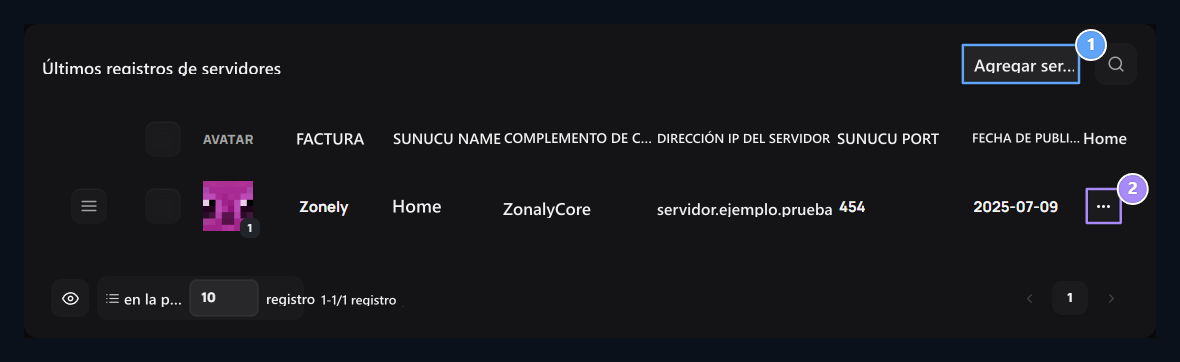
1. Agregar grupo servidor
Agrega el grupo servidor para listar los contactos.
2. Servidor disponible
Propiedades de acceso con diseño o copia desde menús de tres puntos.

1. Nombre del servidor
Tipo un nombre que fácilmente reconocerá el servidor de destino.
2. Tipo de plugin
Seleccione la herramienta que ha instalado en el servidor de juego.Los siguientes enlaces varían en consecuencia.
Introdúzcase la información del enlace
- ZonelyCore
- WebSender
- FiveM
- Rust
- RCON
Minecraft servidor ZonelyCore Instalación completa. Dirección Dirección IP del servidor del servidor de juego en el campo, Plugin Puerto en la configuración de campo socket-port Valor tipo.


1. La dirección del servidor del juego
Tipo el servidor de juego IP o nombre de dominio que el panel puede acceder.
2. Puerto de ZonelyCore
Enter el valor de puerto de toma de corriente en config.yml.

1. Token → web-token
Tipo el mismo valor en la zona de token web en el archivo de configuración ZonelyCore.
Conexión de narración
Conexión de narración
ZonelyCoreHytale Si está utilizando socket_enabled Abra la opción. Puerto de panel socket_port, partido de token socket_token.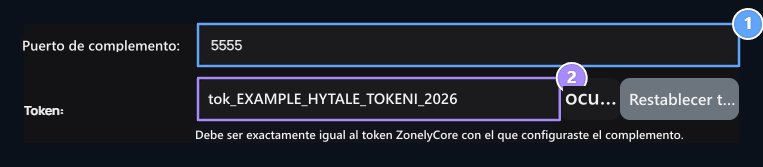
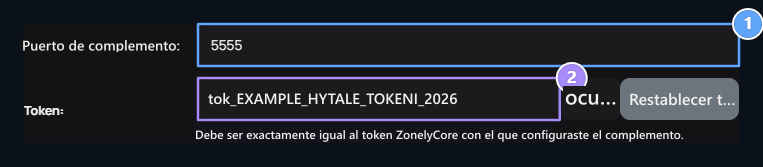
1. Hytale → socket port
Enter el valor socket_port en el archivo Hytale config.yml.
2. Cuento → socket token
Equipa el valor de ficha con socket_token en el archivo y socket_enabled: verdadero conjunto.
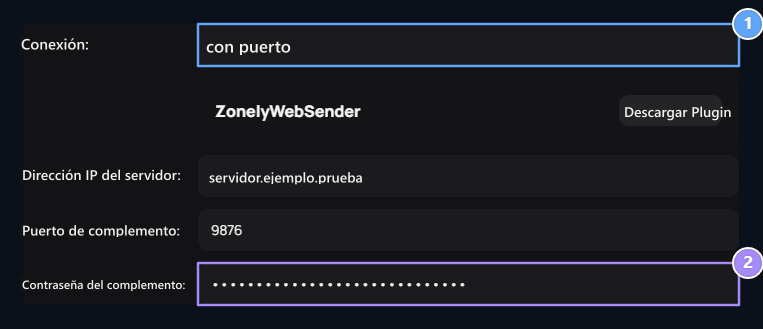
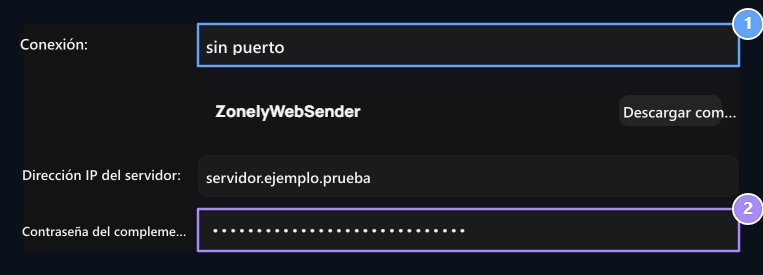
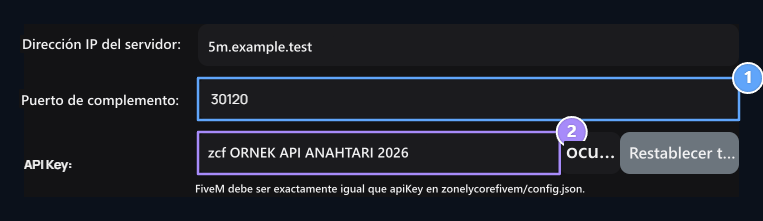
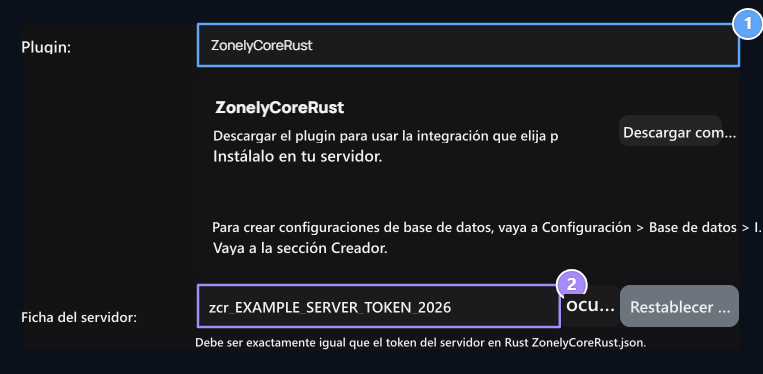
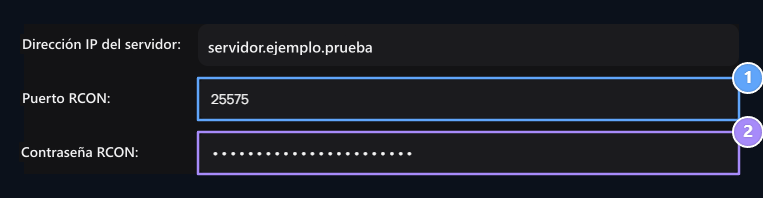
Check and save connection
Enlace de plugin de cheque Presione el botón. El registro después de la conexión se instala Publish o Actualización Guardar con.
1. Prueba la conexión
Comprobar el botón Conexión de plugin. Lea la notificación de resultados cuando se haya terminado el icono de clic.
2. Liberación
Ahorre la información correcta. Después de haber creado el primer registro en Portsuz WebSender, prueba de nuevo desde Editle.
Cambiar la información del servidor actual
Cambiar la información del servidor actual
tres puntos → Editar abre el camino. Introduzca información de enlace cambiante a la configuración del servidor de juego, vuelva a comprobar y guarde la conexión.

1. Prueba el registro de nuevo
Actualice el archivo del plugin al cambiar IP, puerto o clave. Repita la conexión desde la pantalla Editar.