
 Inicio
 Guía de usuario
 Desarrolladores
 Pagos por puerta
 Integración " Herramientas
 Uso del sitio
 Solución de problemas
Add cursor
Agregar cursor Presione el botón. Nombre del cursor escriba el nombre que se le notificará al campo. Tipo de cursor Seleccione el ratón que se utilizará en la lista.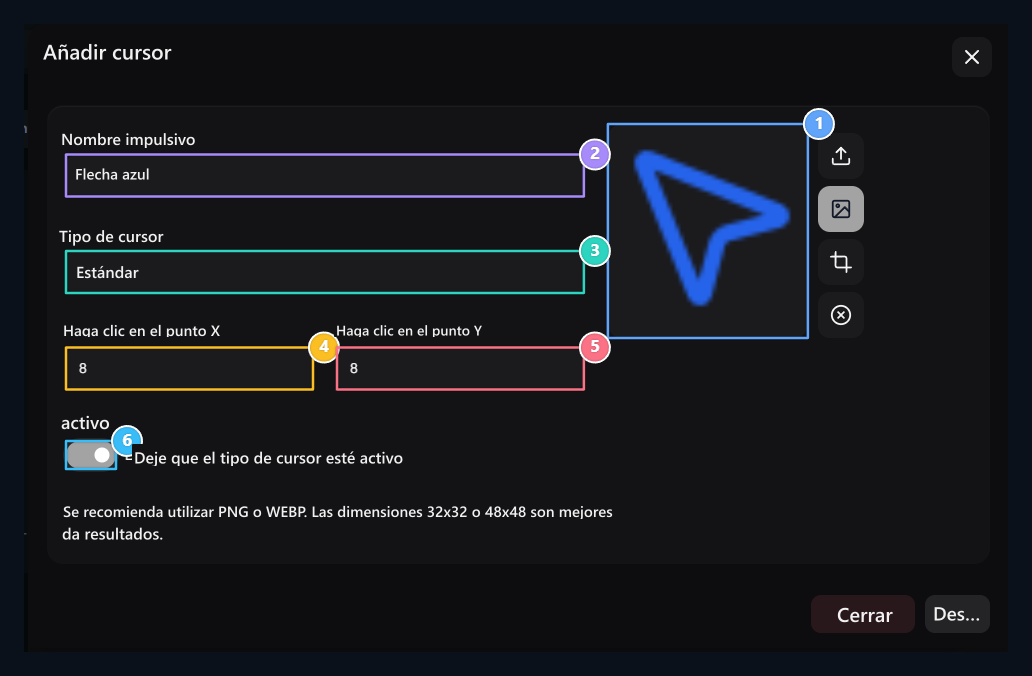
1. Archivo impulsivo
Seleccione el archivo con flecha hacia arriba; establezca y cargue el punto de clic.
2. Nombre
Escribe el nombre que reconocerás en la lista de registro de imágenes.
3. Tipo de uso
Seleccione estándar, clicable u otro estado del cursor.
4. Hotspot X
La ubicación horizontal del punto de clic en el punto de vista visual.
5. Hotspot Y
Posición vertical del punto de clic; X y Y se establece juntos.
6. Activo
Abre el uso de la inscripción para este tipo de cursor.
Seleccione el estado correcto del ratón
Estándaris el marcador general del ratón. clicableusado en conexión y artículos de clic. Textois para el campo de texto y la selección de fuentes. Para los elementos que se pueden transportar Transporte, retención y que se celebran; para las condiciones de procesamiento Banned, standby y en proceso se pueden encontrar opciones. Ayuda, reticle, Zoom en y ¡Apágalo! y esto corresponde a áreas que utilizan su estado de cursor. Seleccionable para un registro, el comportamiento del ratón de todo el sitio no cambia. Determina la visual en el caso; preparar el registro separado para otras circunstancias.Establecer el punto de clic
Haga clic en el punto Xde izquierda a derecha; Haga clic en punto YLa posición de los píxeles abajo. Dos dominios 0–128 valor se recibe en el rango. Si la punta de la flecha de la imagen está en ese punto, introduzca la coordenadas. Por ejemplo 48×48 punta de flecha visual izquierda 8, si la parte superior es 8 píxeles X: 8 / Y: 8 Use. Seleccione un punto dentro de los límites de la visual. Compruebe la ubicación del clic real con la punta que aparece en un pequeño enlace en el sitio.Gestionar el registro actual
La lista contiene nombres, tipos, estado y información de actualización. Transacciones → Editar cambia y registra visual, tipo, coordenadas o actividad con él.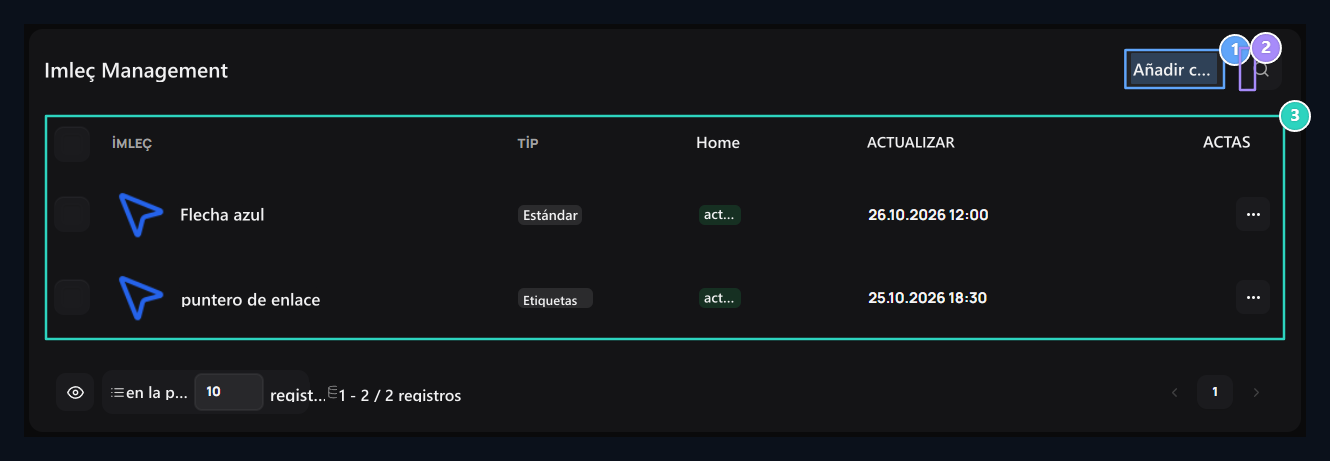
1. Agregue el cursor
Abre la nueva forma de cursor del plugin.
2. Imagen de búsqueda
Independientemente de los registros de curso existentes de acuerdo con el nombre.
3. Tipo y estado
El tipo de uso de cada registro, su actividad y operaciones aparecen en esta lista.