
 Inicio
 Guía de usuario
 Desarrolladores
 Pagos por puerta
 Integración " Herramientas
 Uso del sitio
 Solución de problemas
Ver categorías y artículos
La vista predeterminada muestra artículos bajo categorías que están conectados. Home Puede revisar el título, categoría, fecha de visualización y publicación en la tabla.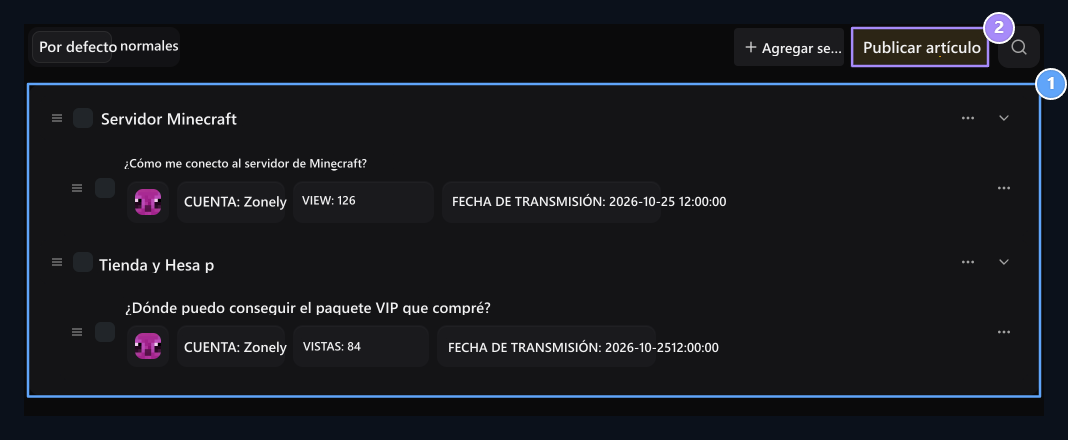
1. Categoría y artículos
Ver los artículos de ayuda bajo la categoría relevante.
2. Artículo publicado
Prepara una nueva pregunta y respuesta.
Crear categoría de ayuda
Add Section Establecer el nombre de la categoría, el color y la descripción en la ventana. Puede añadir una cubierta desde el diagnóstico de la categoría en el campo visual. Utilizado en la tarjeta de la categoría en el lado color y visual del usuario.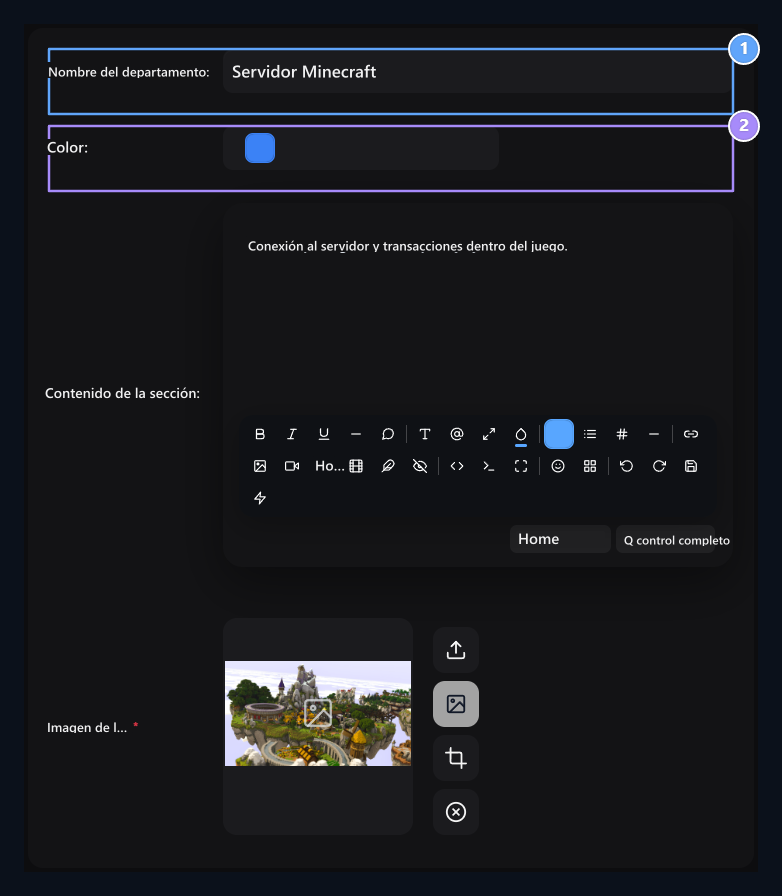
1. Nombre de la categoría
Segure el encabezado que recoge los artículos de ayuda.
2. Color
Seleccione el color más destacado de la tarjeta de categoría.
Prepare the question and solution post
Artículo publicado En pantalla Título escriba la pregunta del usuario al campo, seleccione la categoría correspondiente y Índice Indica la solución en el campo.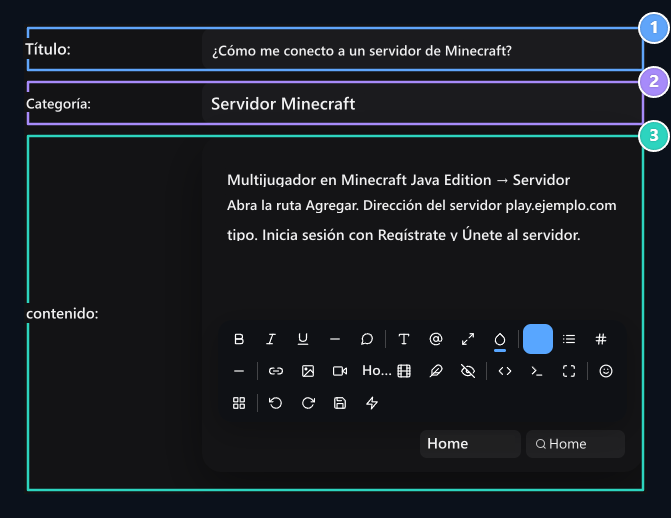
1. Cabecera de preguntas
Escribe la pregunta que se asigna al jugador.
2. Categoría
Seleccione la categoría de ayuda que pertenece al artículo.
3. Respuesta
Explica la solución y los pasos necesarios.
¿Cómo utiliza el usuario el centro de ayuda?
Su sitio de usuario /help abre la página. Puede escribir palabras sobre la cuestión del campo de búsqueda, abrir una de las preguntas frecuentes o utilizar tarjetas de categoría.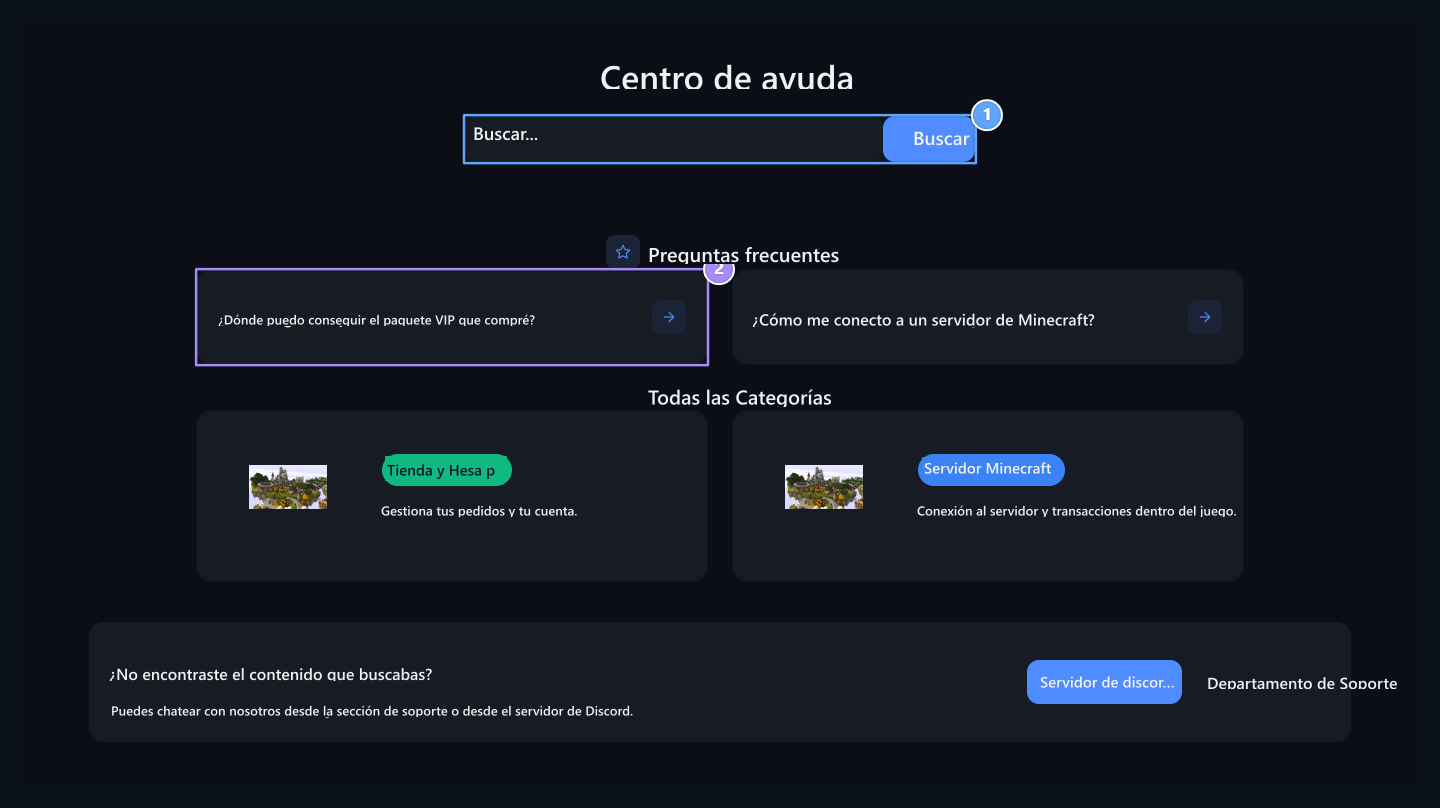
1. Llamada de ayuda
Dar tu pregunta a la frase.
2. Preguntas frecuentes
Abre el artículo de ayuda listo y lee la solución.
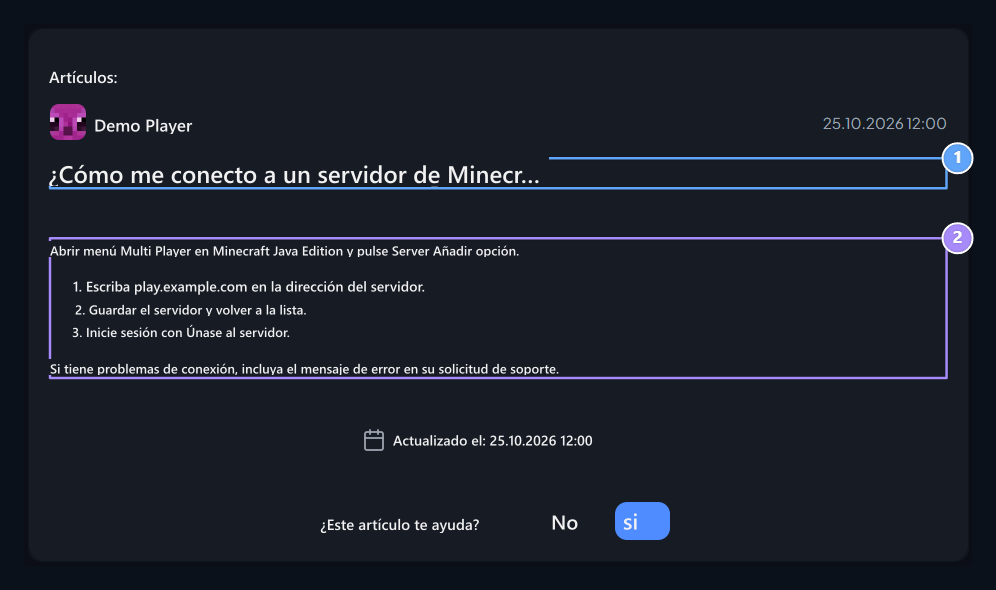
1. Encabezamiento del artículo
Abre la respuesta a tu problema elegido.
2. Medidas de solución
Apply conecta pasos al servidor; si es necesario, utilice el enlace de la Sección de Soporte.
Apoyo en vivo
Consulta la solicitud del usuario después de la publicación de la ayuda y continúa entrevistando.