Saltar al contenido principal
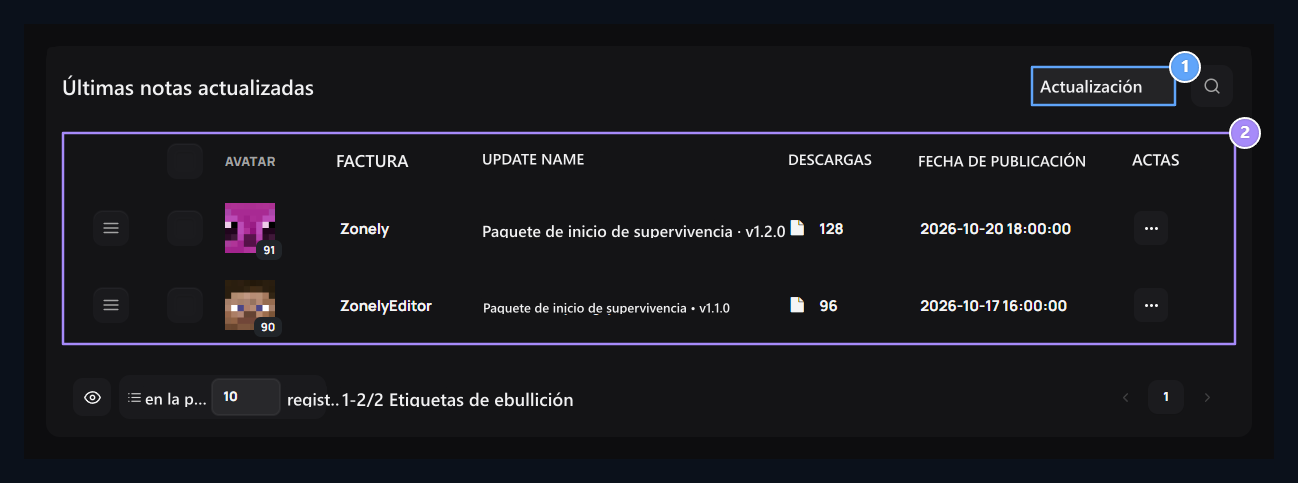
Actualizaciones abre la pantalla. Preparar nuevas versiones de productos digitales que vende aquí. Para las operaciones de liberación del sistema Zonely Actualizaciones Usa la pantalla.

Encuentre las versiones del producto

Update, Releases of the product

1. Actualización

Open para añadir nueva versión y archivo a un producto digital.

2. Lanzamientos del producto

Nombre de actualización, realzar, seguir el número de descargas y la fecha de publicación.
Compruebe la cuenta que se desarrolla de la lista, el nombre de actualización, el número de descargas y la fecha de publicación. Encuentre un registro con la búsqueda. Transacciones La opción de edición en el menú abre la versión actual; le permite preparar una versión similar de la copia. Las casillas de selección son para la eliminación de lotes. Utilice el botón de guardar que aparece si se clasifica con el mapa de tuta. El número de descargas muestra descargas de archivos; no debe ser leído como adedi de ventas.

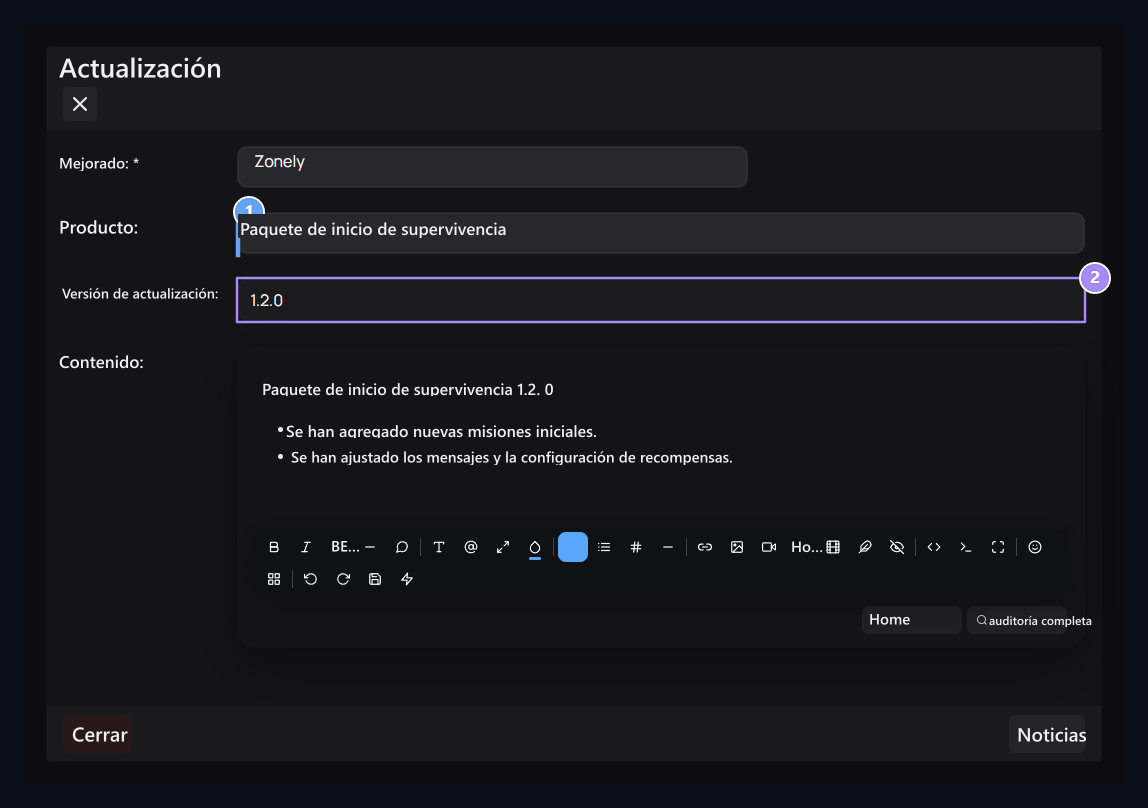
Seleccione el producto y la versión

Select digital product, Version name

1. Seleccione el producto digital

Determine qué producto pertenece a la actualización.

2. Nombre de la versión

Escribe la nueva versión de la manera en que los usuarios pueden distinguir.
Actualización Presione el botón. Cuenta Desarrollado por y Producto Seleccione el producto digital adecuado en el campo. Versión actualizada para 1.2.0 Introduzca un valor distintivo como. Índice Escribe innovaciones, correcciones y pasos adicionales de instalación si es necesario. La selección del producto determina qué compra se conectará; la escritura del nombre del archivo no reemplaza esta selección.

Añada el anuncio y el archivo
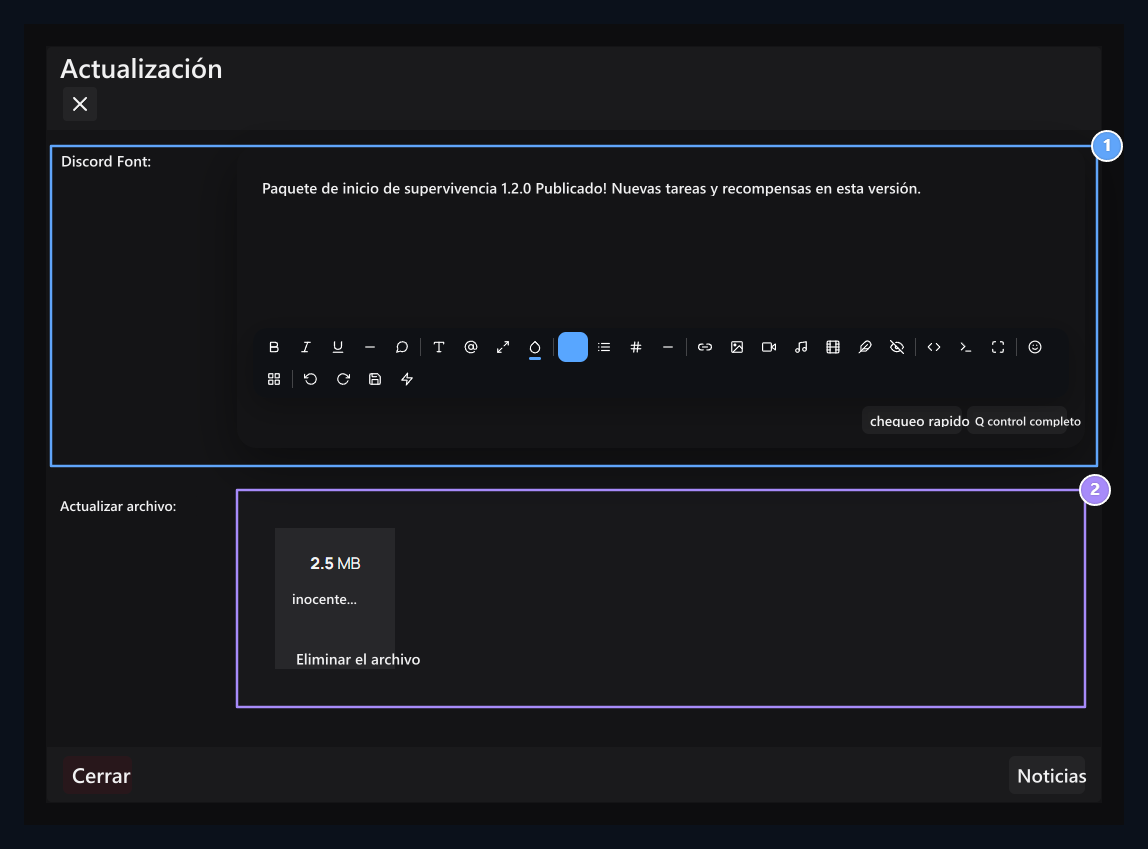
Discord post, New file

1. Puesto de discordia

Enter el texto de anuncio que está listo para esta versión.

2. Nuevo archivo

Upload the file of the product belong to this version.
Discord Post prepara tu anuncio corto para la versión en el campo. Actualizar el archivo deja caer o haz clic en el archivo de la versión correspondiente al campo. Cuando la instalación esté completada, compara el producto, la versión y el nombre de archivo Publish Pulsa el botón. El acceso al archivo publicado depende de la derecha del producto respectivo del usuario.

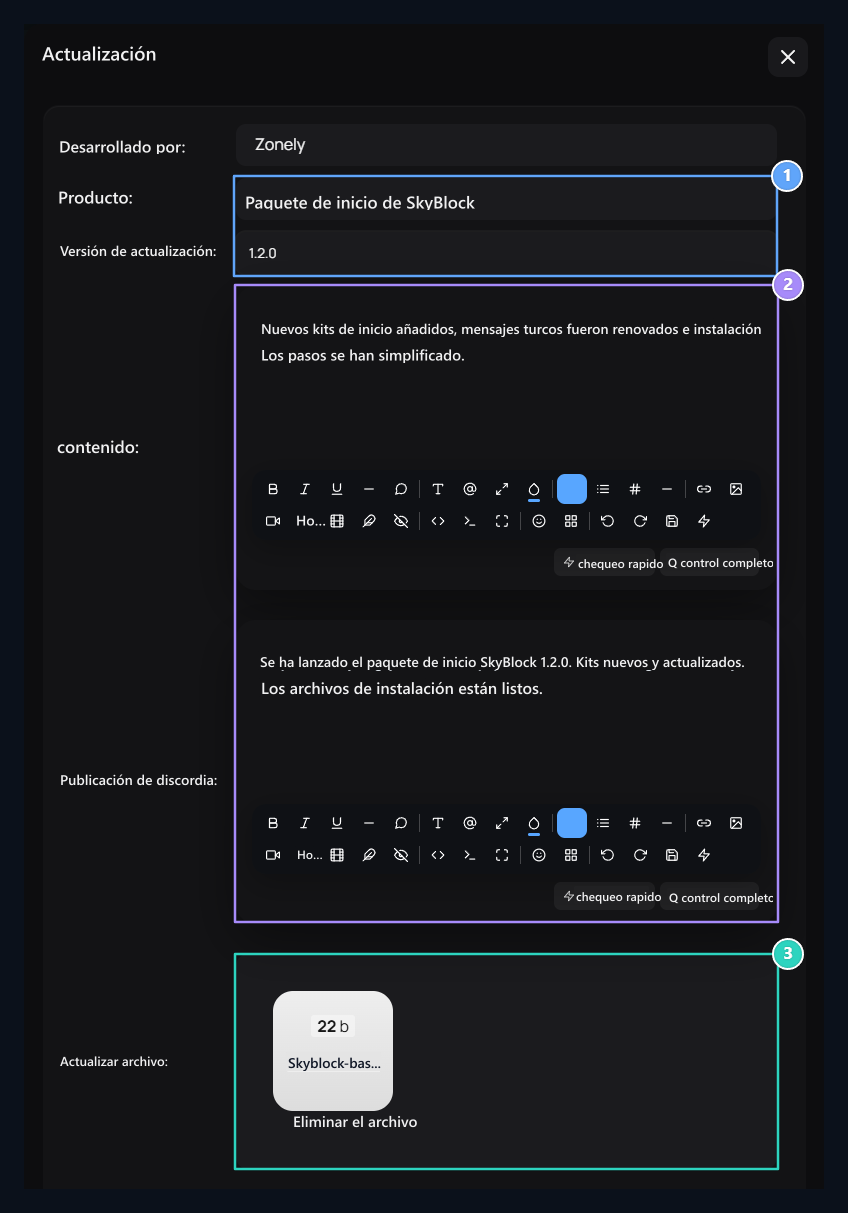
Ver la muestra llena

Product and version, Content and announcement, Version file

1. Producto y versión

Ver el número de producto y la versión de la actualización juntos.

2. Contenido y anuncio

Prepare texto de anuncio separado para notas de versión y Discord.

3. Archivo de la versión

Comprobar y publicar el archivo subido a esta versión.
Muestra Paquete de inicio de SkyBlock, 1.2.0 La versión está preparada con el archivo de la descripción del cambio, anuncio y versión Discord. Registro de correos después de llenar e instalar las mismas áreas en su propio producto.

¿Cómo descargar el producto del usuario?
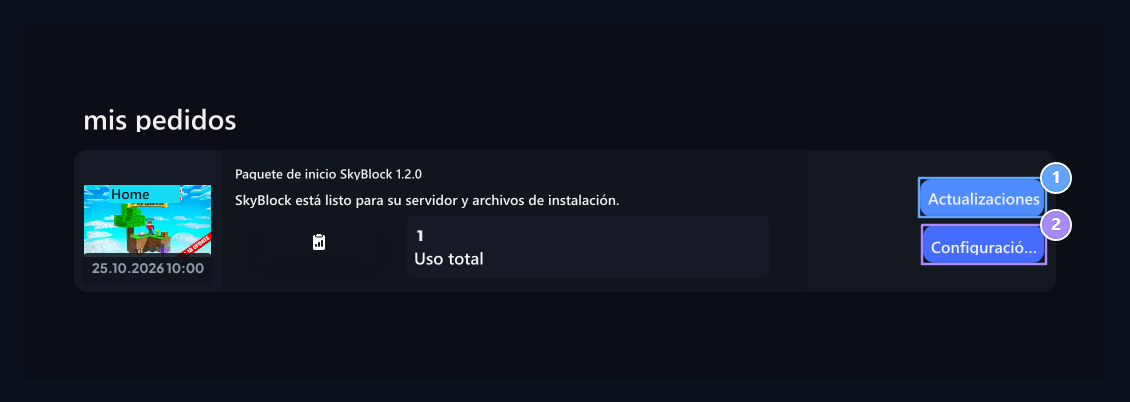
Updates, License Settings

1. Actualizaciones

Abre las versiones del producto digital que compraste.

2. Configuración de licencias

Abre el nombre de dominio e información IP del producto.
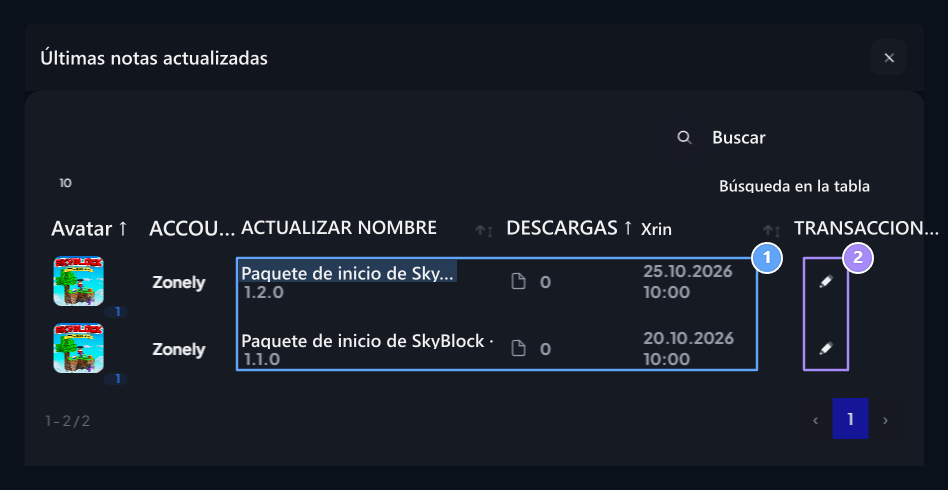
Usuario Perfil → Mis pedidos producto digital comprado en la sección Actualizaciones imprimir el botón. Release records, Open Version

1. Registros de lanzamiento

Compare nombre de la versión y fecha de publicación.

2. Versión abierta

Take detalle con el botón de acción de la línea correspondiente.
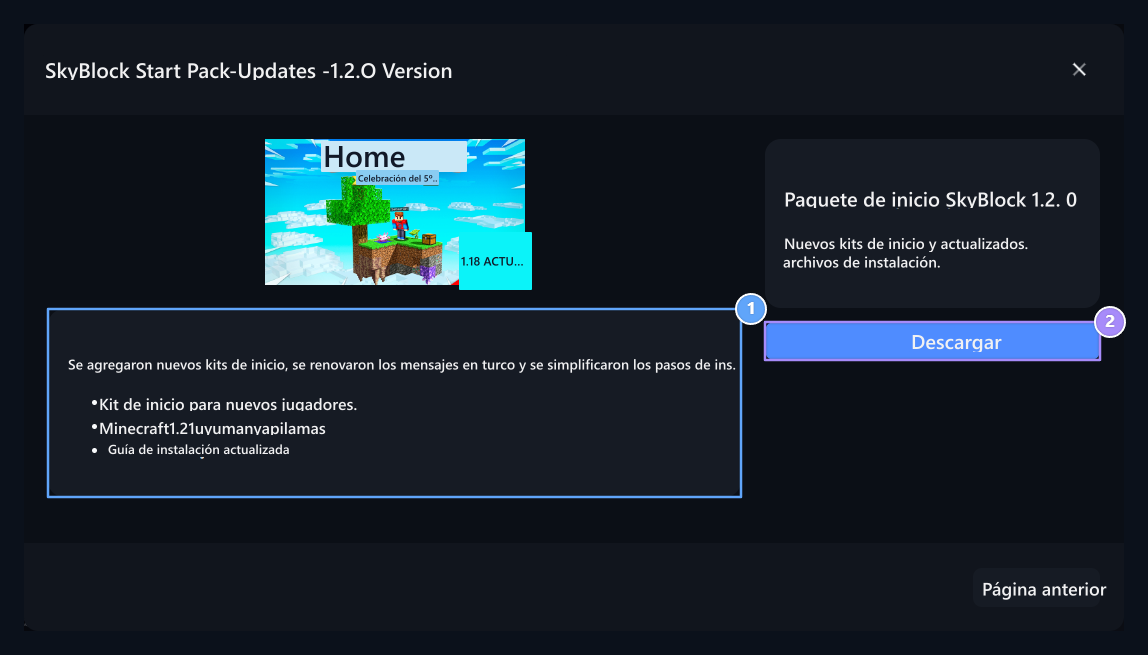
La lista abre compara el nombre de la versión y la fecha de la radiodifusión. Abre detalles de la versión con el botón de acción de la línea correspondiente. Version Notes, Download

1. Notas de lanzamiento

Siga las innovaciones y la descripción de la instalación antes de descargar el archivo.

2. Descargar

Descargue el archivo de la versión que es su derecho de acceso.
Ver las notas de la versión de revisión Descargar Toma el archivo que es el derecho de acceso con el botón. Se sigue los pasos adicionales que especifique en la descripción de la versión al instalar el archivo.

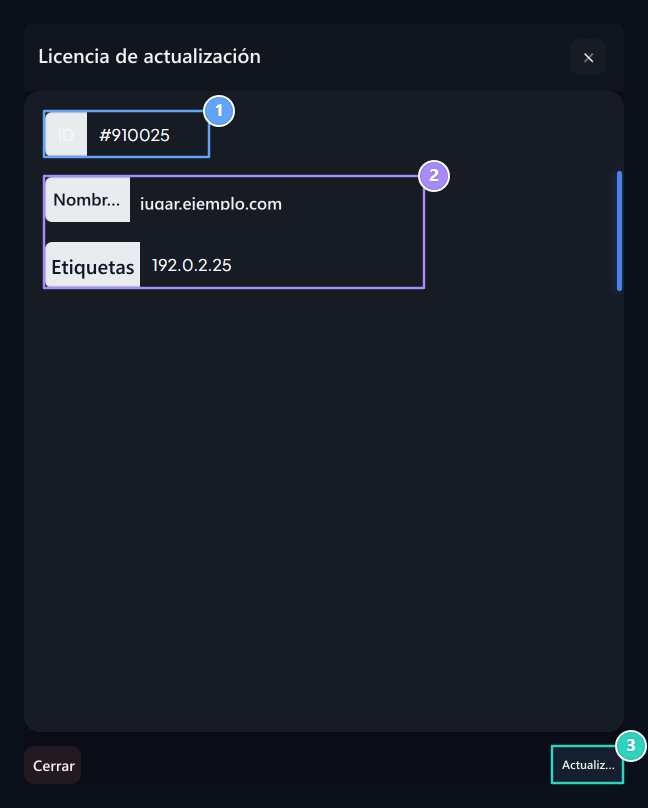
Editar información de licencia

License ID, Domain name and IP, Update

1. ID de licencia

Consulta el registro de la licencia del producto que abres.

2. Nombre de dominio e IP

Enter su propio dominio e información IP numérica que el producto funcionará.

3. Actualización

Ahorre su información de la licencia editada.
Tarjeta de producto Configuración de licencias Abra la grabación en el botón. Verificar ID, Nombre del dominio y Numeric IP rellenar los campos con los valores que el producto va a funcionar Actualización Presione el botón. El nombre de dominio y la IP en la imagen es el ejemplo; utilice su propia información. Para la descripción de producto Productospara anuncios de usuarios Notificación Ver guía.