Inicio
 Guía de usuario
 Desarrolladores
 Pagos por puerta
 Integración " Herramientas
 Uso del sitio
 Solución de problemas
Averigüen acerca de subasta
Default expande o estrecha el grupo servidor en la vista. Abra el menú de trading de los bienes pertinentes.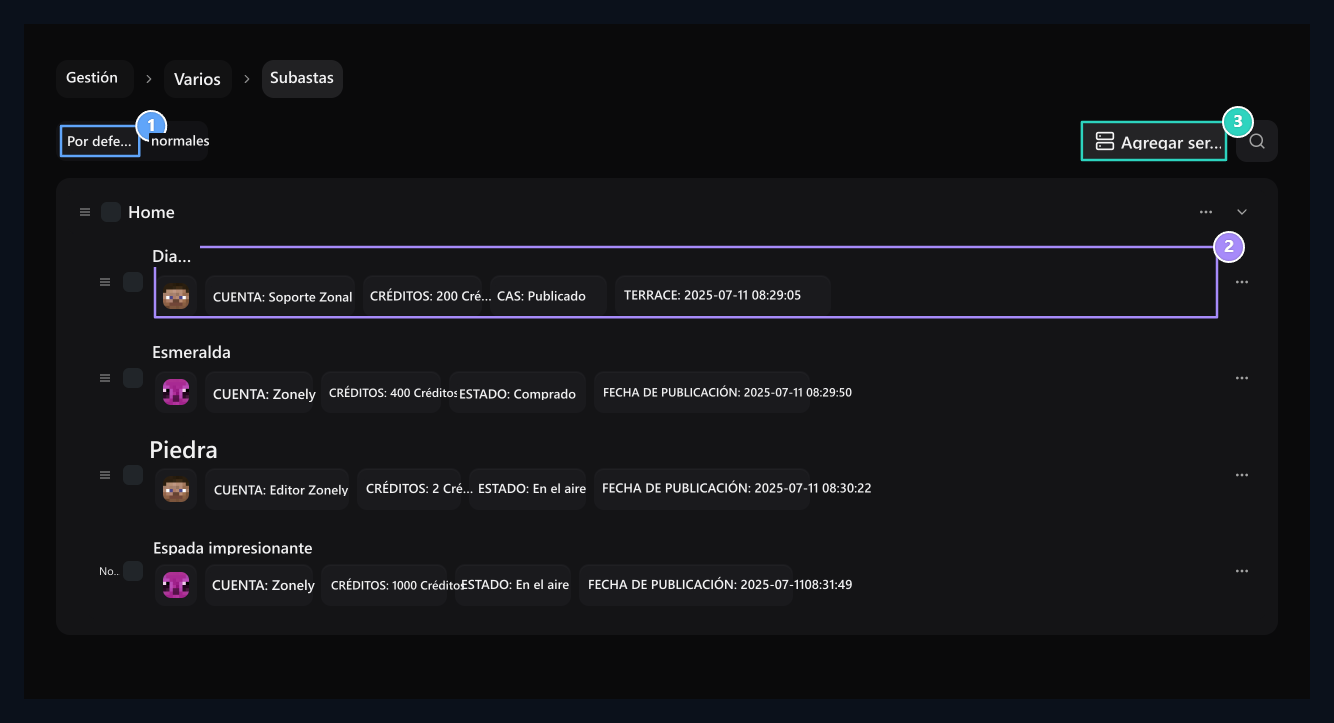
1. Vista por defecto
Los registros subasta se agrupan según sus servidores.
2. Registro de subasta
Revisar el nombre del artículo, cuenta, precio y estado en el registro.
3. Agregar grupo servidor
Agrega el grupo servidor para listar los contactos.
Cuadro
Cuadro
Home Buscar por usuario o producto en apariencia. Compruebe el servidor, el precio, el estado y la fecha de publicación.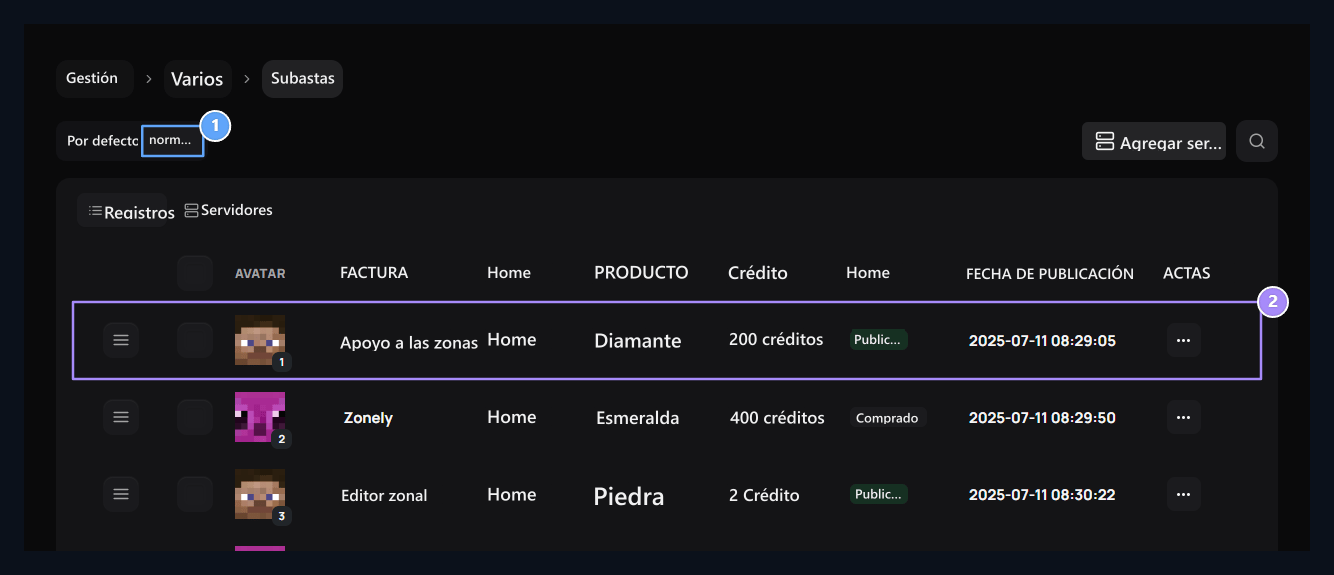
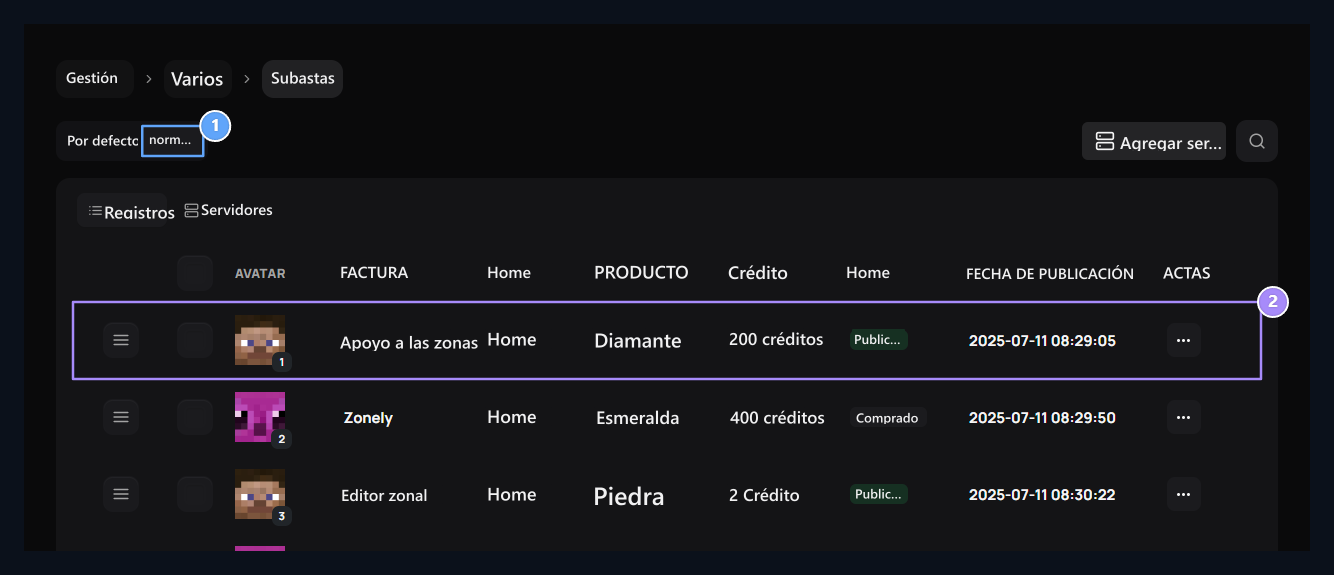
1. Mesa normal
Ver los mismos registros en cuenta, servidor, producto, crédito, estado y columnas de fecha.
2. Compare el registro
Comprobar el grupo servidor, el precio y el estado de emisión de las mercancías.
Crear un grupo de servidores
Agregar servidor Presione el botón. Servidor de comandos desde la zona Servidores Seleccione el enlace que ha preparado en la página. Agregue el nombre del grupo, la descripción y la imagen.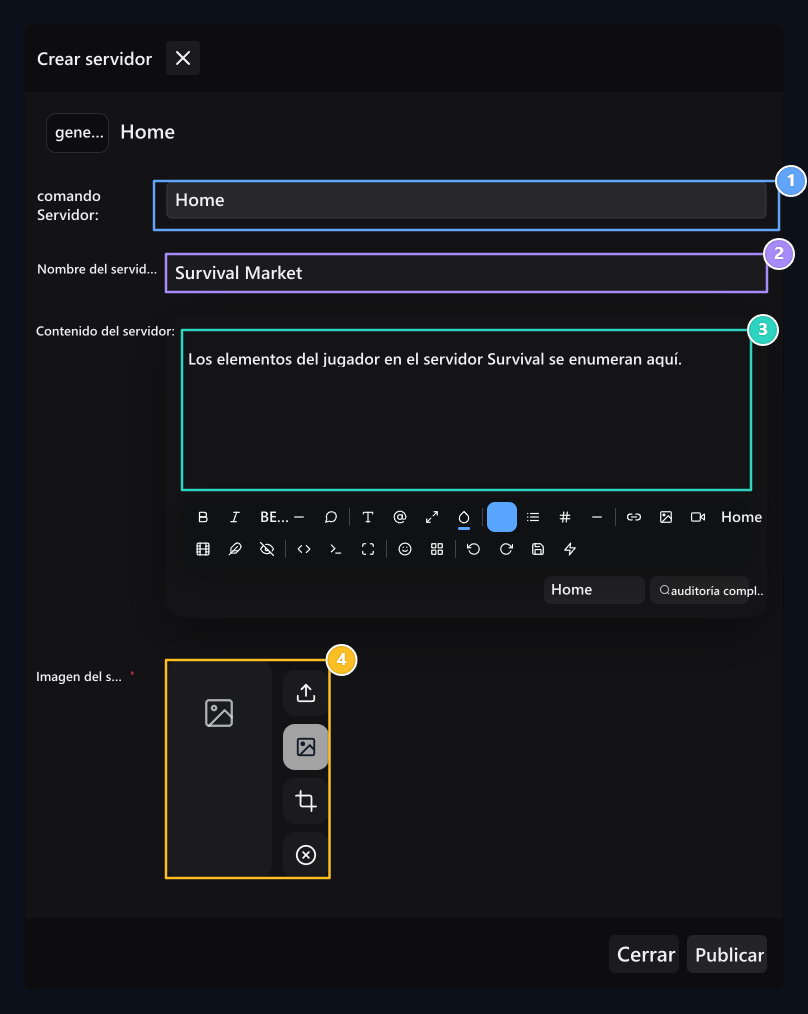
1. Servidor de comando
Seleccione el servidor de juegos registrado que se conectará a la gente.
2. Nombre del grupo servidor
Tipo el nombre que aparecerá en la página de subasta.
3. Contenido del servidor
Write una breve descripción de la venta de mercancías en este grupo.
4. Imagen del servidor
Seleccione la imagen de la tarjeta servidor en el usuario.
Conecta el grupo al juego
Minecraft servidor ZonelyCore debe ser instalado. Coincide con el enlace de la base de datos del plugin con su sitio. Abra el grupo en su tema; obtenga número de grupo al final de la dirección.
1. ID del servidor de subasta
Tipo el número al final de la dirección del grupo subasta en el campo de servicio abierto.
Prepare in-game view
GUI En la ficha Mostrar en el juego Abra la opción. Seleccione Título, descripción e icono; si está utilizando el modelo especial Número de modelo enter. Publish Guardar grupo con.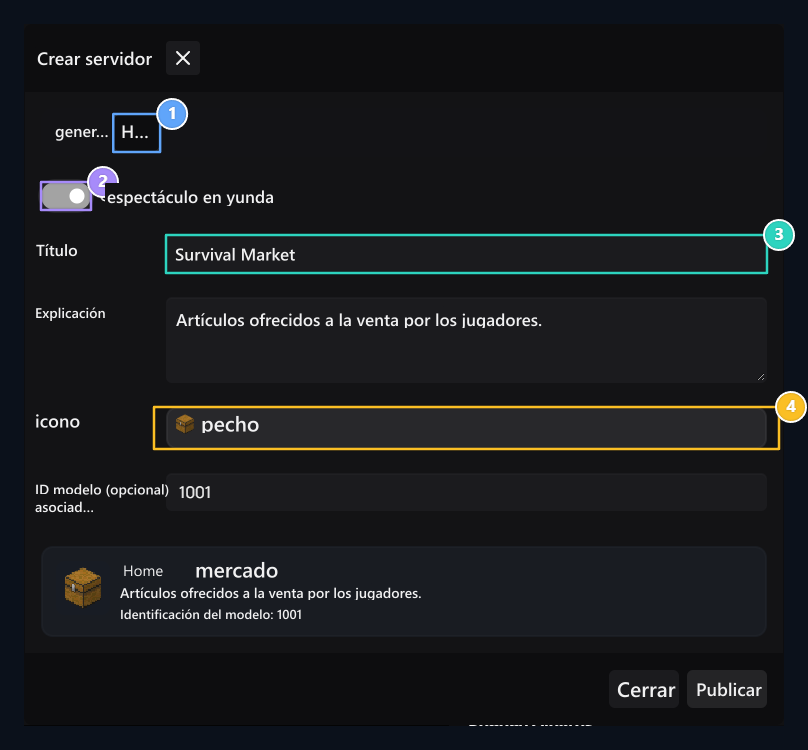
1. pestaña GUI
Editar información del menú en el juego del grupo servidor subasta aquí.
2. Mostrar juego
Abre esta opción si se utiliza la apariencia en el juego.
3. Título y descripción
Identificar textos que se muestran en el menú del juego.
4. Icono y modelo de identificación
Seleccione el icono del elemento. Introduzca el valor de ID modelo si está utilizando el modelo especial.
Editar el registro de elementos
Artículos relacionados tres puntos → Editar abre el camino. Compruebe el artículo, el usuario, el servidor y el precio del crédito; ahorre los cambios necesarios.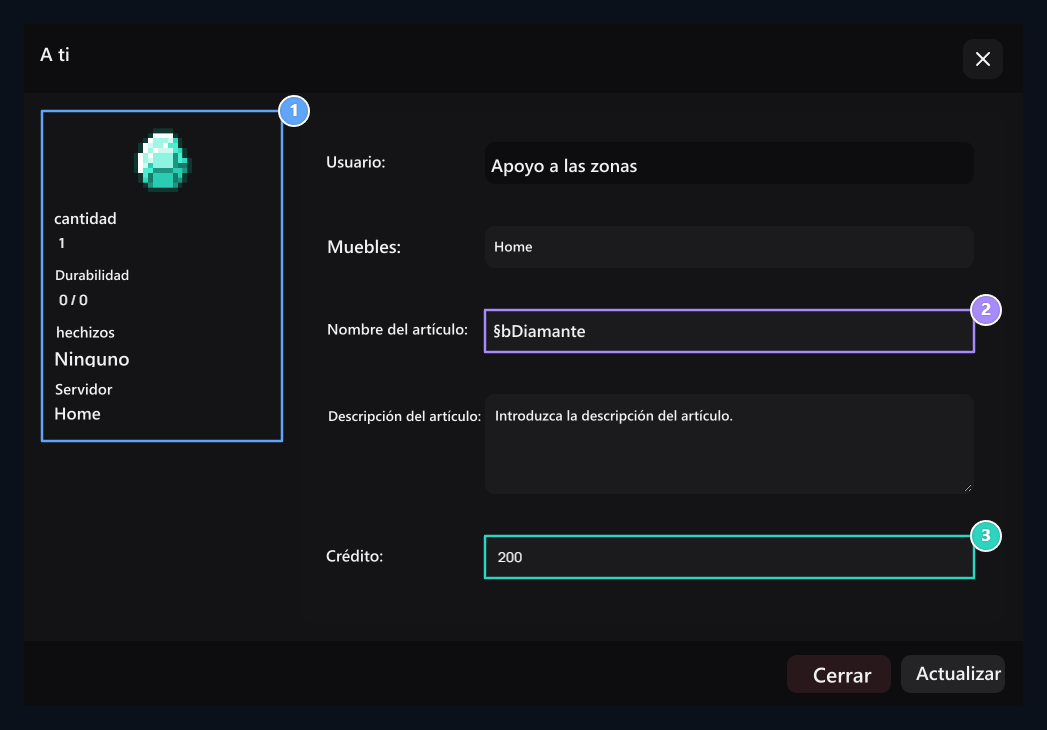
1. Resumen del tema
Material visual, qty, durability, spells and server information here.
2. Nombre y descripción del artículo
Verifique el texto de los artículos que se mostrará en la tienda.
3. Tasa de crédito
Determine la cantidad de crédito solicitada para este registro.
Su tarjeta de tema
Su tarjeta de tema
Los clientes ven el vendedor, hechizos, aderezado y precio de las mercancías Comprar continúa con.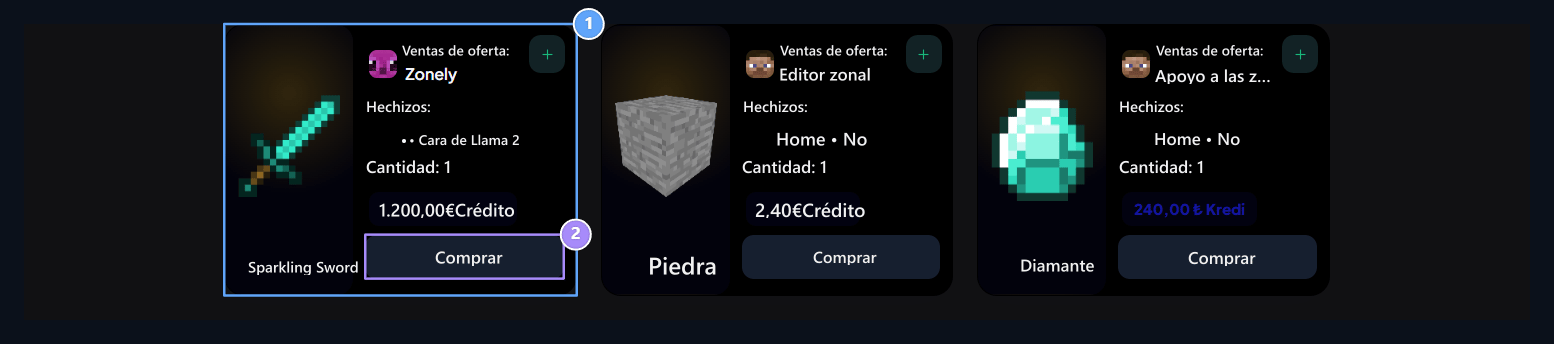
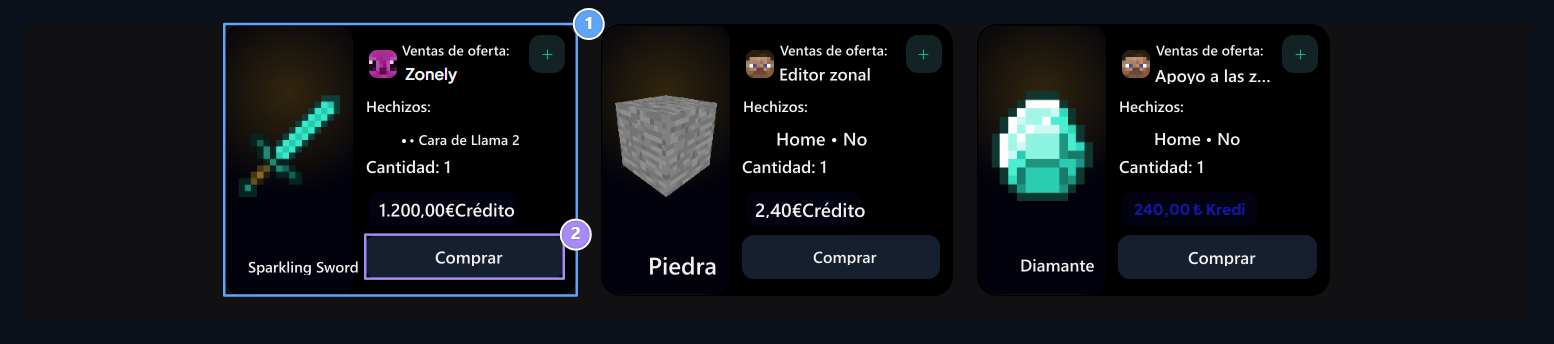
1. Tarjeta personal en el usuario
El artículo se muestra junto con el visual, vendedor, hechizos, piezas y precio de crédito.
2. Comprar
El usuario puede obtener el registro apropiado de este botón al paso de compra.
Puede cambiar el nombre y precio del vendedor
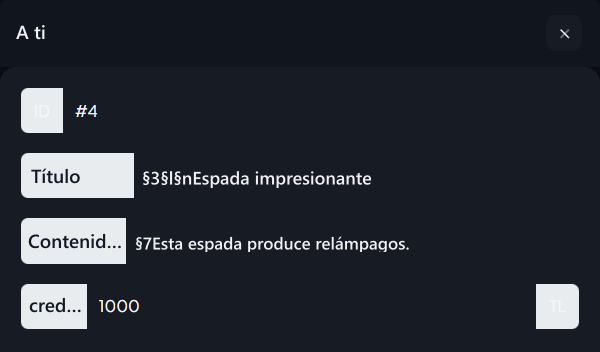
Vendedor, cuando las mercancías están en venta Perfil → Mis pedidos Encontrar y averiguar el registro en persona desde la sección Editar puede imprimir el botón. El artículo puede actualizar el precio hasta que se vende en cualquier momento.
- Título escribe el nuevo nombre del artículo que aparecerá en la tienda.
- Contenido de bienes Editar la descripción en el campo.
- Créditos Introduzca la nueva cuota de ventas en el campo.
- Bajo la pantalla Actualización Pulse el botón.
Puede transferir al comprador al juego más tarde
Comprado en persona, comprador Perfil → Mis pedidos Añadir a la sección. El usuario no tiene que transferir si no compra; en el artículo pertinente cuando esté listo Transferencia al juego Puede utilizar el botón.
- Inicie sesión en el servidor de juegos conectado por el elemento.
- Mis órdenes. en la sección Transferencia de juegos espera Encuentra el artículo en el caso.
- Transferencia al juego Pulse el botón.
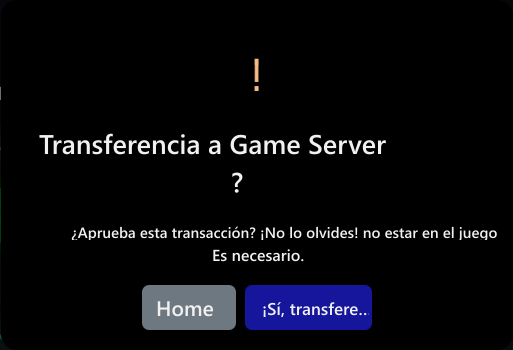
- Comprobando que está en el juego y en la pantalla de confirmación desplegable ¡Sí, Transfer! opción de uso.
Mostrar aprobación de transferencia de juego
Mostrar aprobación de transferencia de juego