
 Inicio
 Guía de usuario
 Desarrolladores
 Pagos por puerta
 Integración " Herramientas
 Uso del sitio
 Solución de problemas
Add a widget
Añadir Widget Presione el botón. Título escriba el nombre que el visitante verá en el campo. Widget Tipo Seleccione el contenido para mostrar en la lista.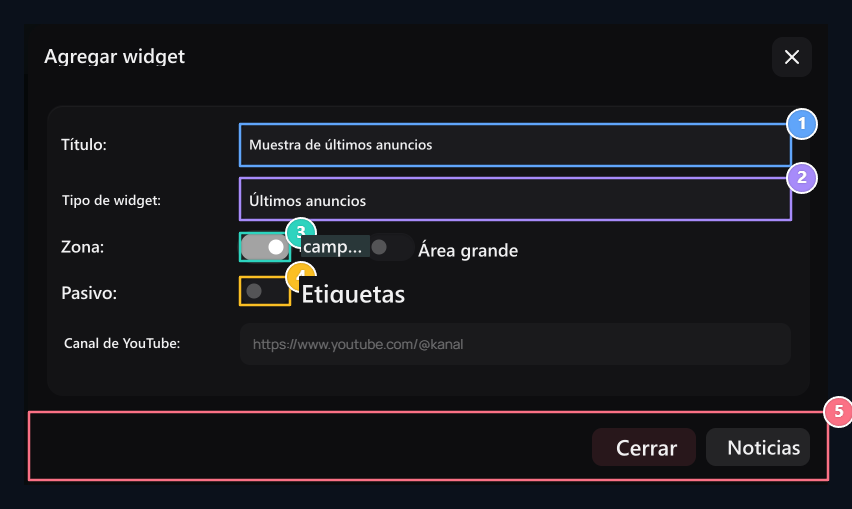
1. Widget header
El texto del encabezado en la página que se colocará en el bloque.
2. Tipo de Widget
Anunciamientos de la certificación, Subequipadores de crédito, Estadísticas o Zona privada seleccionada.
3. Ancho de área
Seleccione el área corta ( columna de acero) o el área ancha (línea completa).
4. Situación pasiva
Si el componente está marcado, el componente permanece oculto en la página principal.
5. Registro de lanzamiento
Utilice el botón Play para terminar y publicar áreas.
Seleccione qué tipo utilizará
- Últimas declaraciones: Muestra los anuncios que ha publicado.
- Últimas Inscripciones, Últimas Ordenes: Muestra los registros de los usuarios y pedidos pertinentes.
- Últimas cuentas de crédito, la mayoría de los archivos de crédito: Ofrece información de crédito basada en la carga cercana o total.
- Preguntas frecuentes, Últimas reseñas de clientes, Nuestro equipo: Usa contenido preparado y áreas comunitarias.
- Estadísticas, Activo: Ofrece datos del sitio con respeto.
- Header Búsqueda de productos, Búsqueda de usuario: Añade el espacio de búsqueda relevante.
- YouTube, X: Muestra el contenido de tu cuenta social seleccionada.
- Zona privada: Usa tu propio contenido HTML.
Add YouTube or X account
Tipo YouTube y campo de canal Home tipo ID de canal o dirección de canal comenzando con. Verifique los vídeos del canal derecho después de la inscripción es liberado.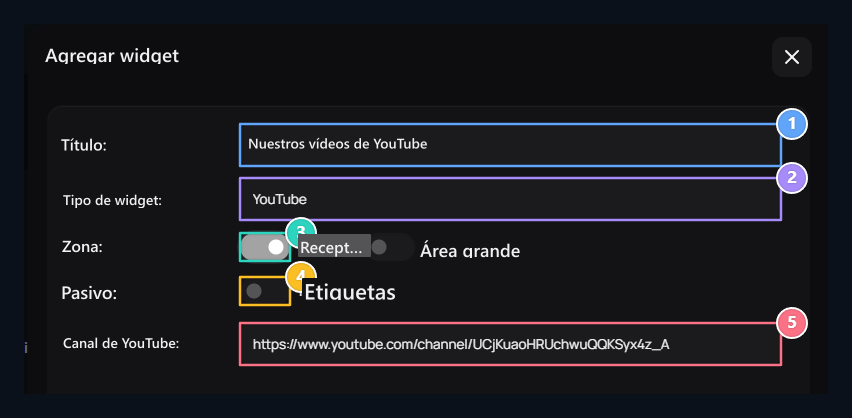
1. Título
Tipo el encabezado del espacio de vídeo en la página principal.
2. Tipo de YouTube
Seleccione el tipo para mostrar videos de canales.
3. Zona
Seleccione un arreglo corto o amplio.
4. Pasividad
Abre la pasividad si quieres ocultar el contenido.
5. Canal
Enter el ID del canal o la conexión del canal.
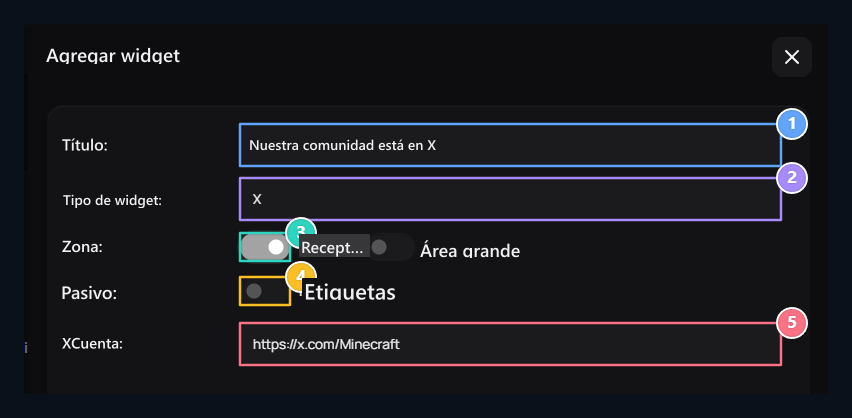
1. Título
Set el título de la zona de la cuenta social.
2. Tipo X
Seleccione el tipo correspondiente para el flujo de perfil X.
3. Colocación
Segure el diseño del flujo.
4. Visibilidad
La registro se puede mostrar cuando está cerrada pasiva.
5. Cuenta
Enter el nombre de usuario o la dirección de la cuenta de usuario abierta a todos.
Use Private Area for Your Own Content
Tipo Zona privada Seleccione. Introduzca su contenido con encabezado, descripción o enlace al campo emergente HTML. Por ejemplo, puede preparar el evento con un encabezado, texto corto y enlace de participación.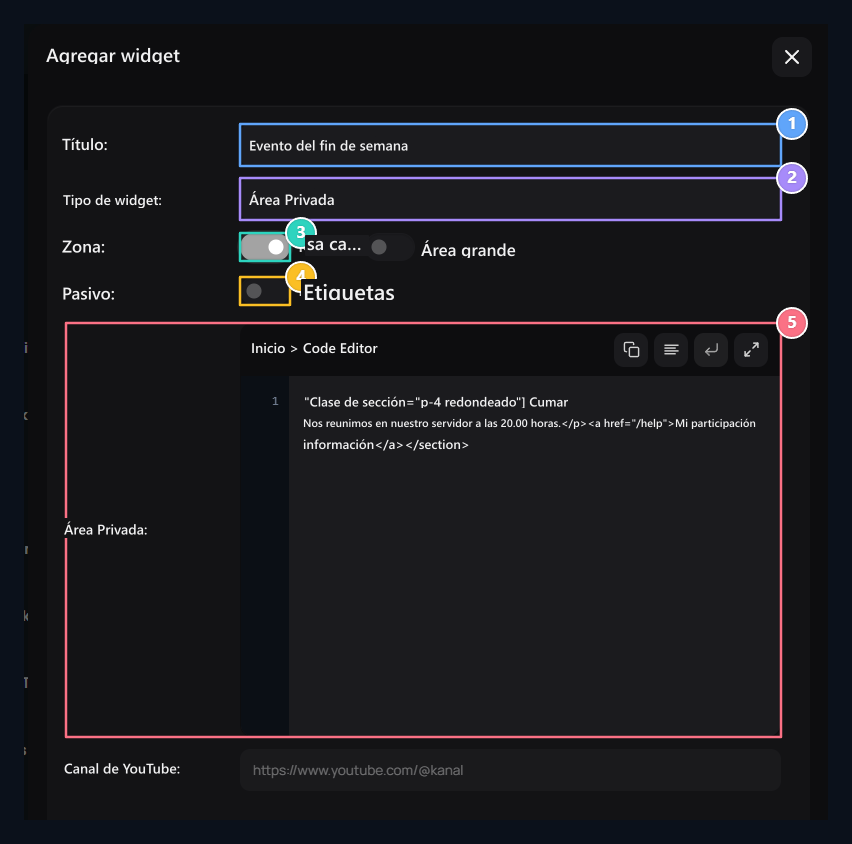
1. Título
Tipo el nombre del área privada.
2. Zona privada
Seleccione este tipo de contenido para su propio contenido HTML.
3. Zona
Set corto o amplio asentamiento.
4. Pasivo
Especifique la preferencia de ocultar contenido.
5. Contenido HTML
Prepare header, description and link in the code field.
Editar y ordenar de la lista
La lista contiene información de encabezado, tipo y estado. Encontrar un área de búsqueda; Transacciones → Editar abrir el encabezado, tipo, diseño o ajuste pasivo con. Cambios completos con el botón de registro en la pantalla de edición.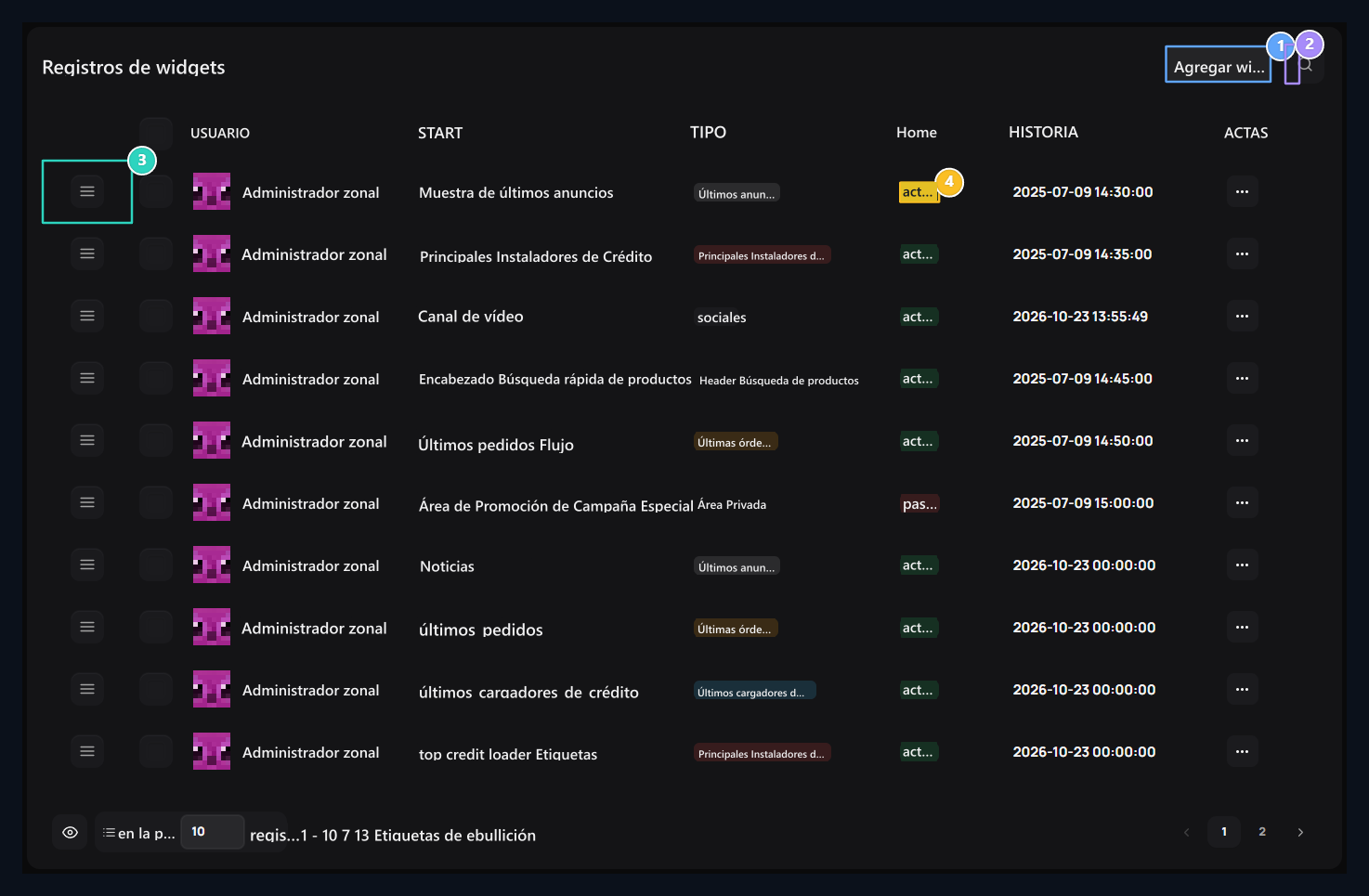
1. Añadir widget
Agrega un nuevo componente de contenido o sistema de visualización a la página principal.
2. Búsqueda rápida
Filter componentes en la lista según el encabezado o el tipo.
3. Detenidor de clasificación
Editar cola de visualización vertical en la página principal arrastrando.
4. Situación activa/pasiva
El componente indicará que no se mostrará al instante en el sitio.
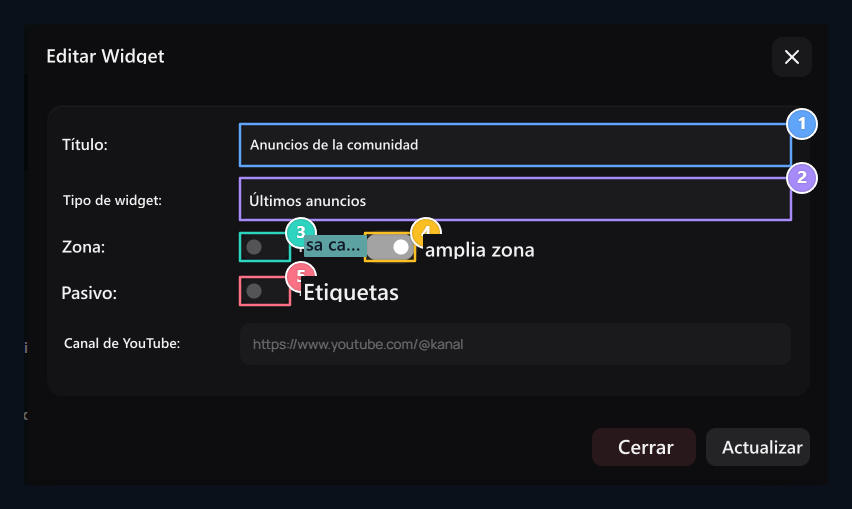
1. Título
Cambiar el encabezado actual.
2. Tipo
Seleccione la información del sitio para mostrar.
3. Campo corto
Seleccione la columna estrecha liquidación.
4. Amplia superficie
Seleccione el diseño completo de la línea.
5. Pasivo
Open para ocultar el registro.