
 Inicio
 Guía de usuario
 Desarrolladores
 Pagos por puerta
 Integración " Herramientas
 Uso del sitio
 Solución de problemas
Encontrar categorías y anuncios
Los anuncios Default en categorías y fondos se muestran en el árbol. Los sub-registros abiertos pulsando el encabezado de la categoría. Vista Home, se muestran los registros.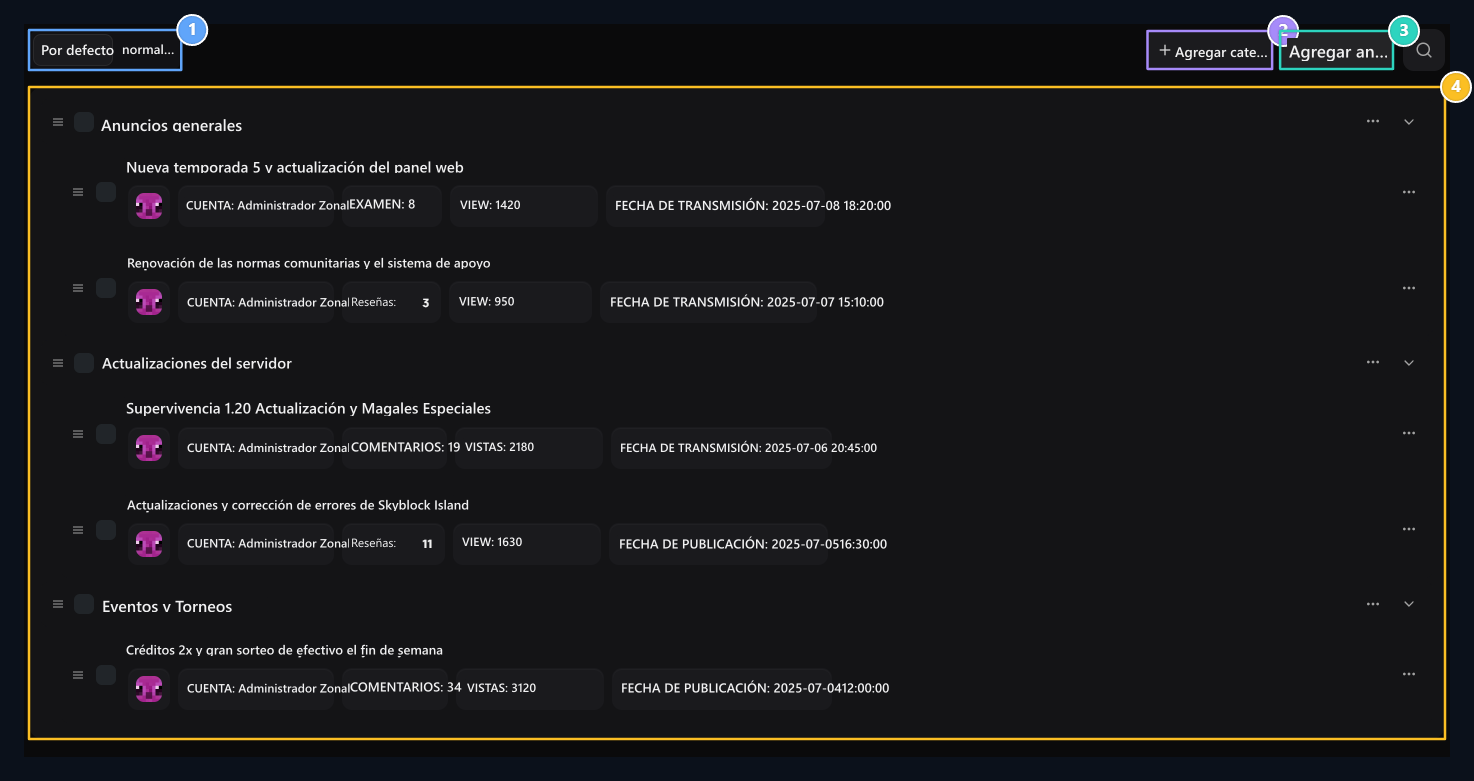
1. Árbol y apariencia normal
Los anuncios de vista predeterminado de los árboles se recogen bajo categorías; la apariencia normal pasa a la mesa clásica.
2. Add Category
A nueva categoría de anuncios abre la forma de creación.
3. Añadiendo Anuncio
A nuevo anuncio que está conectado a una categoría específica.
4. Estructura de la categoría y el anuncio
Announcements y anuncios se enumeran bajo títulos como Actualizaciones de Servidores. Puede abrir y cerrar pulsando la cabeza.
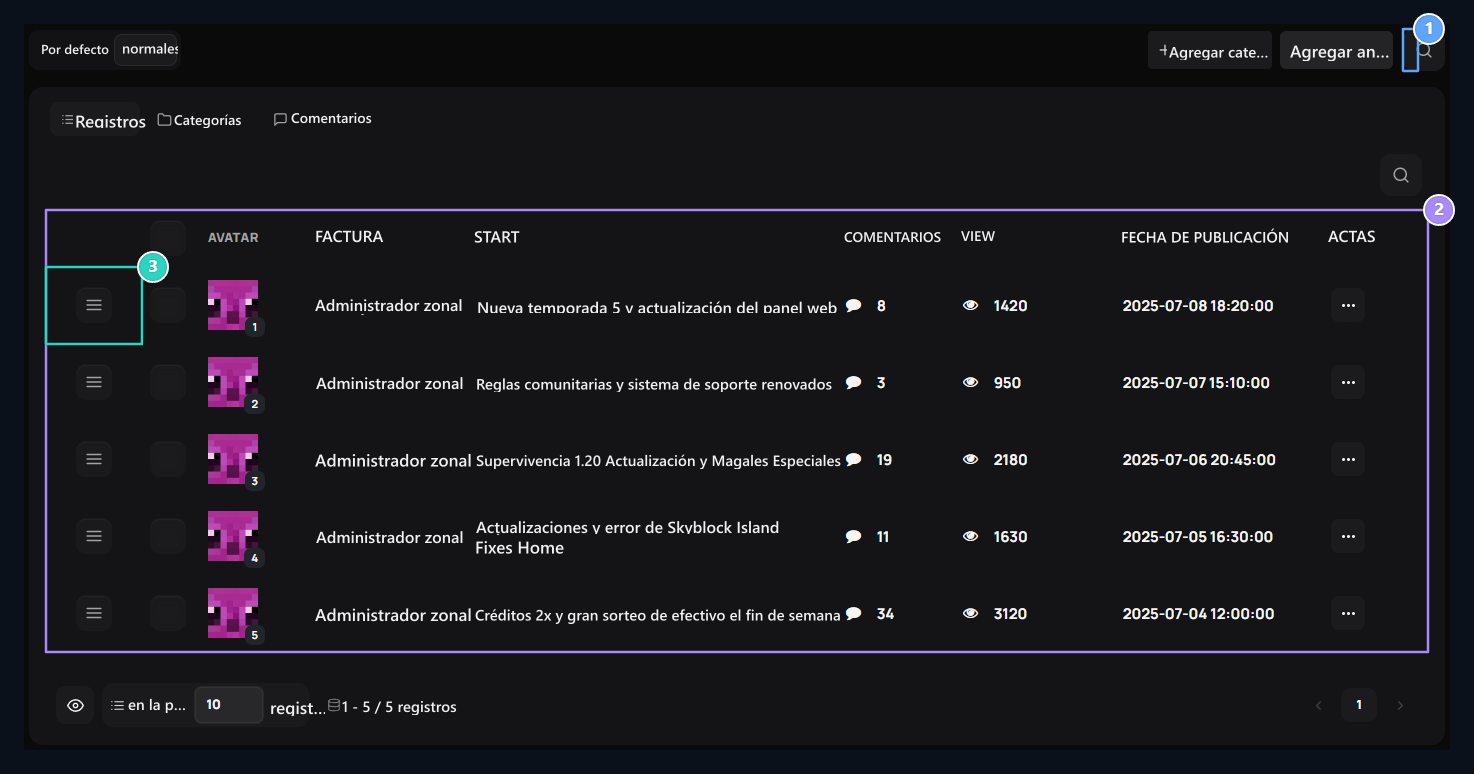
1. Búsqueda rápida
Frelación instantánea entre los abstracts y contenidos.
2. Cuadro de anuncios
El autor, título, número de comentarios, opiniones y fecha de publicación se muestran en columnas detalladas.
3. Detenidor de clasificación
Cambiar las noticias arrastrando la cola de visualización en el sitio.
Prepare a category
Gestión de categoría abierta Agregar categoría Presione el botón. Nombre de la categoría tipo Server News por ejemplo; Color Seleccione el color más destacado de la categoría. Después de registrar la categoría, puede elegir entre el formulario de anuncio.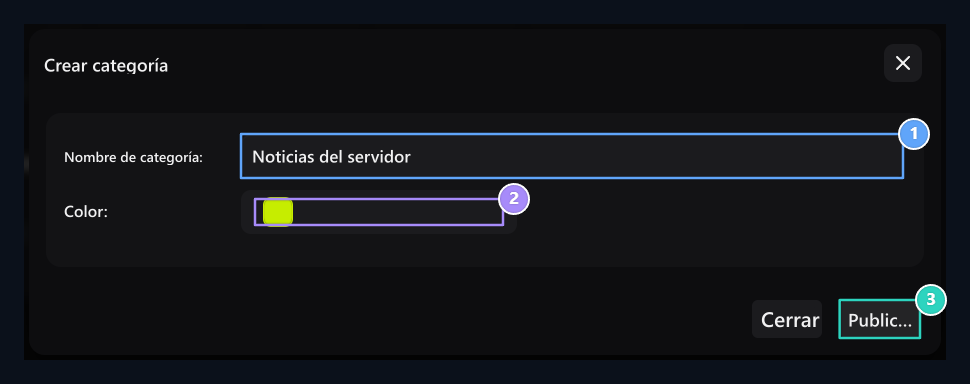
1. Nombre de la categoría
Tipo el encabezado para recoger las noticias.
2. Color de la categoría
Seleccione el color de la etiqueta de la categoría.
3. Ahorro
Crear categoría con el botón de registro.
Write a news
Anunciación Abra el botón y rellene los campos para:- Título: Escribe el tema corto y comprensible; por ejemplo, SkyBlock nueva temporada.
- Contenido: Preparar detalles del evento o cambio. Añadir fecha, ruta de compromiso y conexiones necesarias al texto.
- Categoría: Seleccione el grupo a ser notificado.
- Etiquetas: Agrega palabras que definen el contenido.
- Comentarios: Especifique la elección de los lectores para escribir comentarios a este anuncio.
- Fecha: Compruebe la fecha de publicación en el formulario.
- Visual: Seleccione la cubierta con la herramienta de carga o biblioteca y vea la vista previa.
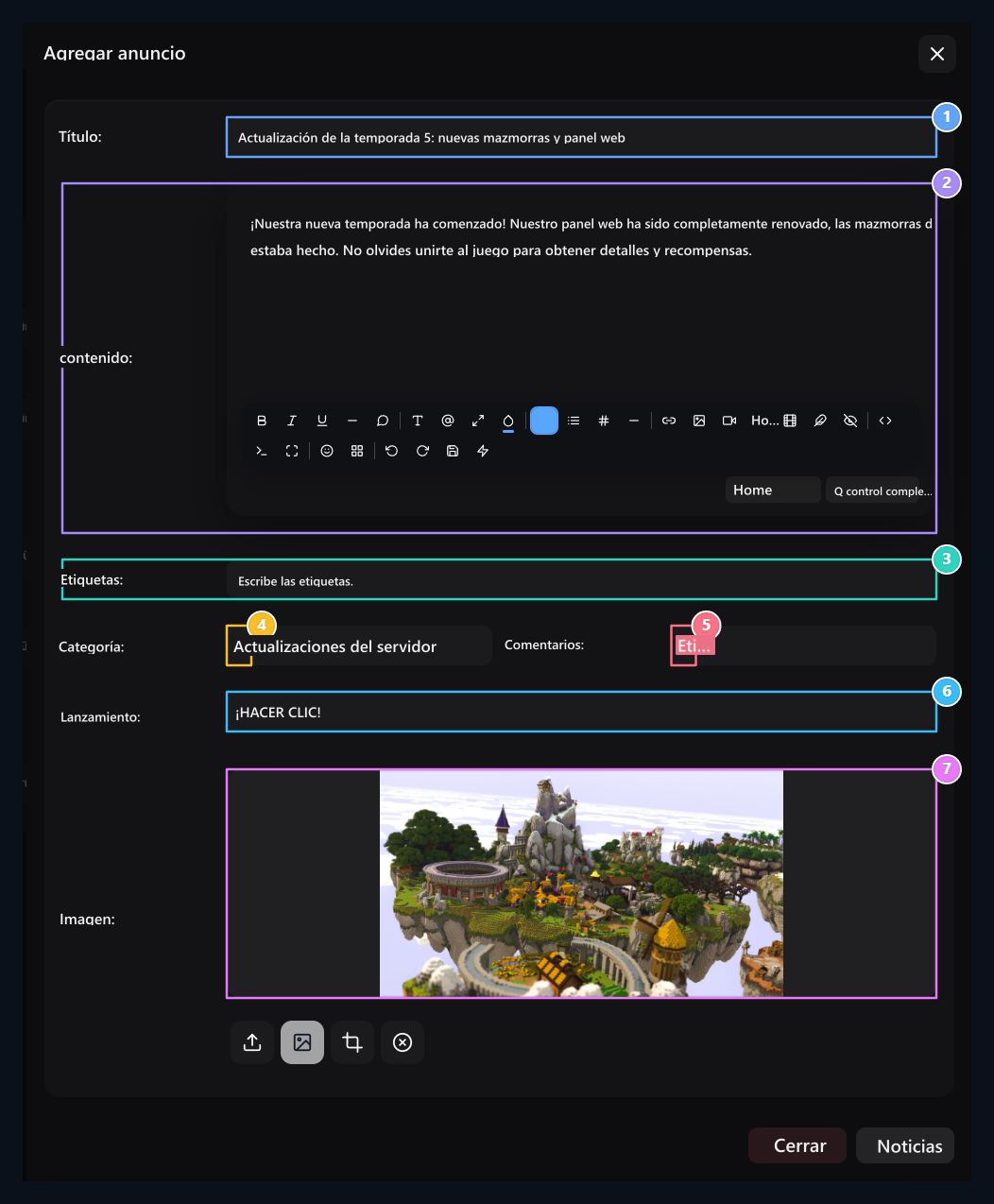
1. Cabecera de anuncio
Enter el encabezado neto que atraerá la atención del usuario.
2. Editor de anuncios de Rich
Prepare texto formateado, listas y contenidos de anuncio.
3. Tags
Enter los motores de búsqueda y las etiquetas para las llamadas in situ por coma.
4. Selección de categorías
Specify which title of the announcement will be collected under the title.
5. Observaciones
Open or close comments to this announcement.
6. Fecha de publicación
Ver la información de la fecha del anuncio.
7. Cubrir visual
Seleccione la cubierta de anuncio y verifique la vista previa.
Actualizar el anuncio actual
Registro relacionado Editar abre el proceso. Cambiar encabezado, contenido, categoría, etiquetas, preferencias de comentarios, fecha o portada y Actualización Pulse el botón.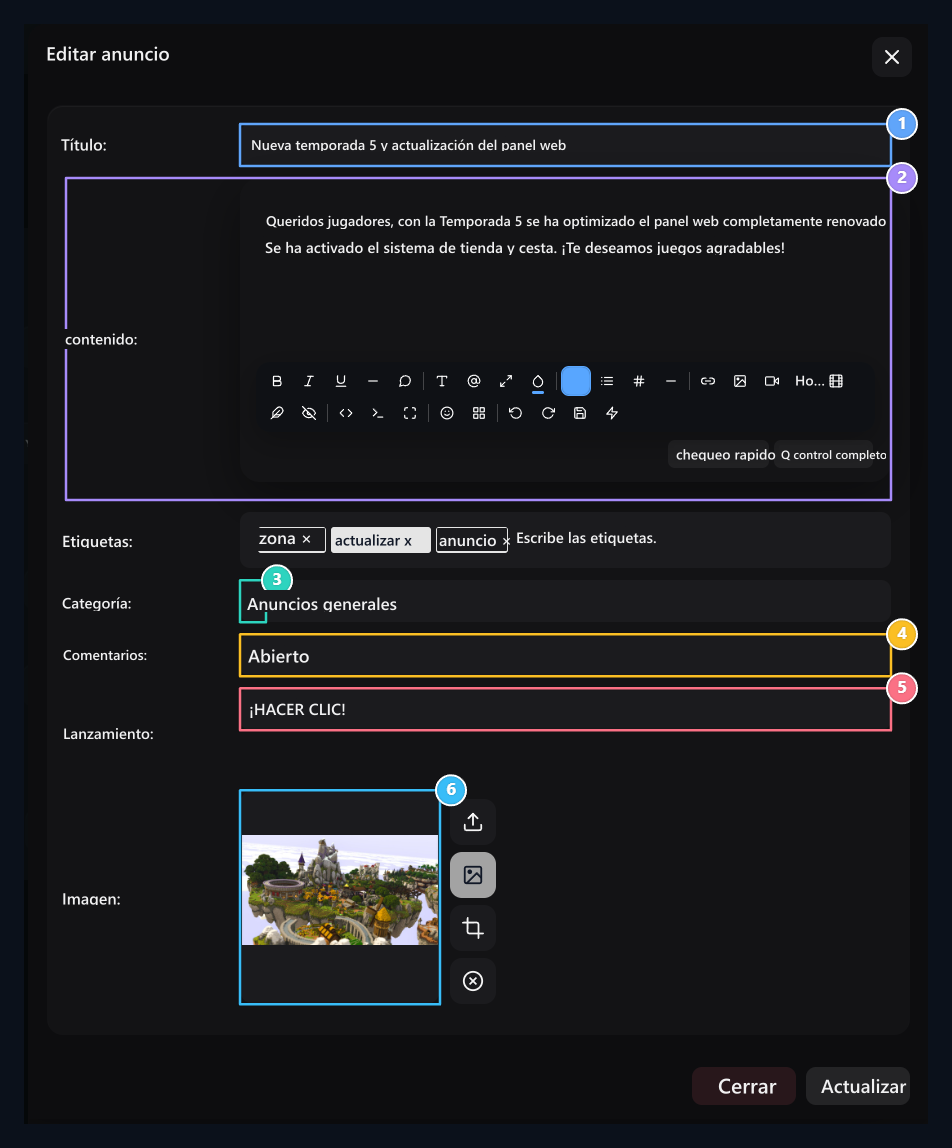
1. Actualización de la cabecera actual
Revisó el título del anuncio según la necesidad.
2. Edición de contenidos
Actualizar el texto y formato del anuncio publicado.
3. Categoría
Cambia el grupo que se muestra en el anuncio.
4. Elección de observaciones
Cambia la elección de los lectores para escribir comentarios.
5. Fecha
Editar la fecha del anuncio.
6. Cobertura
Cambiar la cubierta actual o seleccionar de la biblioteca.