
 Pagina iniziale
 Guida utente
 Sviluppatori
 Gateway di pagamento
 Integrazioni & Strumenti
 Utilizzo del sito
 Risoluzione dei problemi
Inserisci le informazioni sull’applicazione e sull’azienda
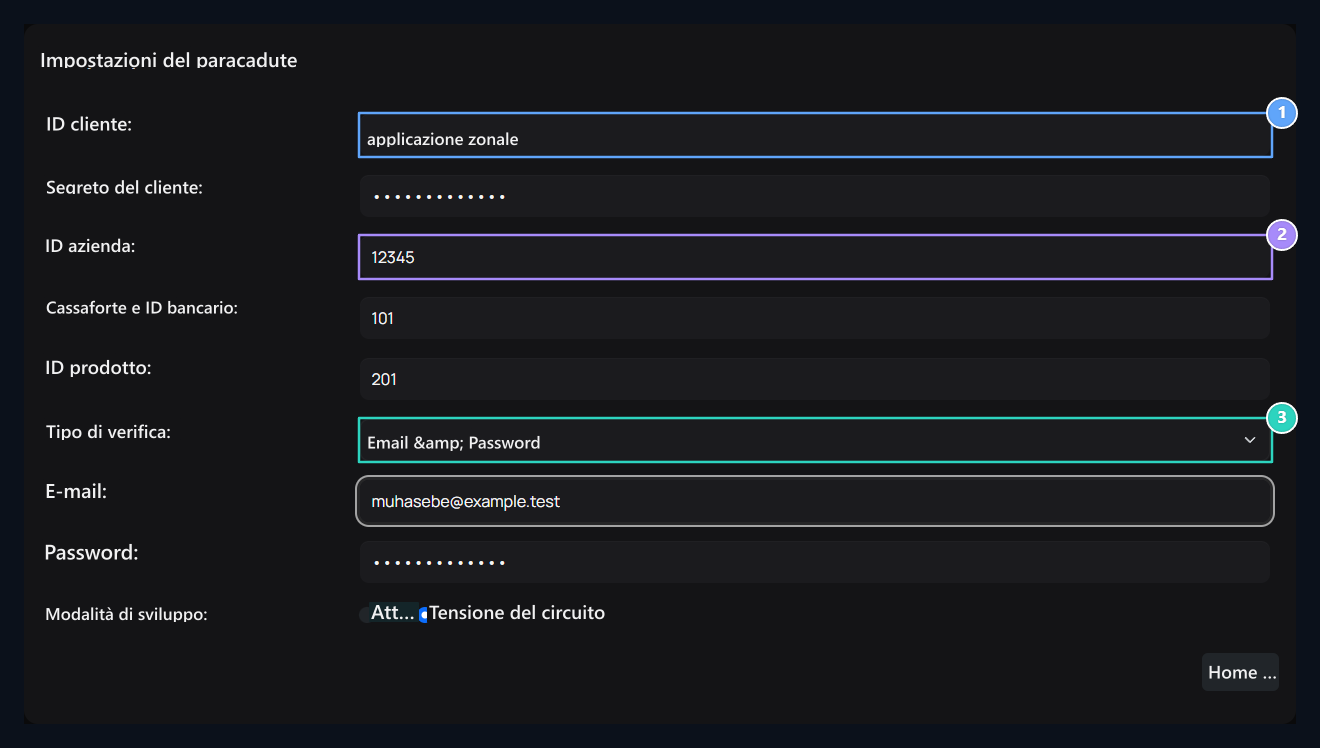
1. ID cliente
ID client dell’applicazione da utilizzare nella connessione.
2. ID azienda
L’identità dell’azienda di proprietà delle operazioni.
3. Tipo di verifica
Email e password o selezione di OAuth.
Non scrivere nomi che appaiono ai nomi delle registrazioni nei campi di ID. Confrontare l’app e i record aziendali sono il giusto account.
Dov’è l’ID della società?
Pannello paracadute Impostazioni → Informazioni aziendali Apri la strada. Cliente No numero in Zonely ID azienda tipo nel campo. Questo valore nell’esempio condiviso 85504.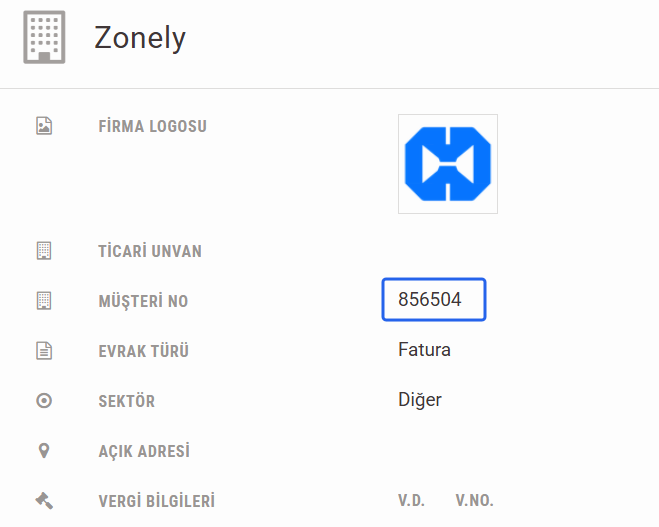
uygulama.parasut.com/85504/… Il primo numero all’indirizzo è l’ID della società.
Dove trovare un Case & Bank ID?
- Dal menu Paracadute Contanti → Caso e banche aprire la parte.
- Clicca sul caso o sul conto bancario che si utilizza nell’integrazione. La registrazione del campione Contesto viene utilizzata.
- Dal pop-up ultimo numero Zonely ID di sicurezza e banca tipo nel campo.
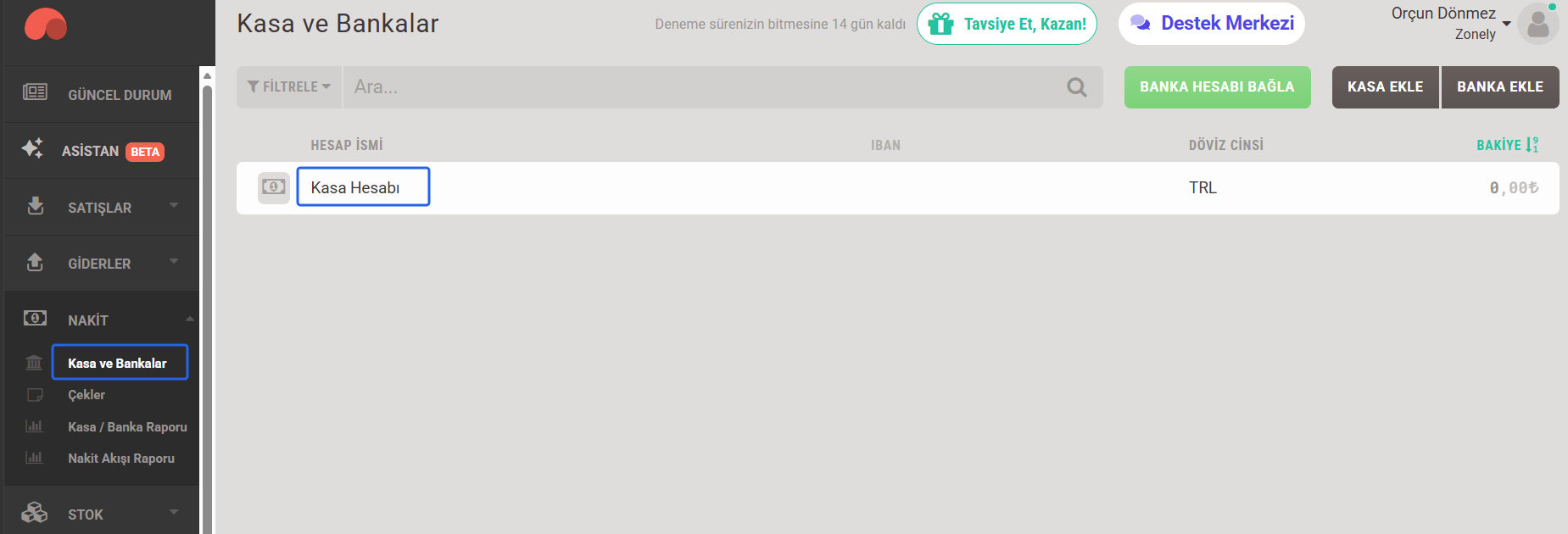

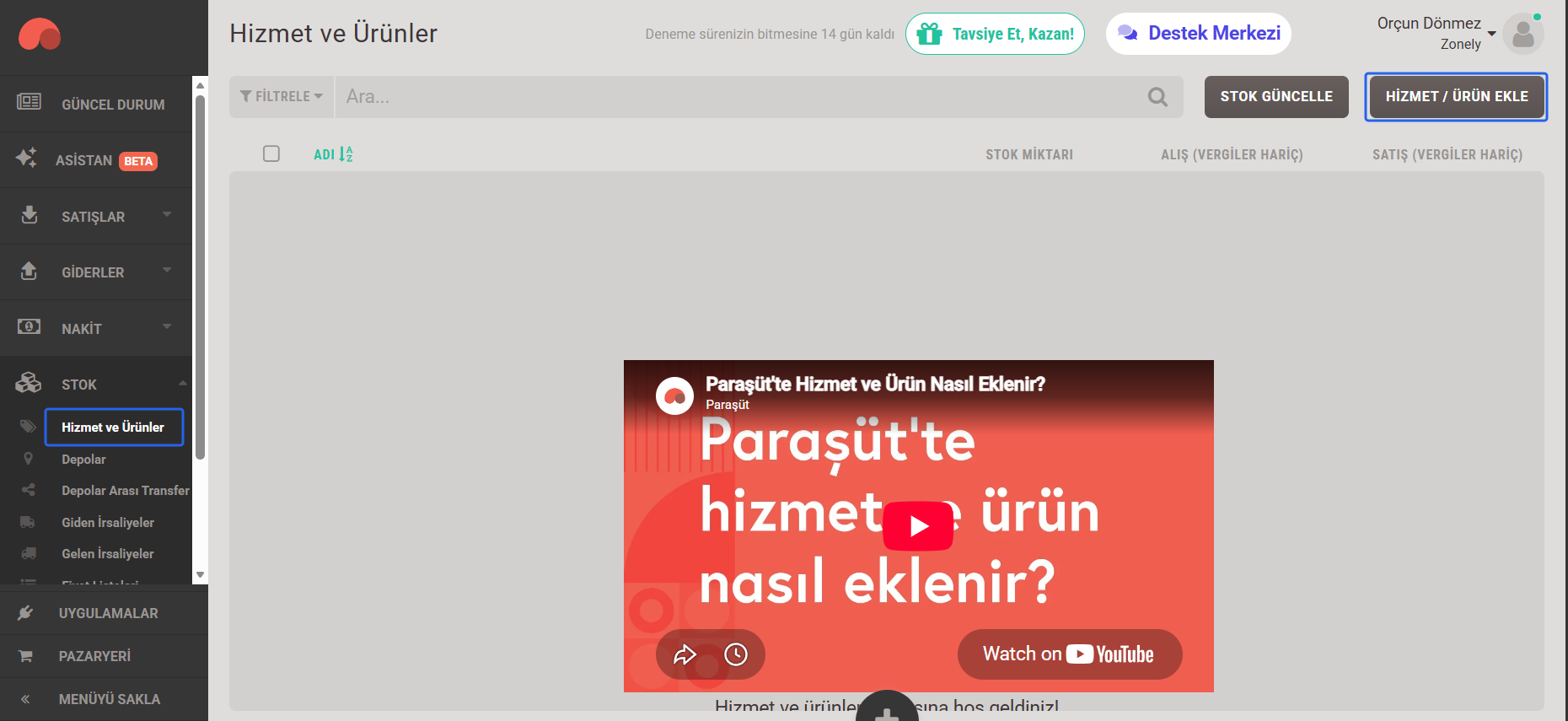
Dove trovare l’ID del prodotto?
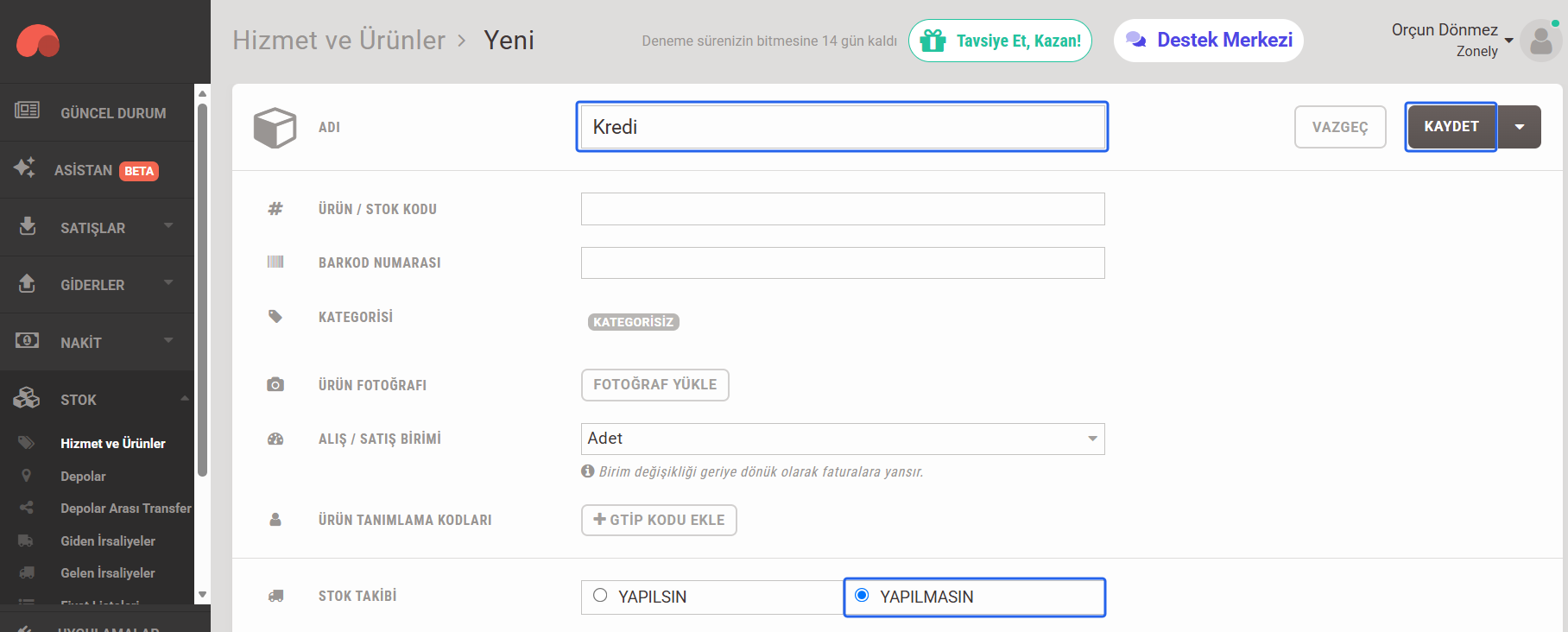
- Paraşüt Stock → Servizio & Prodotti aprire la parte.
- Se non avete alcuna registrazione si utilizza Service / Add Products Premere il pulsante. Nome del prodotto nel campione credito, Unità Quantità e tracciamento di magazzino Non lo so. preparato. Inserisci le informazioni appropriate sulla propria vendita Salva Premere il pulsante.
- Aprire il dettaglio del prodotto registrato. Indirizzo il numero alla fine Zonely ID prodotto tipo nel campo.

Selezionare il tipo di verifica
Tipo di verifica → Email & Password se selezionato Email e Password riempiono i campi. Queste informazioni vengono tenute separatamente dall’ID client superiore e dalle aree segrete del cliente.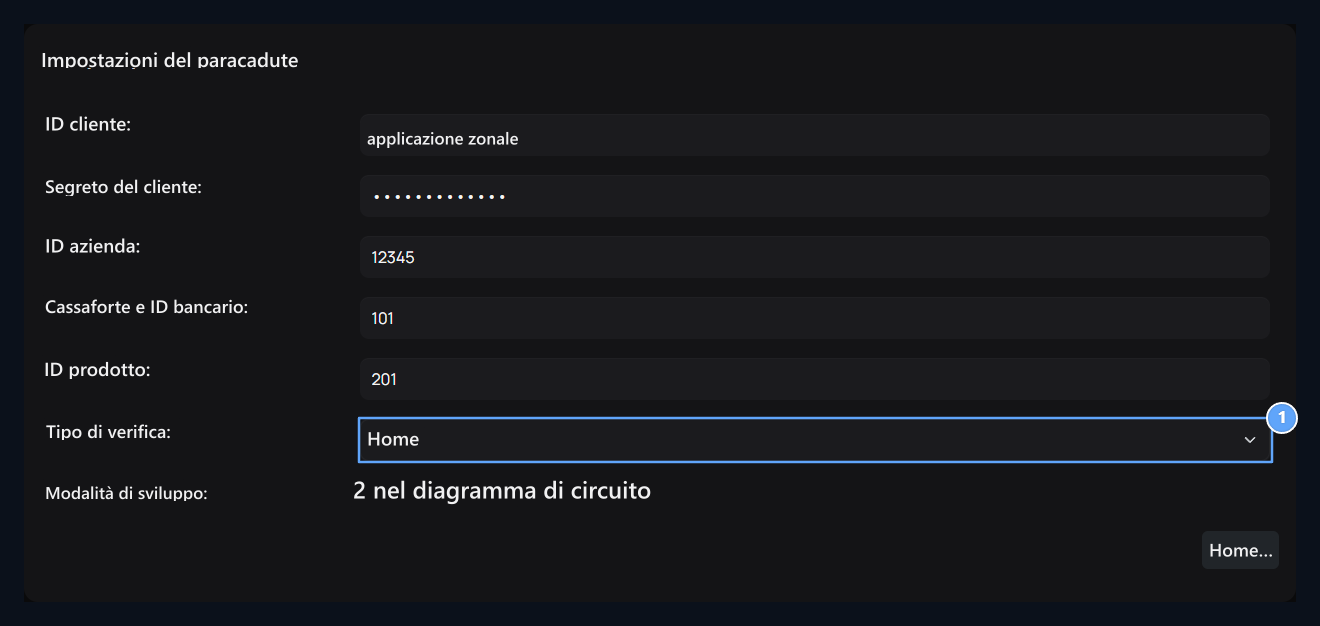
1. A.A.
Hide e-mail e password righe in questa selezione.
2. Modalità di sviluppo
Effective o non-transfer choice.