Vai al contenuto principale
Addizioni Sullo schermo Aggiornamento del prodotto Attivare il record. I miei ordini → Aggiornamento del prodotto tramite il pacchetto esistente da scegliere tra l’alto.

Prepara la coda del pacchetto

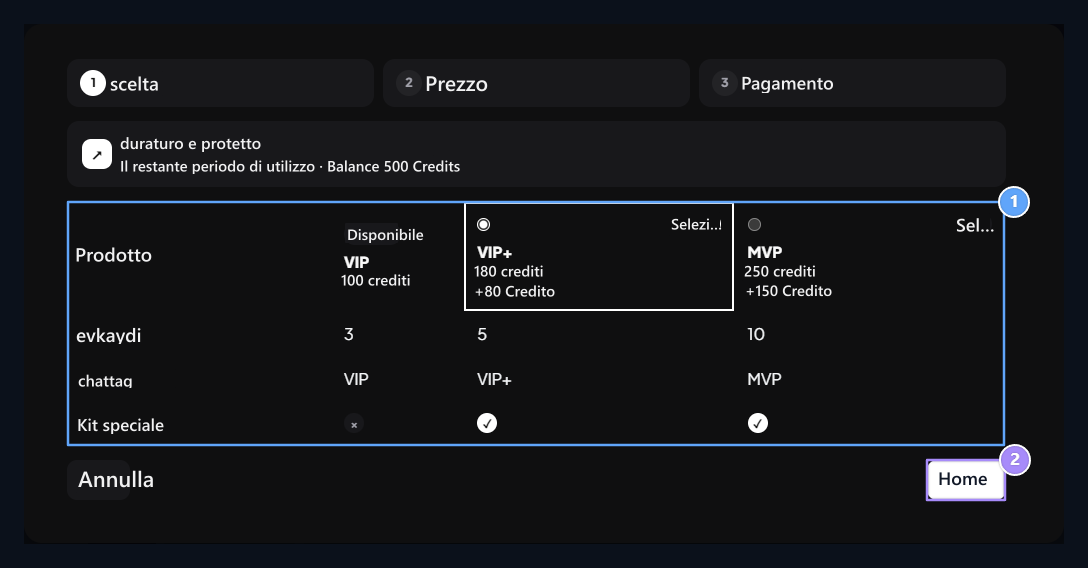
Le opzioni di aggiornamento sono preparate dal pacchetto nella tabella di confronto del prodotto. C’è l’opzione da essere disponibile in cima al pacchetto esistente. Il pulsante di aggiornamento non può essere presentato nell’ultimo pacchetto o record sospeso. Caratteristiche e ordine dei pacchetti Confronto dei prodotti Preparare nella sezione.

Scegli il pacchetto top

Compare packages, Continue

1. Confronta i pacchetti

Compare i pacchetti e i contenuti che possono essere passati.

2. Continua

La scelta va al passo del prezzo.
scelta Confronta le caratteristiche dei pacchetti top con il pacchetto esistente nel passaggio. Firma e verifica il pacchetto desiderato dell’utente Continua stampare il pulsante.

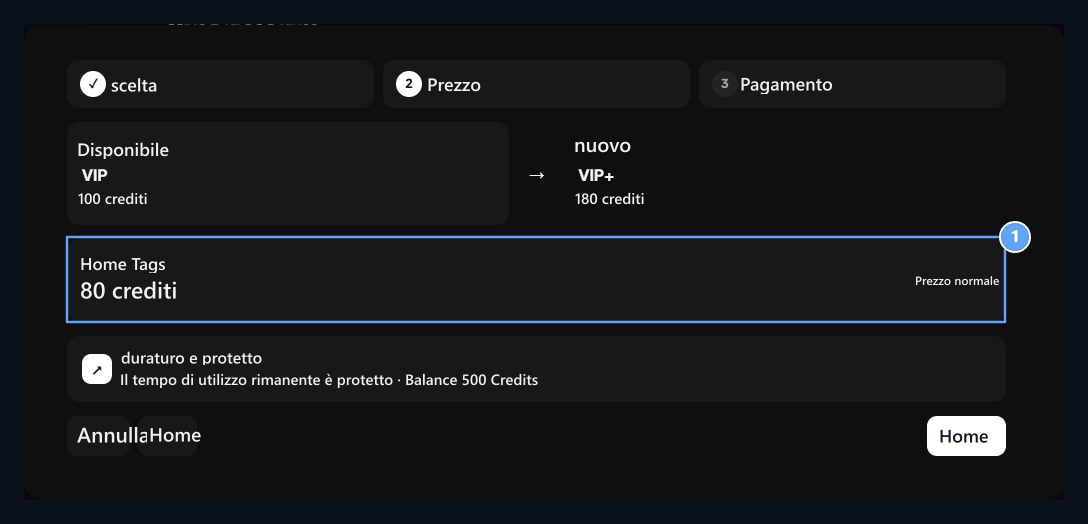
Leggi la differenza di prezzo

Difference to be paid

1. Differenza

Controlla la differenza di prezzo pagata per il nuovo pacchetto.
Prezzo con il pacchetto Variazione esistente e nuovo. Per VIP nel campione, 100 Credits per VIP+ sono costituiti da 80 differenze di Crediti. Gli sconti possono influenzare il risultato; leggere l’importo corrente da questo passaggio. Verificare la descrizione dell’ora dell’uso.

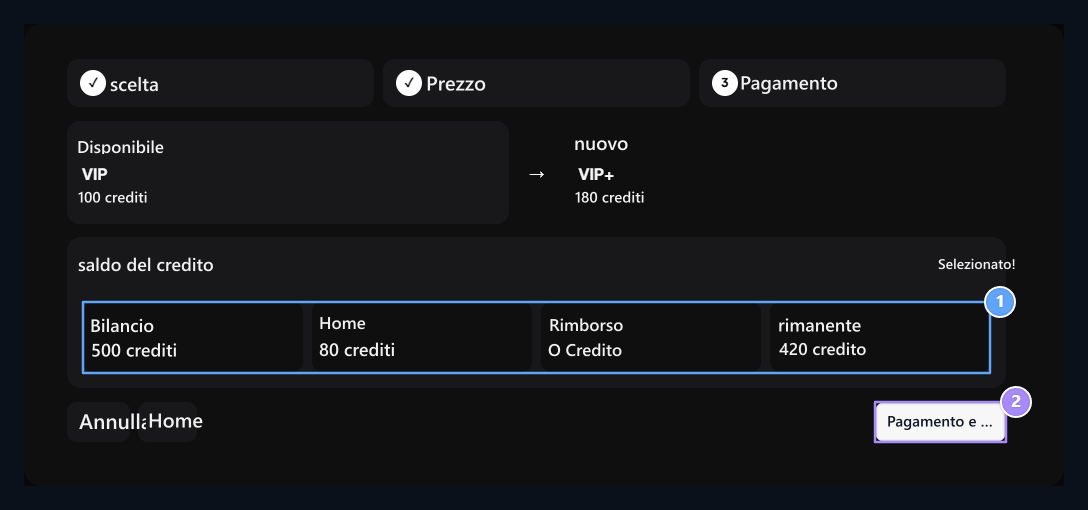
Confirm Payment

Payment summary, Pay and Upgrade

1. Riepilogo dei pagamenti

Controlla la differenza di prezzo e il saldo da utilizzare.

2. Paga e Rise

Il processo di conferma finale è questo pulsante.
Pagamento step Bilancia, Will, Cashback e Rimanere Confronta i valori. Paga e Aggiornamento il processo è l’approvazione finale. Utilizzare l’opzione di caricamento del credito offerto se il saldo non è sufficiente. Indietro con il passo precedente, Stupido! È possibile tornare agli ordini. Questo processo cambia il pacchetto del prodotto dell’utente. Per la versione di sistema Zonely Aggiornamenti Switch sullo schermo.