
 Inicio
 Guía de usuario
 Desarrolladores
 Pagos por puerta
 Integración " Herramientas
 Uso del sitio
 Solución de problemas
Introducir información de la aplicación y la empresa
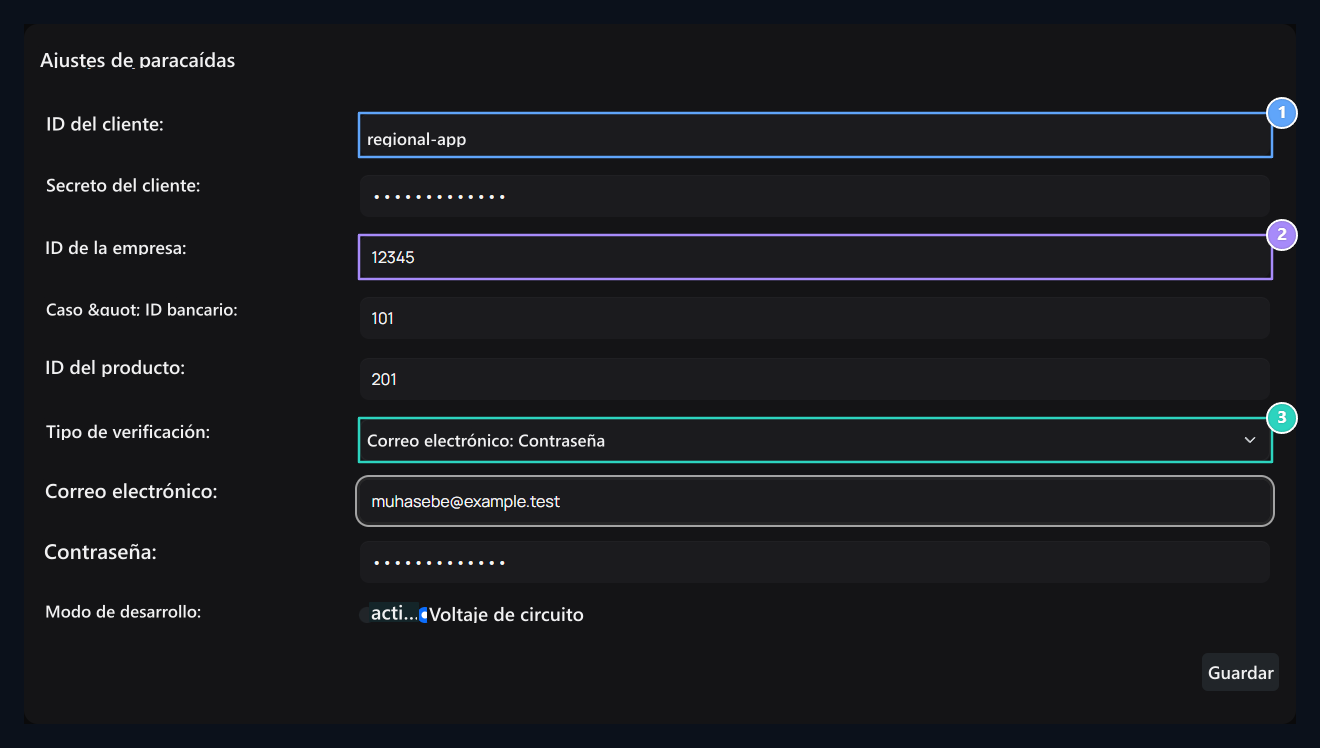
1. ID de cliente
Client ID de la aplicación a utilizar en la conexión.
2. ID de la empresa
La identidad de la empresa que poseía las operaciones.
3. Tipo de verificación
Email y Contraseña o selección de OAuth.
No escriba nombres que aparecen en los nombres de los registros en los campos de ID. Compare los registros de la aplicación y de la empresa son la cuenta correcta.
¿Dónde está la identificación de la empresa?
Panel paracaídas Ajustes → Información de la empresa abre el camino. Número No en Zonely ID de la empresa tipo en el campo. Este valor en el ejemplo compartido 85504.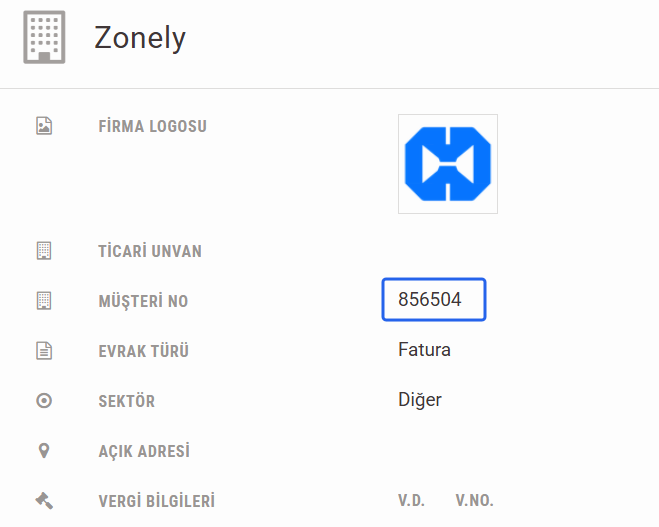
uygulama.parasut.com/85504/… El primer número en la dirección es el ID de la empresa.
¿Dónde encontrar un caso ” ID bancario?
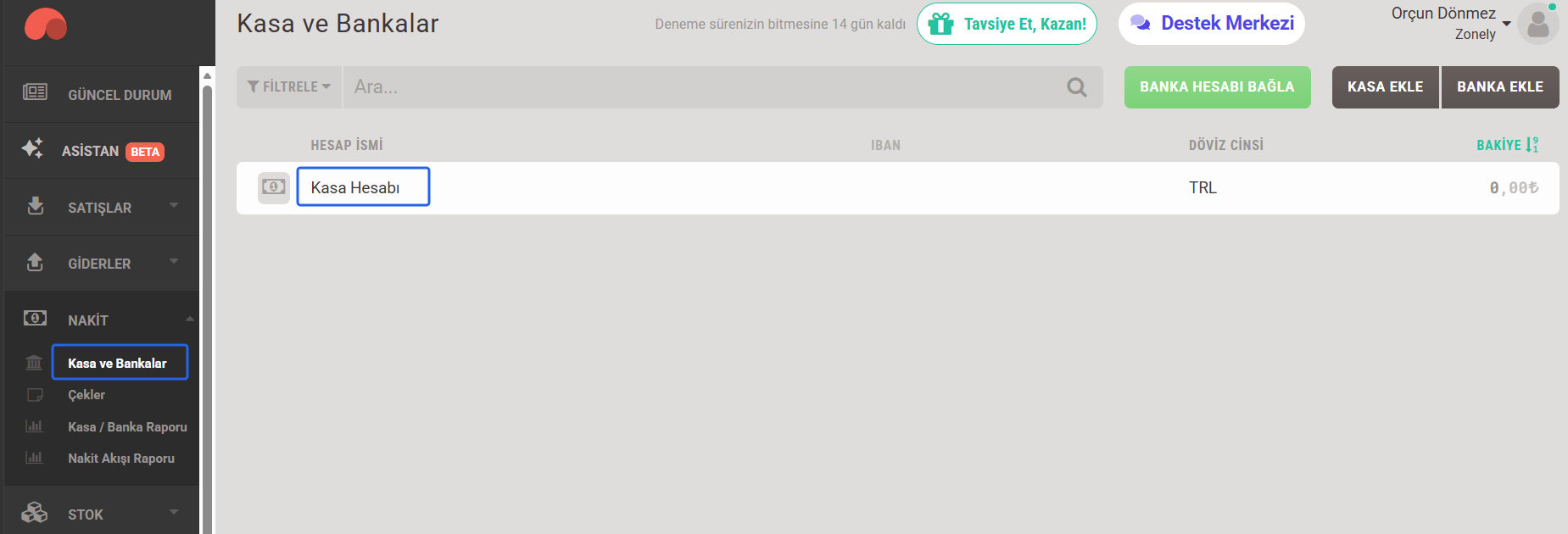
- Desde el menú Paracaídas Efectivo → Caso y Bancos abre la parte.
- Haga clic en el caso o cuenta bancaria que utilizará en la integración. Muestra Cuenta de Casos registro se utiliza.
- Desde el tipo de último número Zonely Seguro ” Identificador bancario ” en el campo.

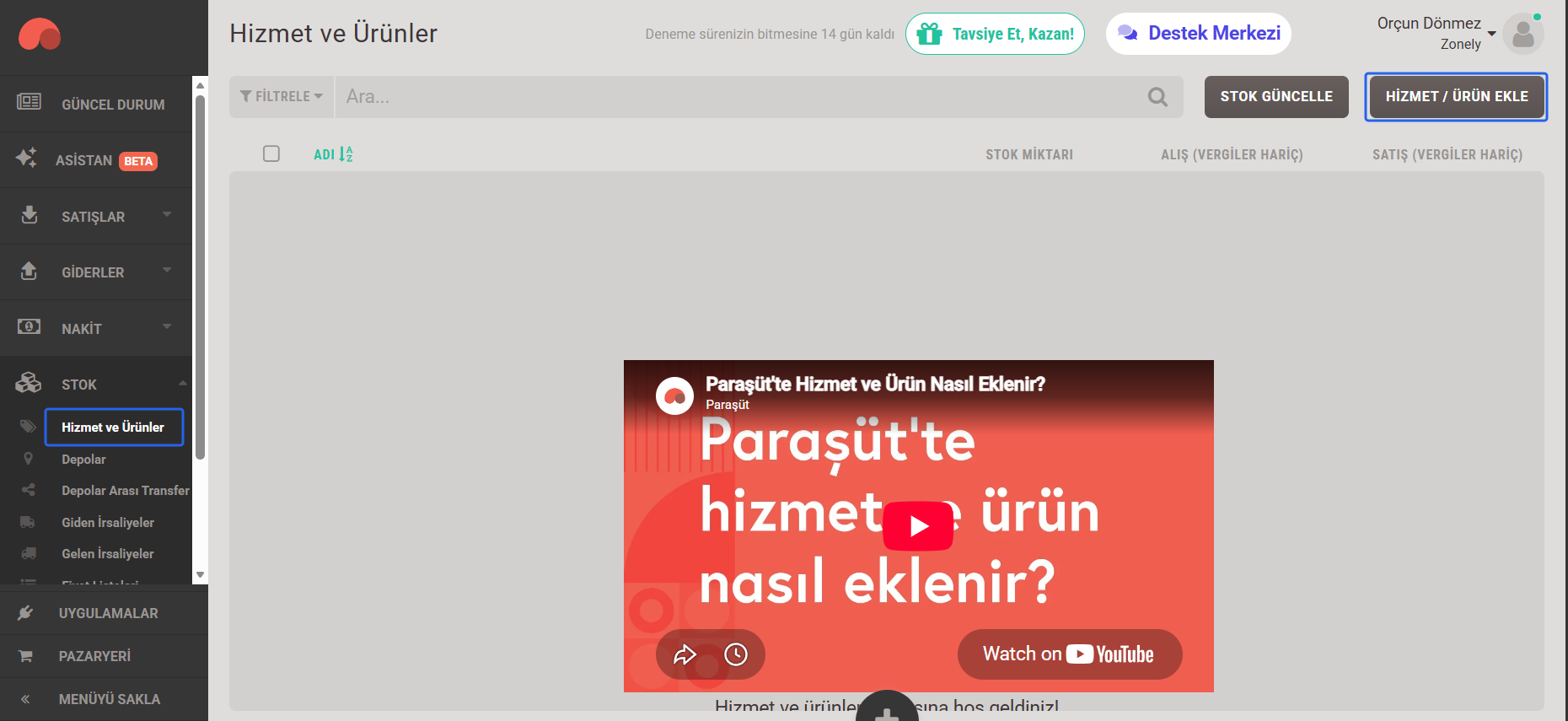
¿Dónde encontrar el ID del producto?
- Paraşüt Stock → Servicio & Productos abre la parte.
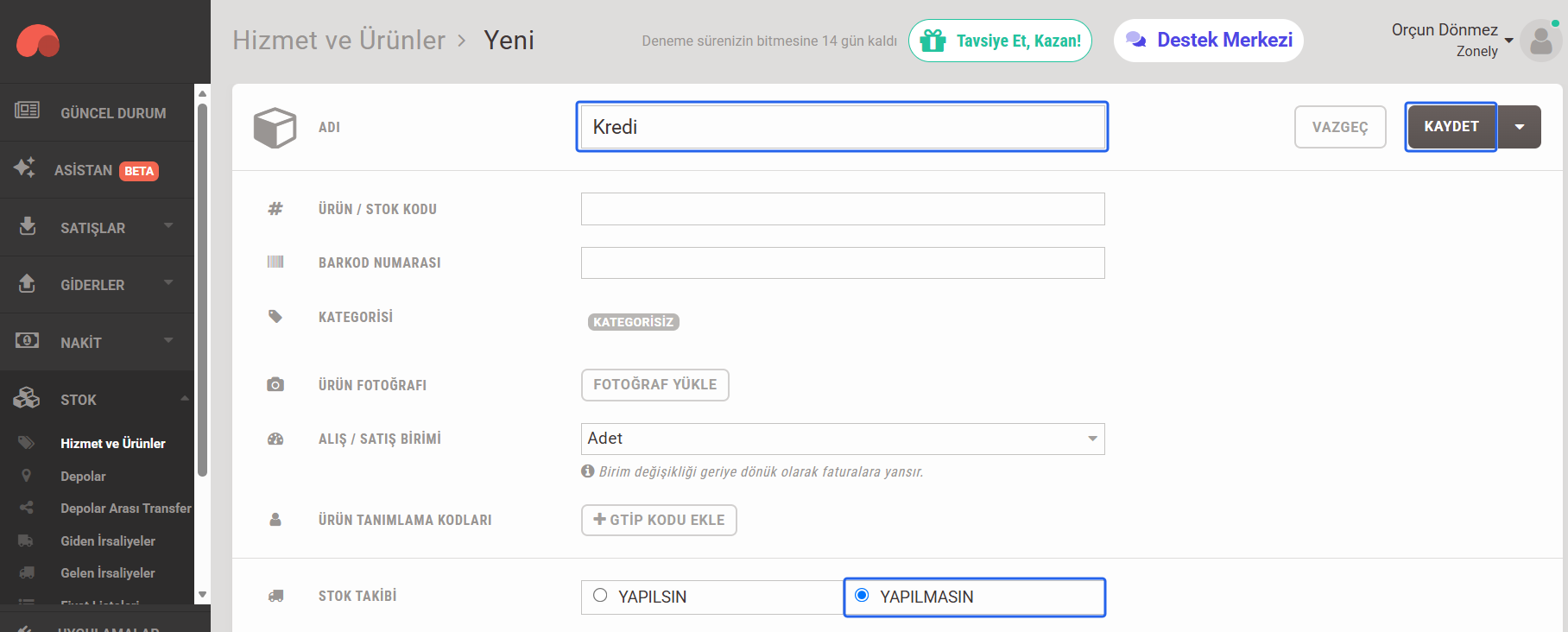
- Si no tiene registro, utilizará Service / Add Products Presione el botón. Nombre del producto en la muestra Créditos, Unit Cantidad y seguimiento de stock No preparado. Introduzca la información apropiada en sus propias ventas Guardar Pulse el botón.
- Abra el detalle del producto grabado. Dirección el número al final Zonely ID de producto tipo en el campo.

Seleccione el tipo de verificación
Tipo de verificación → Correo electrónico > Contraseña si se selecciona Email y Contraseña rellenan los campos. Esta información se mantiene separadamente de las áreas de identificación de cliente y secreto de cliente.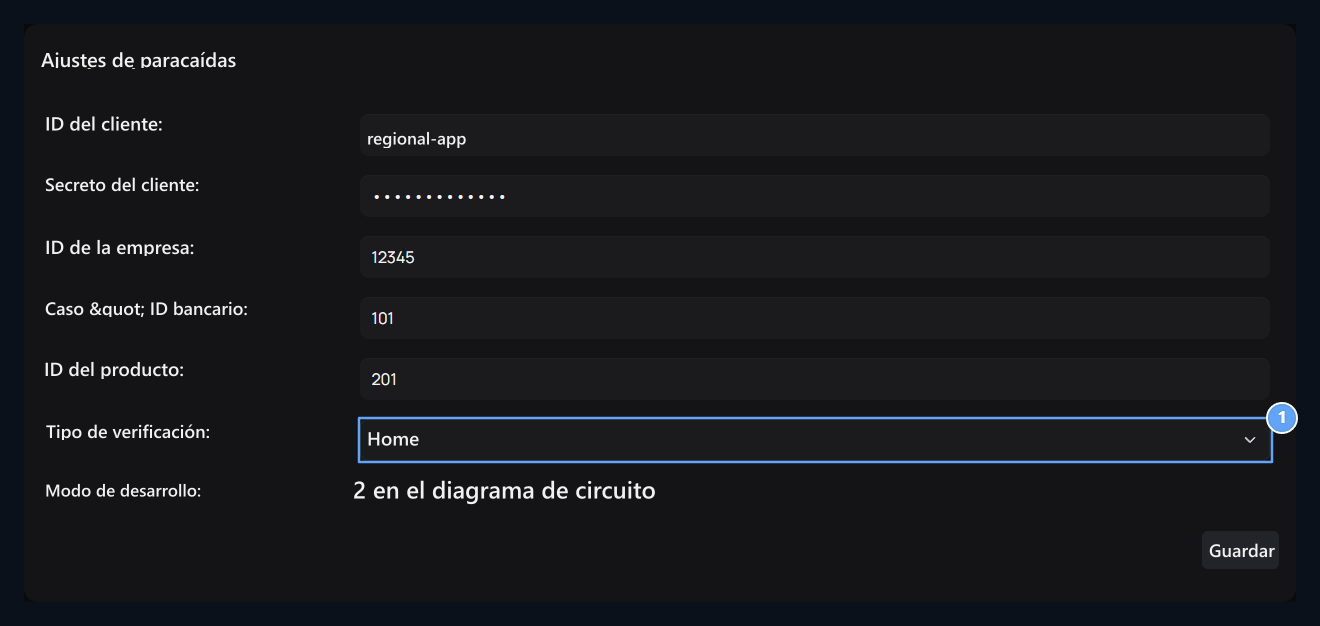
1. OAuth
Hide email y líneas de contraseña en esta selección.
2. Modo de desarrollo
Effective o opción no transfer.