Saltar al contenido principal
Addons En pantalla Actualización de productos Activar el registro. Usuario Mis pedidos → Producto de actualización vía el paquete existente para elegir desde la parte superior.

Prepare the package queue

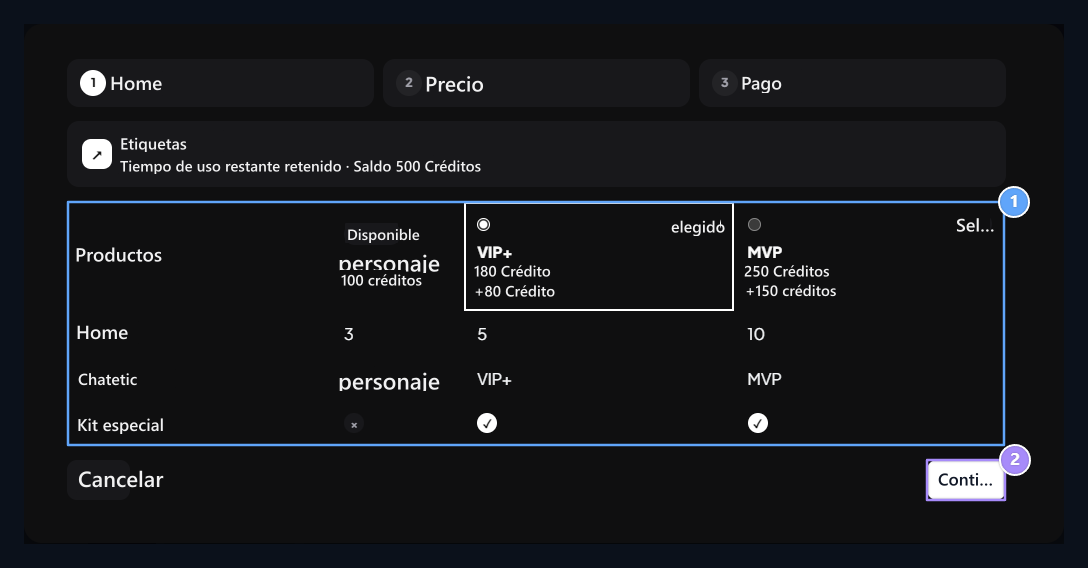
Las opciones de actualización se preparan desde el paquete en la tabla de comparación del producto. Hay opción de estar disponible en la parte superior del paquete existente. El botón de actualización no se puede presentar en el último paquete o registro suspendido. Características y orden de los paquetes Comparación de productos Prepare en la sección.

Elige el paquete superior

Compare packages, Continue

1. Compare paquetes

Comparar los paquetes y contenidos que se pueden pasar.

2. Continuar

La opción se hace para el paso del precio.
elección Compare las características de los paquetes superiores con el paquete existente en el paso. Firme y comprueba el paquete deseado del usuario Continuar imprima el botón. Se muestra el registro visual de la casa, la etiqueta de chat y las diferencias especiales de kit.

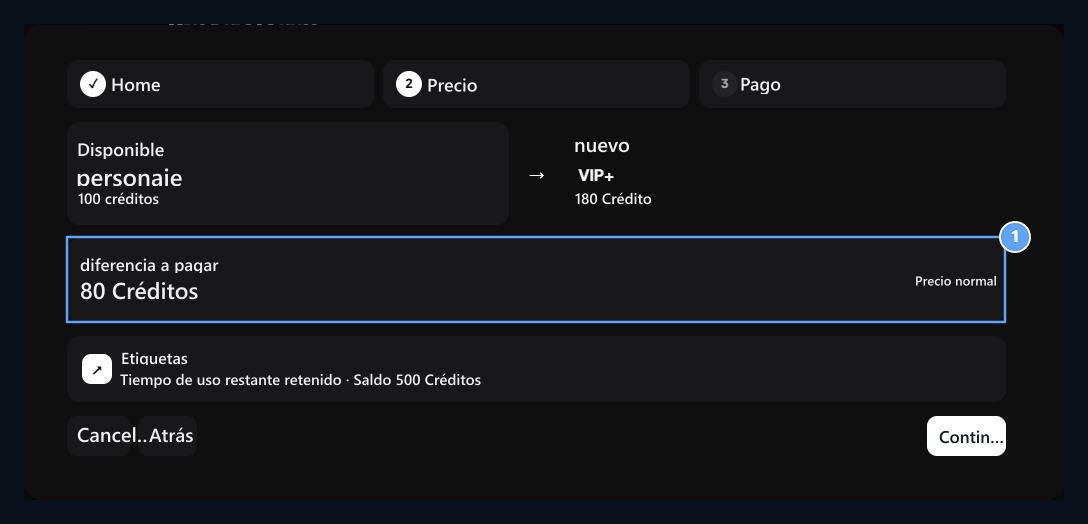
Read price difference

Difference to be paid

1. Diferencia

Verifique la diferencia de precio pagada por el nuevo paquete.
Precio con paquete Difference existente y nuevo. Para VIP en la muestra, 100 créditos para VIP+ consisten en 80 diferencias de créditos. Los descuentos pueden afectar el resultado; lea la cantidad actual de este paso. Compruebe la descripción del tiempo del uso.

Confirme el pago

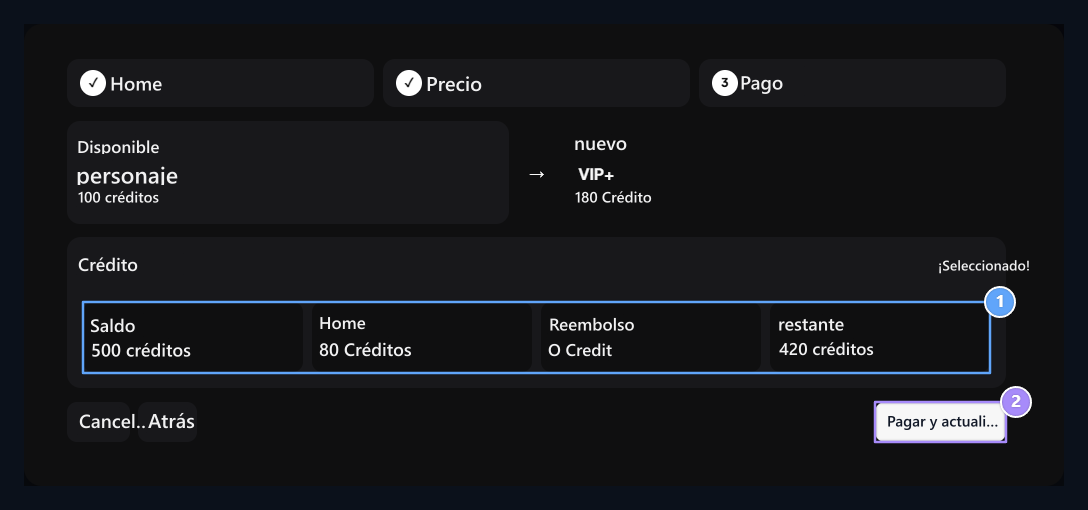
Payment summary, Pay and Upgrade

1. Resumen de pagos

Ver la diferencia de precio y el saldo a utilizar.

2. Pagar y levantar

El proceso de confirmación final es este botón.
Pago paso Balance, Will, Cashback y Permaneciendo Comparar valores. Pago y actualización el proceso es aprobación final. Utilice la opción de subida de crédito ofrecida si el saldo no es suficiente. Atrás con el paso anterior, Estúpido Usted puede volver a pedidos. Este proceso cambia el paquete de producto del usuario. Para Zonely versión del sistema Actualizaciones Switch a la pantalla.