Saltar al contenido principal
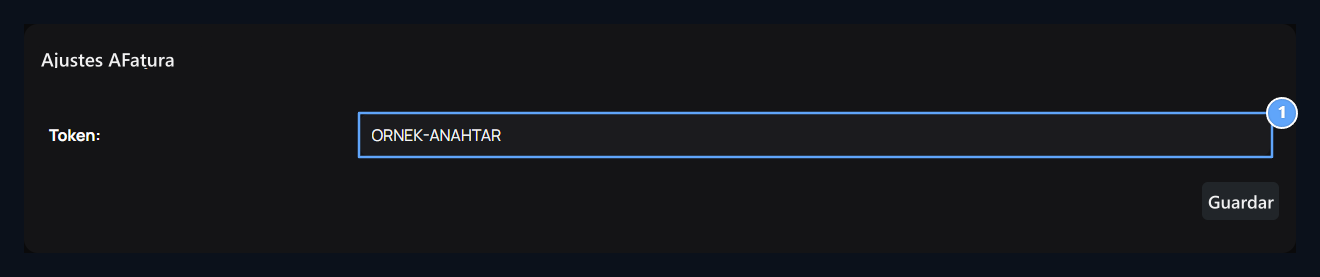
Complementos → Subido En la ficha Una factura Encuentra el registro. Opciones → Diseño abre el camino. Información de la autorización de tu cuenta de integración Token entra en el campo.

Save Token

Token

1. Token

El valor de autorización para su integración BirFatura.
Utilice el valor de ficha proporcionado para su integración BirFatura. No introduzca la contraseña de la cuenta o el nombre de ficha en este campo. Reemplace el valor de muestra mostrado en la imagen con su propia información de conexión y presione Guardar. Asegúrese de que el plugin está habilitado. Si el token cambia, actualice y guarde la contrariedad en esta pantalla.

Edita una tienda

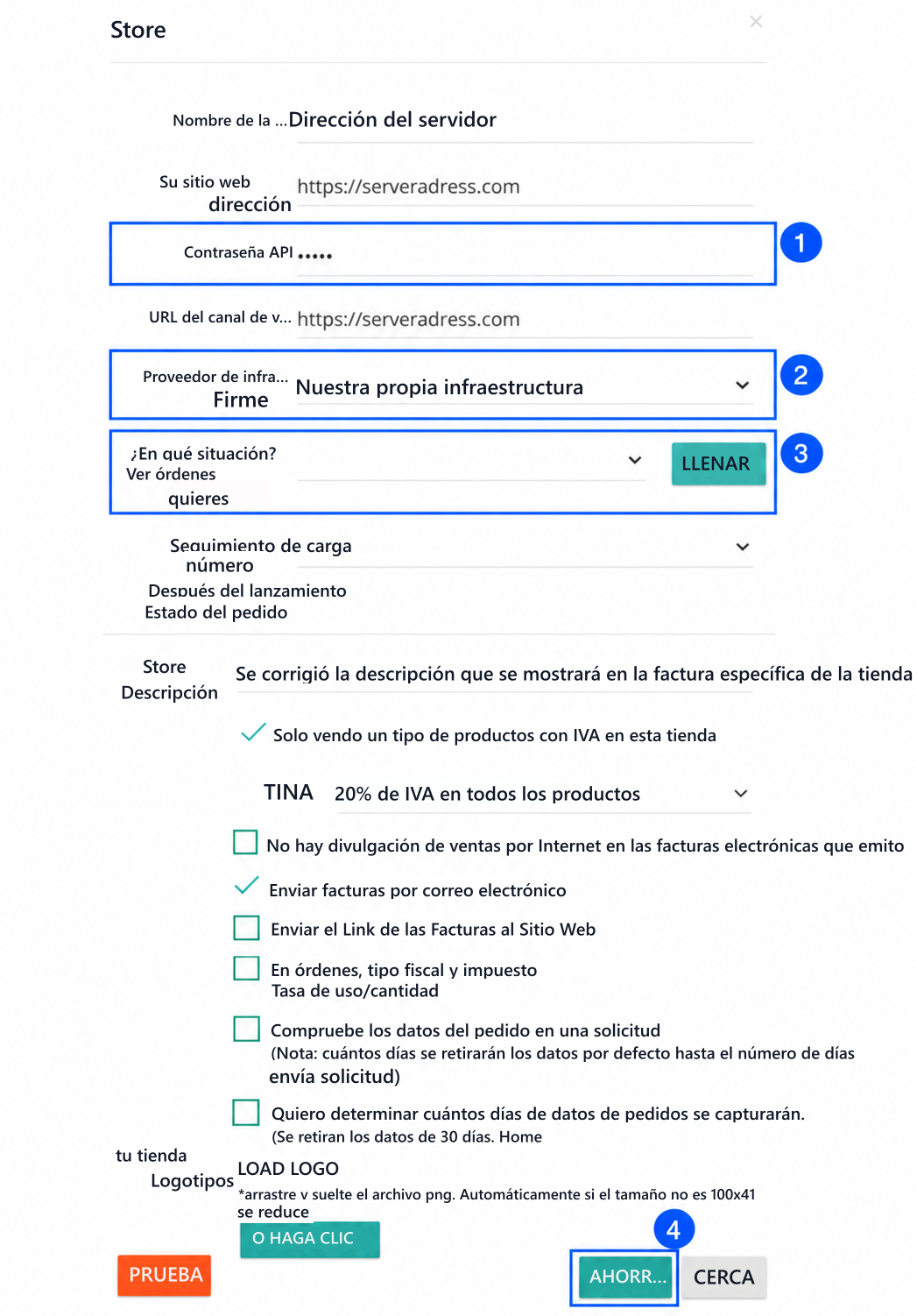
En un panel Ajustes → Configuración de la tienda abre el camino. Integración privada Su tienda existente en la sección Editar Haga clic en la opción. Silencio BirFatura campo Silencioso Información para entrar Silencio | --- | --- | | Store Name | Your site or store name. | | Your Website Address | Full address of your site; for example https://siteniz.com. | | API Password | Zonely Token connection value you have matched with the space. | | Sales Channel Url | Full address of the site you sell. | | Infrastructure Provider Company | Our Own Infrastructure. | | Which Status You Want to See Orders | Fill Move situations with the button and Approved Select option. | Combined BirFatura store form: 1 API Password, 2 Our Own Infrastructure, 3 order status and Fill, 4 Save 1. API Password · 2. Our Own Infrastructure · 3. Fill and order status · 4. Save Editar la descripción de facturas, impuestos, transmisión de correo electrónico y opciones de logotipo en la parte inferior del formulario según su negocio. Siguiente Guardar Presione el botón. La dirección del sitio y las opciones en las imágenes son ejemplos; use su propia información de la tienda.