
 Hjem
 Brukerveiledning
 Utviklere
 Betalingsgateways
 Integrasjon og verktøy
 Bruk av nettstedet
 Feilsøking
Forbered felles hode og beskrivelse
global På fanen Administrer som en enkelt SEO Velg din preferanse. Vanlig informasjon brukes når du åpner. Hvis du skal forberede spesiell informasjon på sider, stenge denne preferansen og gå videre til den private siden-fanen; de frie mellomrom kan fylles ut fra felles informasjon.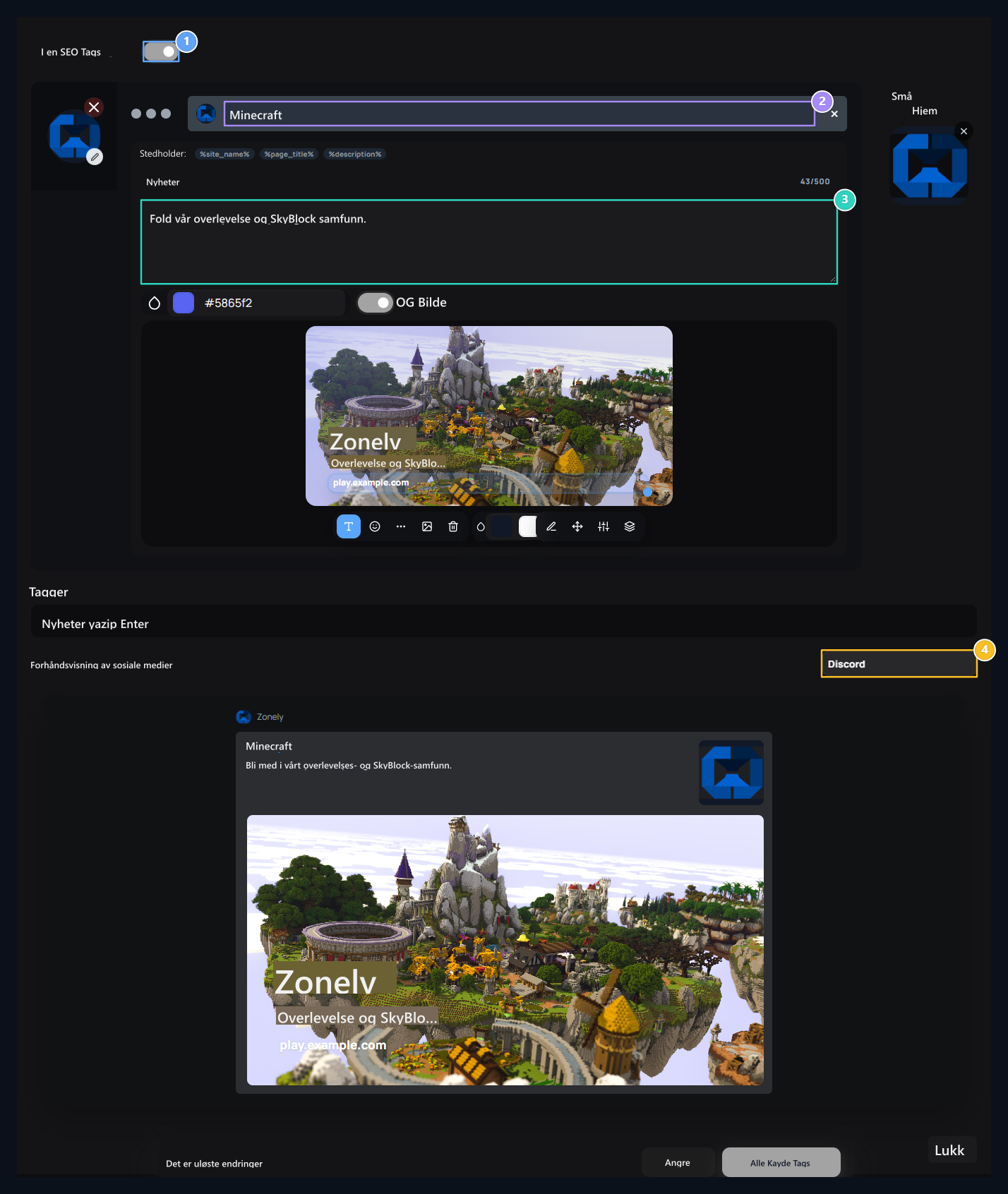
1. Administrer som en enkelt SEO
Åpne dette alternativet for å bruke den vanlige overskriften og beskrivelsen på hele nettstedet.
2. Tittel
Type nettstedets navn og headeren som skal brukes i deling.Z
3. Beskrivelse
Prepare en tekst som er kort å gjenkjenne linken.
4. Forhåndsvisning av plattform
Sjekk Discord, X, Facebook, WhatsApp og LinkedIn-kort.
%site_name% | %page_title% Du kan vise siden og sidens navn sammen i formatet.
Beskrivelse mer 500 tegn - Dette området, Innhold 155 tegn i avsnittet er adskilt fra kort beskrivelse. Tags Legg til søkeord relatert til emnet.
embed fargeFargen er på delingskortet. Forhåndsvisning av sosiale medier Sjekk tekst og bilder fra listen til Discord, X, Facebook, WhatsApp og LinkedIn visninger.
Forbered tilpasset SEO på en side
- Spesialside Åpne fanen.
- Finn siden fra søkeområdet og velg fra listen.
- Sjekk navnet og ruten på den valgte siden.
- Rediger header, beskrivelse og dele domener for denne siden.
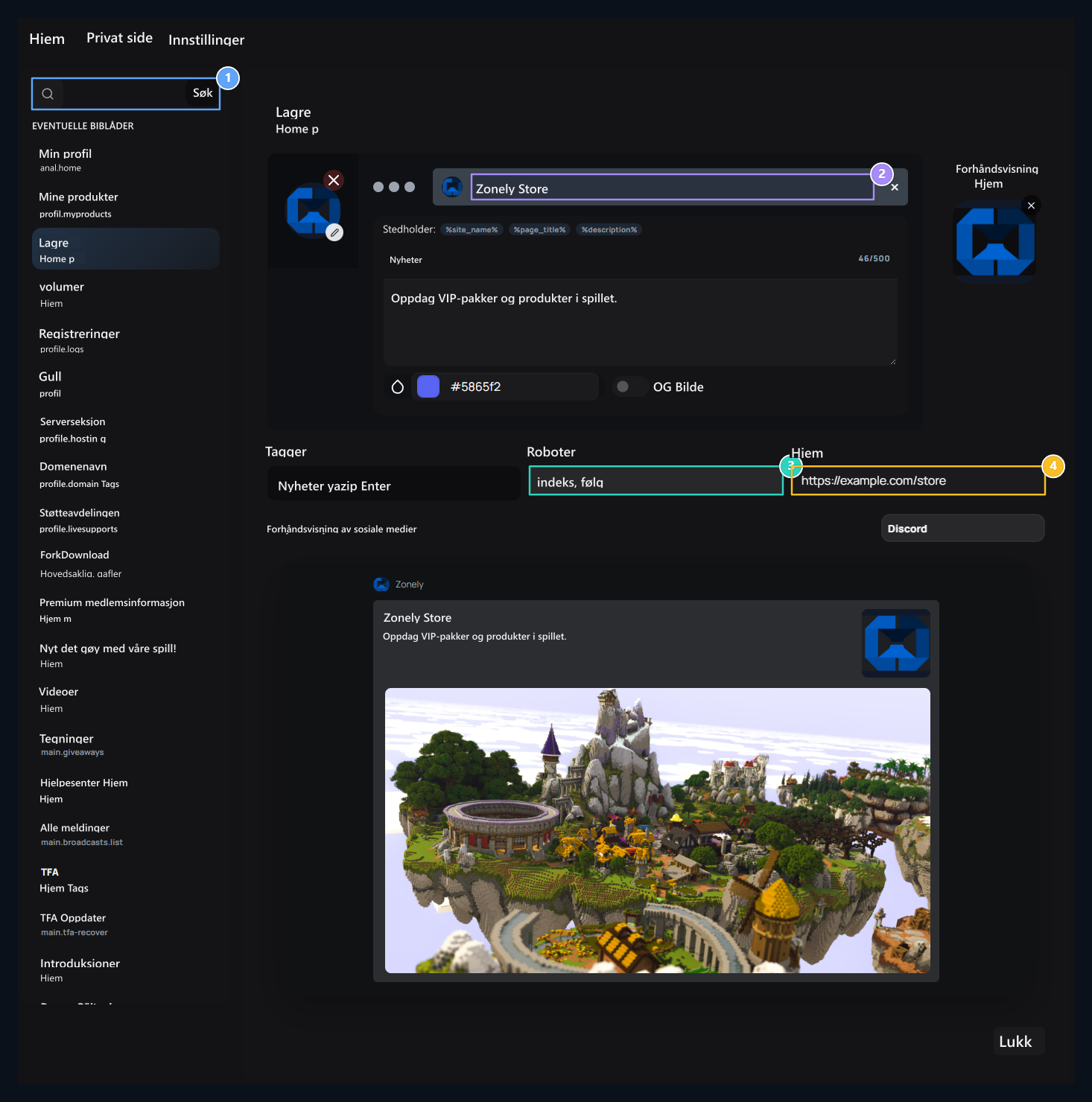
1. Søkeside
Finn sidens navn eller rute du vil redigere.
2. Tittel på den valgte siden
Tittel og beskrivelse er arrangert for valgte side.
3. Robotvalg
CVelg egnet for indeksering og tilkoblingssporing.
4. Canonical adresse
Type den foretrukne originalen URL av dette innholdet.
index,follow, noindex,follow, index,nofollow eller noindex,nofollow Velg hva som passer for alternativer.
kanonisk skriver domeneinnholdet som en full URL av den foretrukne faktiske siden adresse. Merk at registreringen du har blitt holdt på en annen side endringer.
Velg Favicon og dele bilder
FaviconDet lille ikonet i nettleserfanen. Endre med visuelt utvalg verktøy; fjerner det gjeldende utvalget av rengjøringsverktøy.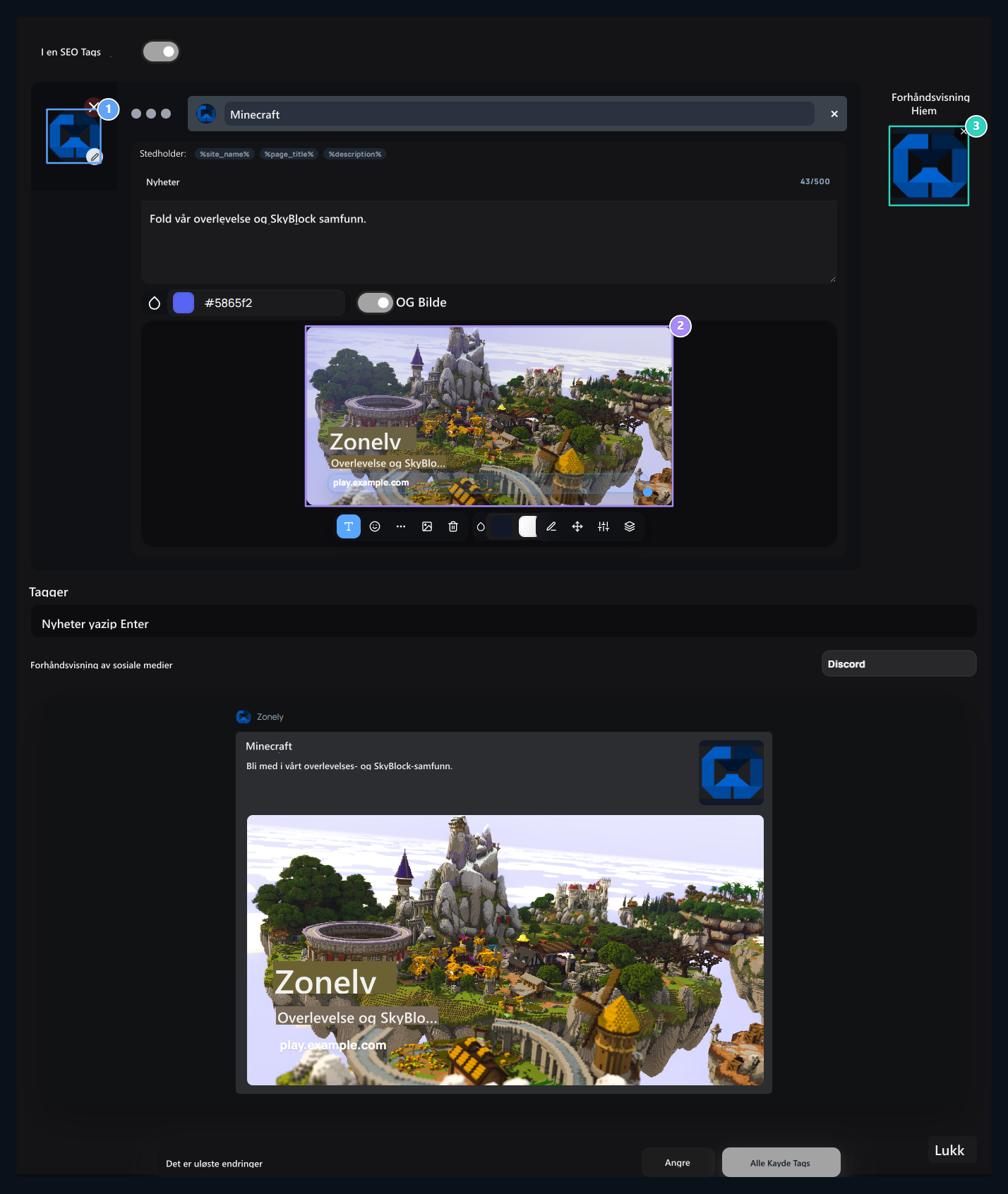
1. Favicon
Velg ikonet som skal brukes på nettleserfanen.
2. Åpne graf design
Legg til tekstlag som hode og serveradresse på Minecraft Bilde.
3. Små forhåndsvisning
Velg den lille visuelle uavhengige i delingskortet.
Forbered åpen graf visuell
- OG-bilde Åpne alternativet.
- Velg bakgrunnsbilde. Du kan bruke et i-spill bilde av serveren.
- Legg til tekst type server navn med verktøyet. Legg til spillmoduser til et annet lag, lenke adresse til et annet lag.
- Velg lag og flytt det på lerret; endre størrelsen med hjørnehåndtak. Mål på plassering og plassering områder X, Y, Bredde og høyde Sett verdier.
- Gjør tekst lesbar med skrift, størrelse, tykkelse og fargeverktøy. Du kan legge til andre elementer med visuelle og emoji verktøy.
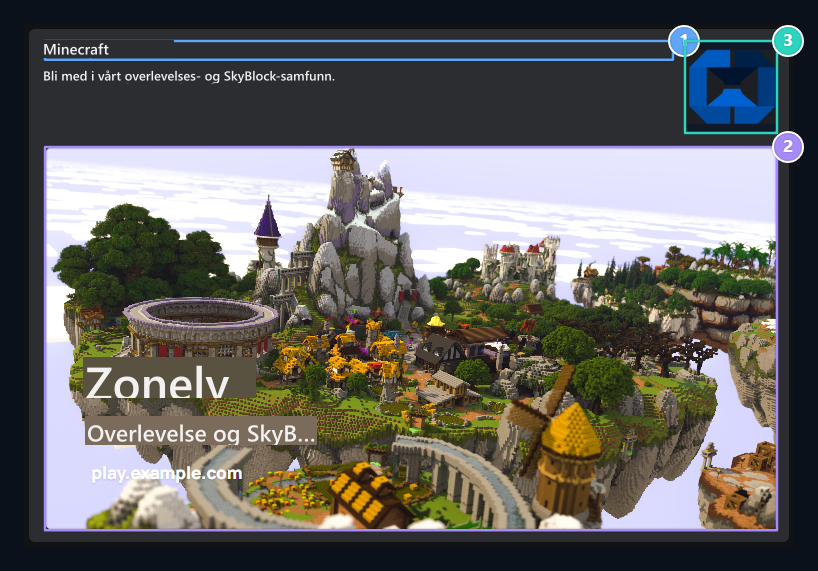
1. Tilkoblingshode
Tittel og beskrivelse fyller tekstfeltene i delkort.
2. Stor deling visuell
Background og tekstlag kombineres i en enkelt åpen graf visual.
3. Små visuelle
Små forhåndsvisning vises separat fra stor visuell.
Rediger RSS og faneinnstillinger
Innstillinger Åpne fanen. RSS → AktivIt lar innholdet publiseres via RSS-strøm.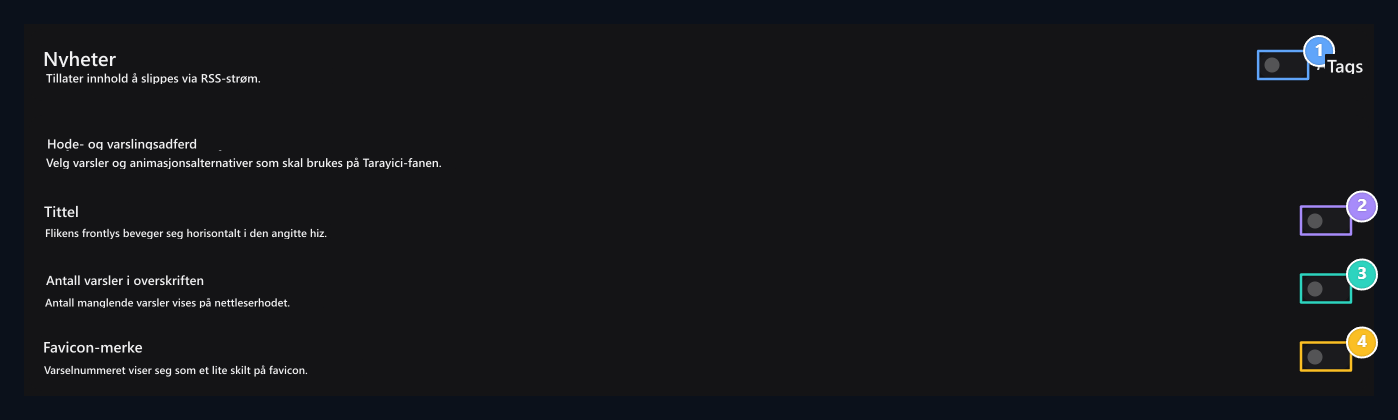
1. RSS flyt
Aktiver innhold som skal frigjøres via RSS.
2. Rockhead tittel
Åpne og steng bevegelsen av fanetoppen.
3. Antall varsler
Vis uleste varsler på tab header.
4. Favicon skilt
Legg til antall varsler til det lille tabikonet.
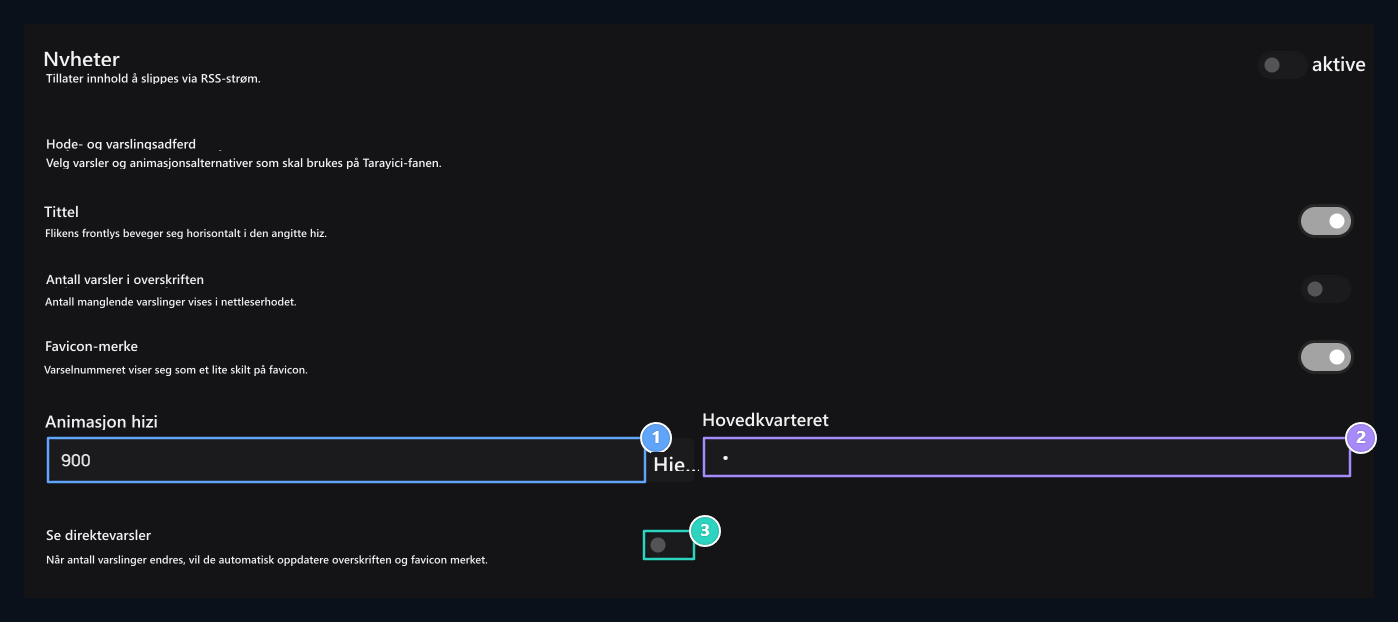
1. Rock header hastighet
Sett standby tid for bevegelse i området 200–3000 ms.
2. Titelseparator
Set teksten mellom de gjentakende overskriftsdelene.
3. Varselkontroll
Manage varslingsspørselspreferanser til Favicon-merket.Z