
 Hjem
 Brukerveiledning
 Utviklere
 Betalingsgateways
 Integrasjon og verktøy
 Bruk av nettstedet
 Feilsøking
Finn brukeren
Skriv brukernavnet i søkefeltet. Sjekk kredittsaldoen, siste oppføring og registreringsdatoen på kontoen i listen. Relatert linje Tre poeng åpner menyen.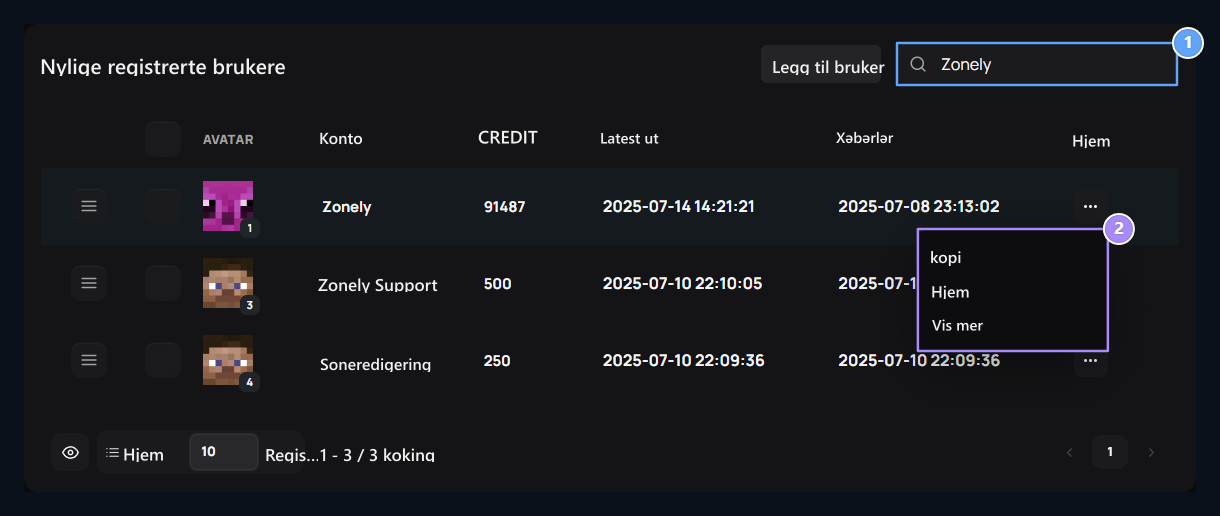
1. Brukersøk
Finn brukeren om å skrive inn kontonavnet.Z
2. Kontotransaksjoner
Åpne detaljene, rekkefølgen og historien med Edit.
Rediger kontoinformasjon
Fra brukerens handelsmeny Rediger Velg. Etter å ha endret områdene, under skjermen Oppdater Trykk på knappen.Brukernavn og e-post
Brukernavn Navnet som brukes på kontoens nettsted. E-post skriver e-postadresse for kontoen. Hvis navnene og etternavnsområderne brukes i registreringsinnstillingene, er denne informasjonen også lokalisert på samme skjerm.
1. Brukernavn
Type brukernavnet som vises på nettstedet til kontoen.Z
2. E-post
Skriv inn e-postadressen som skal brukes til kontoen.
Endre passord
Nytt passord Passord igjen, det samme passordet Passord (Rep) angir feltet. Kontroller at to områder er de samme Oppdater Trykk på knappen.
1. Nytt passord
Skriv det nye passordet for endring av passord.
2. Passord gjenta
Type samme nye passord igjen.Z
Kreditt og to-trinns verifisering
kredittindikerer brukerens nåværende nettstedsbalanse. Bruk denne plassen til å redigere beløpet. For å sende kreditt til brukeren Administrer bruker → Send kreditt åpner prosessen. 2FADen to-trinns verifiseringsstatusen til kontoen. Åpne og Lukket Velg status som kontoen vil bli brukt fra alternativene. Endringer Oppdater Lagre med.
1. Kredittbalanse
Edit gjeldende kredittbeløp på kontoen.
2. To-trinns verifisering
Velg Åpne eller lukket status for 2FA.
Gi brukerrolle, kreditt eller produkt
Liste 3 poeng → Vis åpne veien. Administrer bruker-knapper øverst på skjermen åpner prosessene for ditt valg.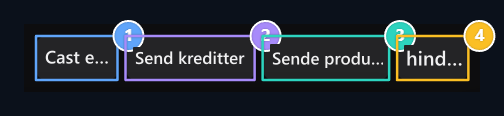
1. Rolle Ver
Åpne rolleavtaleprosessen til den valgte brukeren.
2. Send kreditt
Åpne denne kontoen kreditt sendingsprosessen.Z
3. Send produkt
Åpn for å identifisere produkter til brukeren.Z
4. Blokk
Switch til blokkeringsprosessen på kontoen.
- Cast A Roll
- Send kreditt
- Sende Produkt
- Obstacle
Velg rollen til brukeren og fullfør rollen som å gi en del. Rolleside tillatelser, spillautorisasjoner og varighet Roller utarbeidet fra delen. Brukertildelte roller under kontosammendrag Roller Sjekk inn kortet.
Vis kontosammendrag
I brukerkortet høyre Totalt bruk, tilgjengelig kreditt, Sist sett og Registreringsdato Du kan se informasjonen sammen. Registrering IP og IP-type feltene vises dersom det er slik informasjon som tilhører kontoen. Roller lister de tildelte rollene til kortbrukeren.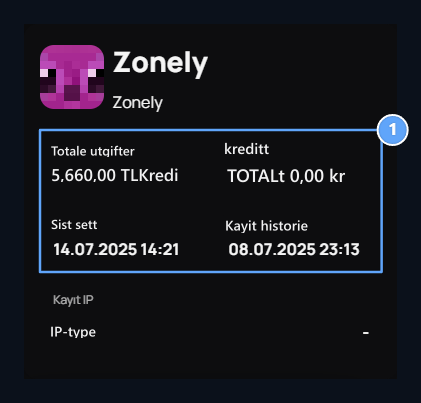
1. Kontosammendrag
Sjekk ut de totale utgifter, aktuelle kreditt, siste syn og registreringsdato sammen.
Følg ordre
Alle bestillingerLists bestillinger bare til brukeren du åpner. Sjekk produktnavn, total mengde, betalingsmetode, status og dato sammen. Bruk søke- og sidemålingsområdet i tabellen hvis det er flere poster.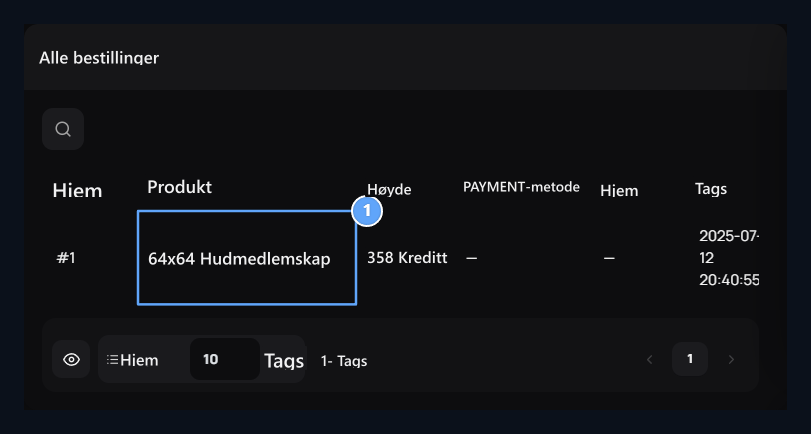
1. Bestillingsregistrering
Compare produkt, total mengde, betaling og datoinformasjon.
Åpne produkt- og lisensoperasjoner
Produkter utvide delen. I denne tabellen vil du se produktet, total mengde, lisensstatus, fornyelsesdato og registreringstid for brukeren. Relatert produkt Tre poeng åpne menyen.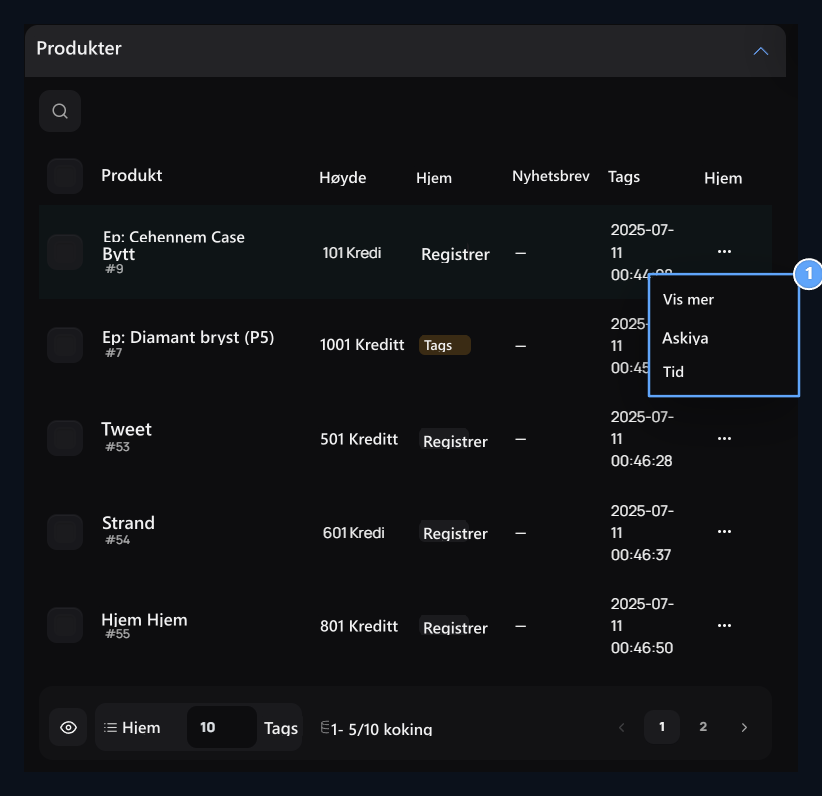
1. Lisensdrift
View, Ta Hanger og Nulstill tidsalternativer her.
I henhold til typen produkt og gjeldende tilstand Oppdater, Få prosessert, Overfør til spill eller Flytt produkt kan det også vises tilleggsalternativer. Bla for å sjekke beskrivelsen og bekrefte skjermen for behandlingen du vil gjøre.
Se kredittopplastingshistorikk
Kredittlasthistorie Åpne delen. Sammenlign beløpet av kreditt lagt til brukeren, typen transaksjon, betalingsinformasjon og dato i samme linje. Bruk denne informasjonen sammen når du undersøker hvordan en opplasting brenner balansen på kontoen.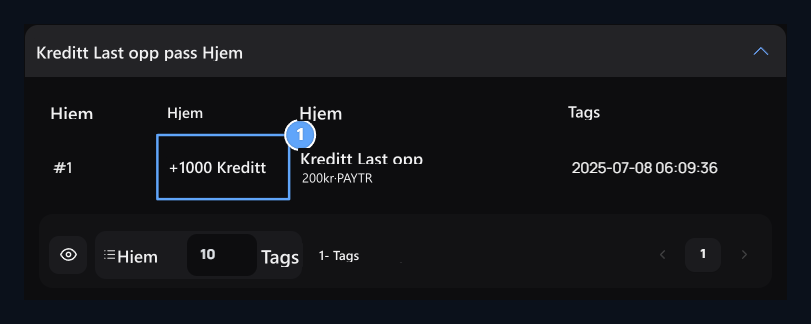
1. Kredittlasting
Les den ekstra kreditt, transaksjonsbeskrivelse og dato sammen.
Åpne støtte og andre pastaer
Åpnet forespørsler I delen er denne brukeren involvert i støtteproblemer. Sjekk header, kategori, status og dato for emnet. For detaljer om støtteoperasjoner Live Support Gå til guiden.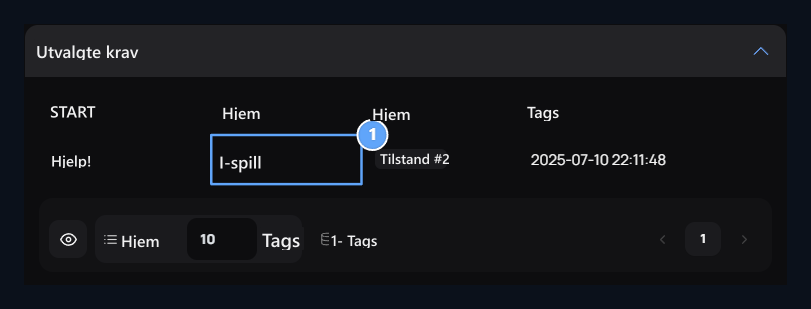
1. Støtteforespørsel
Sjekk brukerens åpne emne, kategori, status og dato.Z
Andre tidligere seksjoner
Andre tidligere seksjoner
Åpne listen ved å utvide det relevante hodet. Hver fortid vises i henhold til brukeren du åpner styringsskjermen.
Opprett ny bruker
Gå til listen Legg til bruker Trykk på knappen. Skriv inn brukernavn, e-postadresse og passord; skriv passordet igjen. Fullfør andre kontoområder som vises og oppretter brukeren med registreringsknappen under skjermen. Sjekk deretter listen ved å ringe den nye kontoen.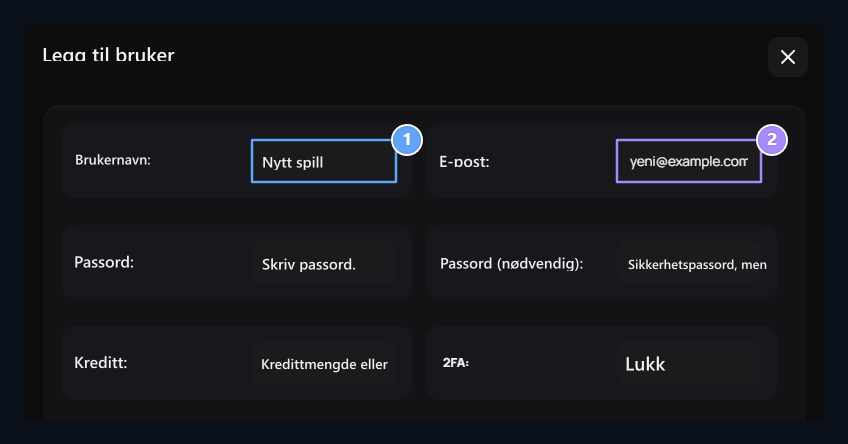
1. Nytt brukernavn
Type navnet på kontoen som vil bli opprettet.
2. E-post til kontoen
Skriv inn e-postadressen til brukeren.