Hopp til hovedinnhold
Innstillinger → Timer åpner skjermen. Sett prosessen til å kjøre, tid og layout igjen. For å tildele virksomheten til teammedlemmer Quests Bruk skjermen.

Følg planer

Create timer, Plan and end result

1. Opprett timer

Velg handling og fyll ut handlingsområder.

2. Plan og sluttresultat

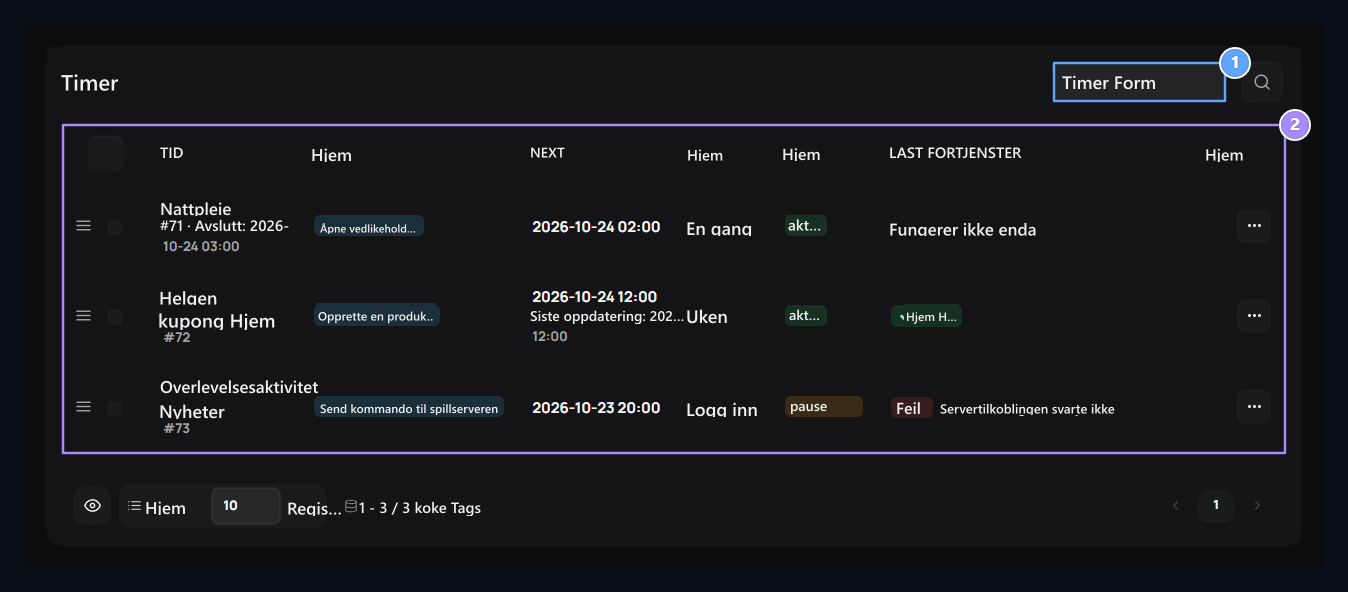
Følg prosessen, neste arbeid, gjenta, status og sluttresultat i samme linje.
Les navnet, prosessen, neste arbeidstid, gjenta, status og sluttresultat av planen i listen. Du kan åpne, redigere, pause eller aktivere loggen fra linjemenyen. Nå løpercrees prosessforespørsel uten å vente på tidspunktet for planen. Bruk etter å ha sjekket forrige resultat. Beskytter pauseposten. Rangeringen med tuften endrer den eneste listelayouten; det bestemmer ikke arbeidsprioriteten eller tiden.

Opprette en vedlikeholdsplan

To do, Opening and finish, Formed command

1. Gjøre prosessen

Vedlikeholdsmeldingsområdet vises når vedlikeholdsmodusen er valgt.

2. Åpning og ferdig

Set tid til å starte omsorg og slutt.

3. Formed Manuskript

Preferansene i skjemaet er reflektert i forhåndsvisningen av kommandoen.
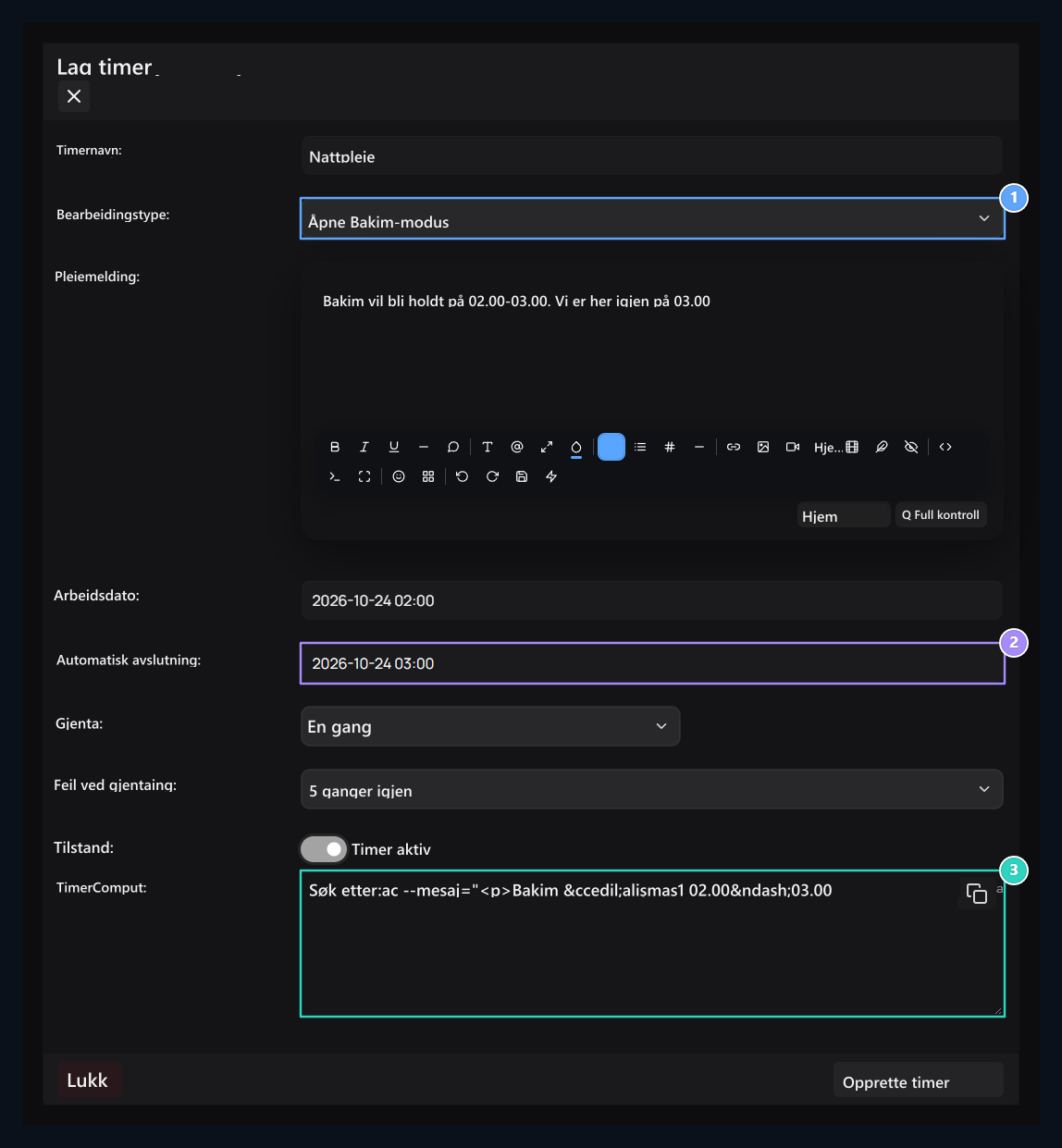
  1. Opprett timer Slå på knappen og gi et navn til planen.
  2. Transaksjonstype fra området Slå på vedlikeholdsmodus Velg og forberede vedlikeholdsmeldingen.
  3. Arbeidsdato Sette en fremtidig tid til vedlikehold på feltet.
  4. Hvis du vil automatisk avholde vedlikehold Auto End Oppgi dato.
  5. Gjenta en gang, velger du aktivt situasjonen Opprett timer Trykk på knappen.
Hours Systeminnstillinger Sjekk tidssonen i seksjonen. Det automatiske målområdet vises i støttede operasjoner som åpningsvedlikehold og annonseringsbånd.

Sett kupongen og gjenta layout

Coupon terms, Repeat and re-work

1. kupongvilkår

Velg rabatt, mengde, tid og produktomfang.

2. Gjenta og re-prøve

Antall mislykkede forsøk med arbeidsområdet er forskjellige preferanser.
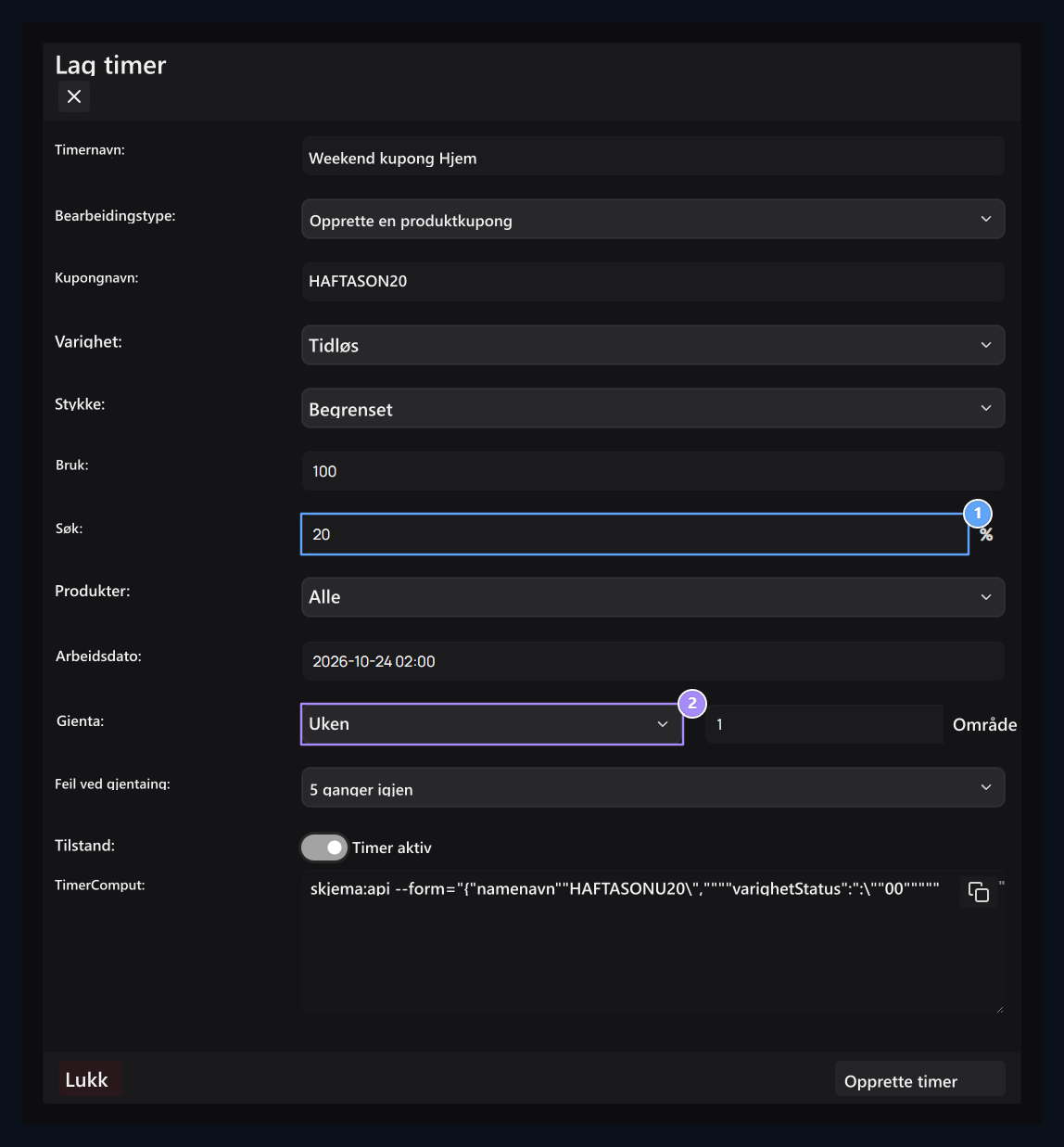
Opprett produktkupongen Fyll ut kupongnavnet, rabatten, bruken, tiden og produktdekningen i prosessen. Sett ubegrenset / ikke-kontinent og alle / produktive produkter preferanser i henhold til ditt krav. igjenVelger hvilke intervaller av arbeid vil bli re-planlagt. Fyll intervallområdet, som åpner på klokken, daglig, ukentlig eller månedlig layout. Feil ved gjentakingDet re-teste valget for mislykket prøve. Evaluer bruken av samme navn i den gjentatte kupong planen i det neste arbeidet.

Forbered serverkommandoer

Server and command, Script preview

1. Server og kommando

Velg serveren; legg til kommandoene for å fungere i rekkefølge.Z

2. Kommando forhåndsvisning

Anmeld transaksjonen og timing parametrene uten å spare.
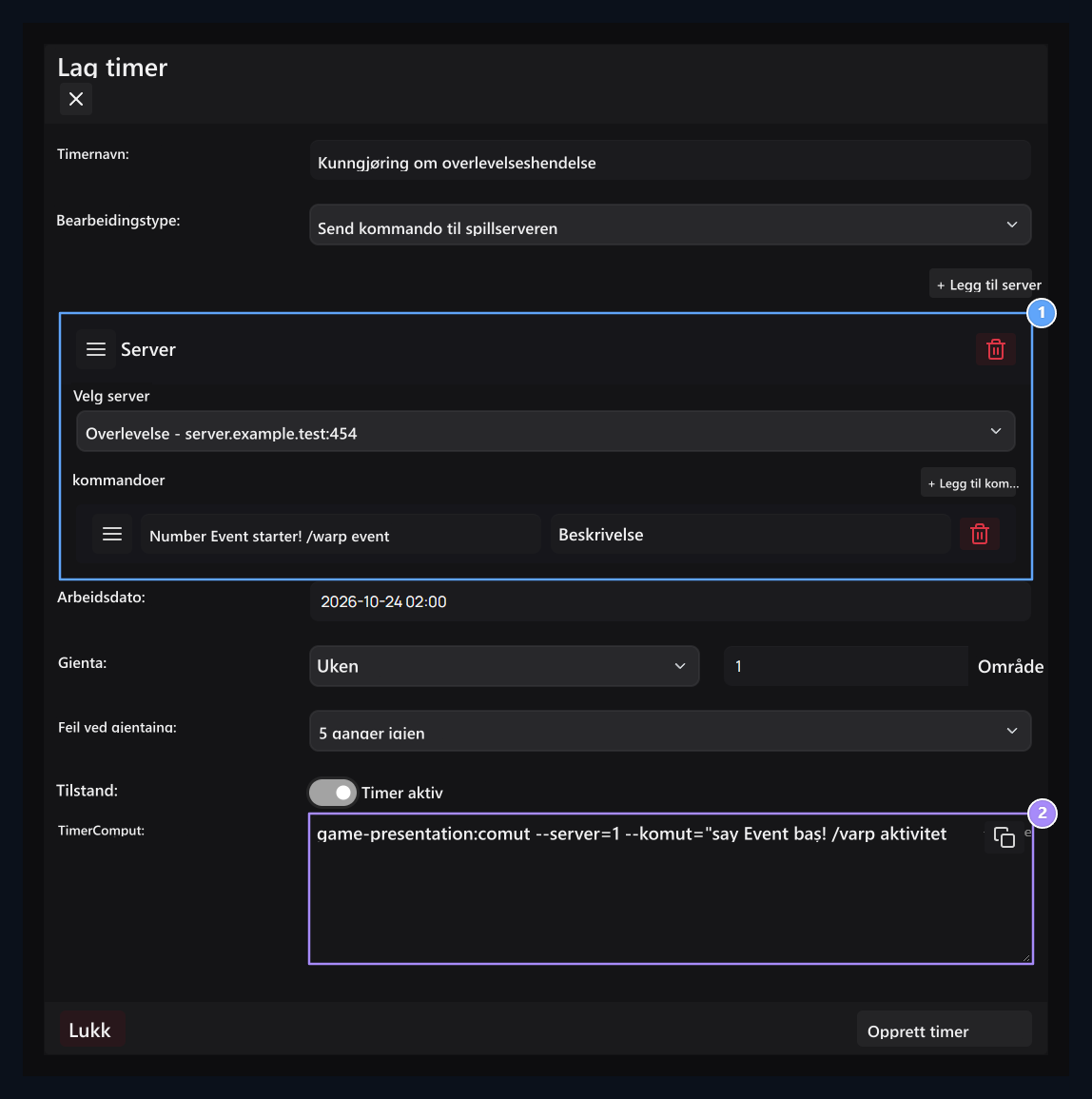
Send kommando til spillserver Åpne alternativet. Velg målserveren og legg til kommandoer. Du kan sortere flere servere og kommandoer med håndtak. Link Servere Det er nødvendig å være klar på skjermen. Timer-kommandoDen eneste lese forhåndsvisningen som er produsert fra skjemaet. Kopier-knappen tar bare tekst. Sjekk kurset ditt, og lag deretter planen din og følg det siste resultatet fra listen.

Andre prosesser

De relaterte områdene åpnes når du endrer type behandling: Etter å ha registrert planen Siste resultat og se loggen. Sjekk hva den forrige prøveperioden gjør før du starter på nytt den samme prosessen hvis det er tilkoblingsfeil.