
Hopp til hovedinnhold
Ledelsespanel → Medlemsinnstillinger → Polls Du kan spørre om fellesskapet ditt. For eksempel forberede undersøkelser for å bestemme datoen for en hendelse eller lære preferanser av spillere for neste oppdatering.

Se undersøkelser og engasjement status

Åpne søkeikonet og skriv spørreundersøkelsesspørsmålet. Liste Spørsmål, Hjem, Status og EndÅ Informasjonen er inkludert. Hjem indikerer antall kontoer som deltar i kolonnen; Statusindicer at stemmebruken er åpen eller stengt. Add surveys, Poll status
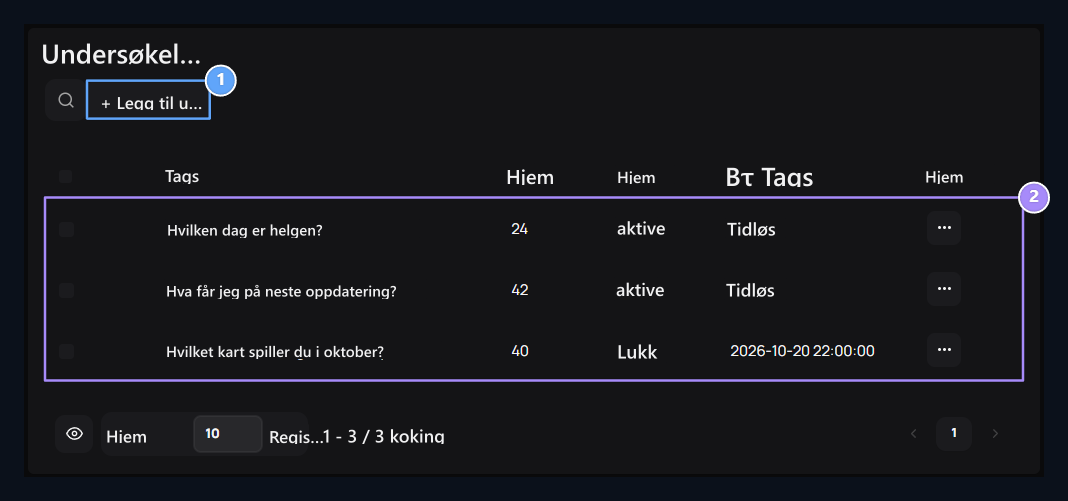
1. Legg til Poll

Åpne denne knappen for å forberede et nytt spørsmåls- og svaralternativer.

2. Undersøkelsesstatus

Sjekk spørsmålet sammen med antall deltakere, stemmebruksstatus og slutt.

Forbered spørsmålene og svaralternativene

Legg til undersøkelser Trykk på knappen. Spørsmål Skriv inn spørsmålet du vil bli omdirigert til samfunnet. For eksempel Hvilken dag får helgen arrangement? Du kan bruke spørsmålet. Q, Options
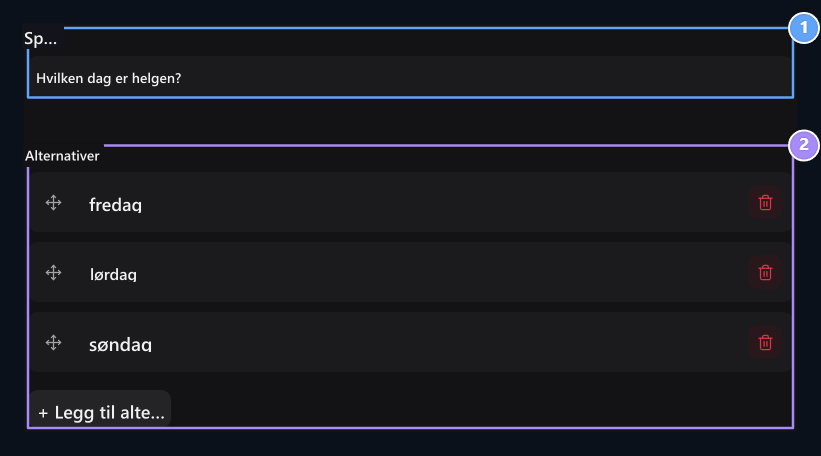
1. Spørsmål

Skriv spørsmålet du vil spørre om samfunnet.

2. Alternativer

Legg til minst to alternativer; du kan legge til nye alternativer og sortere svar.
Valg Skriv svar på brukere til delen. Legg til alternativ Legg til et nytt svar med knappen. I en undersøkelse 2–20 alternativer kan du finne; ikke legg til samme svar igjen. Du kan endre responssekvensen med håndtaket ved siden av alternativene. Fjern alternativet du ikke vil bruke med søppelboksen på samme linje. Prøve Fredag, lørdag og søndag alternativer er tilgjengelige.

Velg Start og sluttdato

Hjem Dato og tidspunkt for å åpne stemmebruk. EndÅ Dato og tidspunkt for avstemningen vil ende opp med bruken. Velg slutttid etter start. Start, Finish

1. Start

Velg dato og klokkeslett for å begynne å bruke stemmen.

2. Avslutt

Velg dato og tid for å avslutte stemmebruken.
For eksempel undersøkelser 26 oktober 2026 timer 18.00 med 1. november 2026 timer 22.00 du kan holde åpen mellom. Post og stemmebruk av undersøkelsen hvis du etterlater datoene tomme Aktiv er klart med alternativet.

Velg engasjements- og resultatinnstillinger

Tre alternativer under undersøkelsen justere i henhold til formålet med bruk. Active, Multiple responses, Result visibility
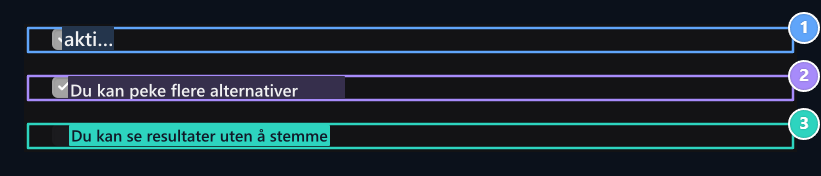
1. Aktiv

Velg undersøkelsen for å publisere og åpne stemmebruk hvis datobetingelser er hensiktsmessige.

2. Flere svar

Determine brukeren kan markere flere alternativer.

3. Konklusjonssynlighet

Velg om resultatene vises før stemmene.
AktivViser undersøkelsesbrukere i listen over undersøkelser. For å være åpen for å stemme bruk, må undersøkelsen være aktiv og datoområdet du angir er hensiktsmessig. Starteren kan ennå ikke komme eller stemme på en tidligere undersøkelse. Du kan registrere deg for flere alternativertillater samme bruker å velge flere svar. Når den lukkes, signerer brukeren et soloalternativ. Du kan se resultater uten å stemmeViser før stemmene stemmer og prosentandeler av svarene. Etter at du har stemt på brukerresultatene når de er stengt, eller du kan se når undersøkelsen er stengt. Fullfør spørsmålene, alternativene og deltakelsesforholdene og under skjermen Lagre Trykk på knappen.

Hvordan brukere stemmer?

Logg inn på brukerkontoen og logg på nettstedet ditt /anketler åpner siden. Velger svaret i den åpne undersøkelsen og Stemme skriver ut knappen. Select your response, Rate
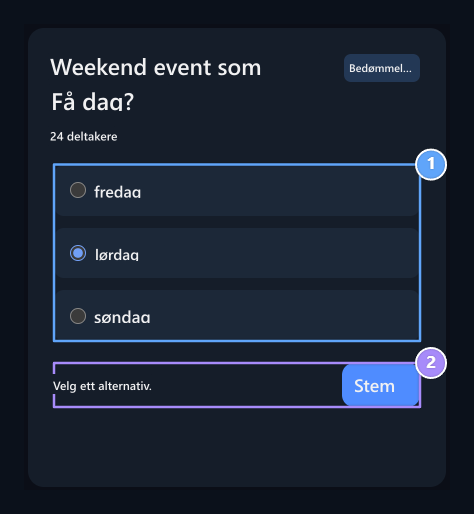
1. Velg svaret ditt

Sjekk et svar i envalgsundersøkelse.

2. Beløp

Send ditt valg med Oy Ver etter at du logger på kontoen din.Z
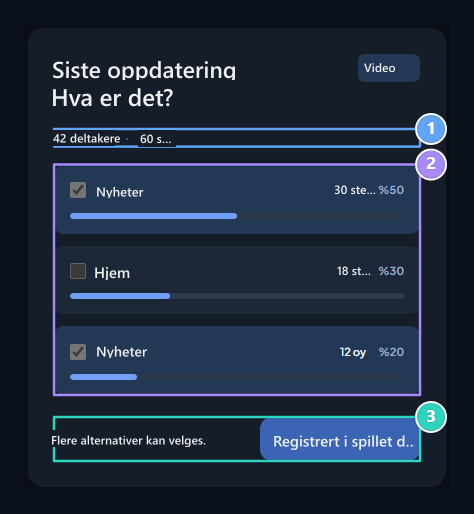
En respons i envalgsundersøkelse kan merkes flere svar i flervalgsundersøkelse. Hver konto er samlet i samme undersøkelse. Flere alternativer velger flere svar i denne deltakelsen endres ikke. I kortet når rangeringen lagres Bedømmelse og Spillet ditt registrert Se informasjon. Brukerens svar er merket. Participation summary, Results, Recorded Game

1. Deltakelsessammendrag

Se deltagere og totale stemmer.Z

2. Resultater

Sammenlign stemmer og prosenter; ditt eget valg er fortsatt merket.

3. Spillet ditt registrert

Each-kontoen er tilkoblet en gang i samme undersøkelse.

Les antall og prosentdeler av stemmene

Undersøk på ledelseslisten 3 poeng → Rediger åpner prosessen. Fra skjemaet Resultater Sjekk antall deltakere i delen, total os og fordeling av svar. Participant and vote, Response distribution
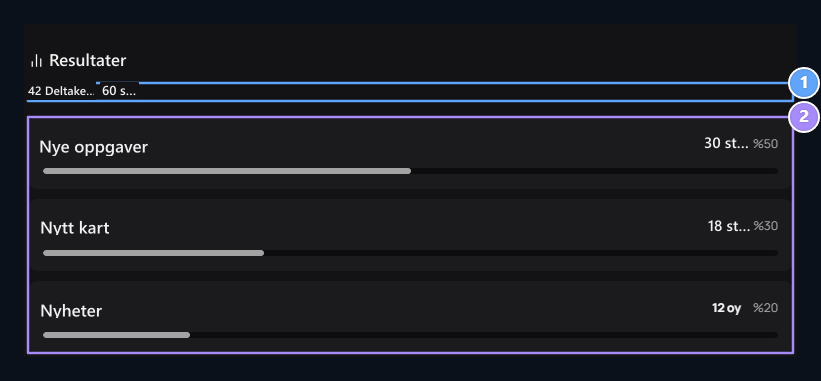
1. Deltaker og stemme

42 deltakere merket til sammen 60 alternativer; i flere utvalg kan disse tallene være forskjellige.

2. Response distribusjon

Sjekk antall stemmer for hvert alternativ og prosentdel i totale stemmer.
Deltaker Antall kontoer som stemmer. HjemSamlet av de angitte svarene. Når flere utvalg er åpne, kan man være forskjellig fra to tall fordi man kan peke flere svar. Prøve 42 deltakere, total 60 stemmer Han ga. Ny oppgave 30 oyla %50, Ny kart 18 oyla %30, Ny premie 12 oyla %20 synlig. Procentandeler beregnes i henhold til antall svar merket i alt.

Hva kan endres i en vurdering?

Etter at stemmen er gitt, er alternativet låst i enkelt- eller flerevalgsjusteringen med tekst, legg til alternativ og fjern. Du kan endre rekkefølgen på eksisterende svar; de gitte stemmene er beskyttet med tilsvarende svar. Rated options, Protecting votes
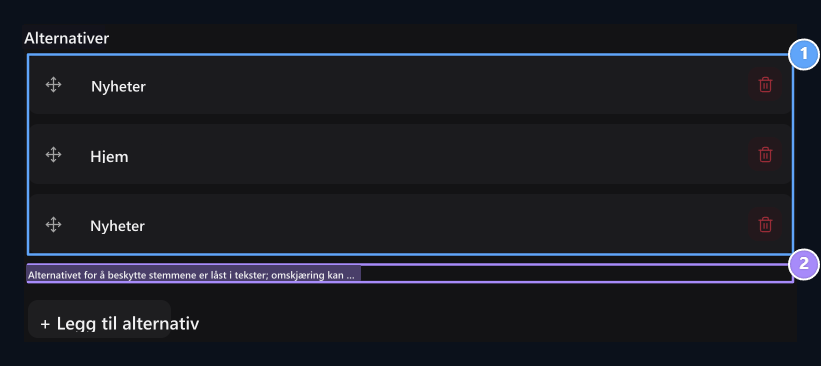
1. Bedømmede alternativer

Alternativtekstene er beskyttet i rangert feltundersøkelse; rangeringen kan endres.

2. Beskytte stemmene

Forbered en ny undersøkelse hvis alternativet vil endre tekst eller type valg.
Forbered en ny undersøkelse hvis du trenger å endre responstekster eller type valg. For å bruke den eksisterende undersøkelsen som en start Tre poeng → Kopier Du kan overføre spørsmålet og alternativene til den nye undersøkelsen med prosessen.

Lukk undersøkelsen eller legg den til menyen

Valgbruken er stengt når det angitte slutttidspunktet kommer. Undersøk på redigeringsskjermen for å fjerne fra brukerlisten Aktiv Lukk utvalget Lagre Trykk på knappen. For å få tilgang til spørreundersøkelsessiden fra menyen Navbar og fotnote innstillinger Sidetype → Polls Velg. For post-register questions, proceed to the Participation Questions guide →