
Hopp til hovedinnhold
Bildehåndtering Åpne delen. Du kan laste opp og laste opp dekningsdekselet, arrangementsbanner og andre bilder her.

Last opp et visuelt

  1. Legg til bilde Trykk på knappen.
  2. Bildenavn skriver et navn som du vil være kjent med det visuelle feltet.
  3. tøy Sjekk det korte navnet i feltet. Du kan bruke verdien som anbefales fra headeren eller endre det selv.
  4. Velg fil fra opplastingsikonet for visuelt rom.
  5. Anmeldelse og gjennomgang Last opp Trykk på knappen.
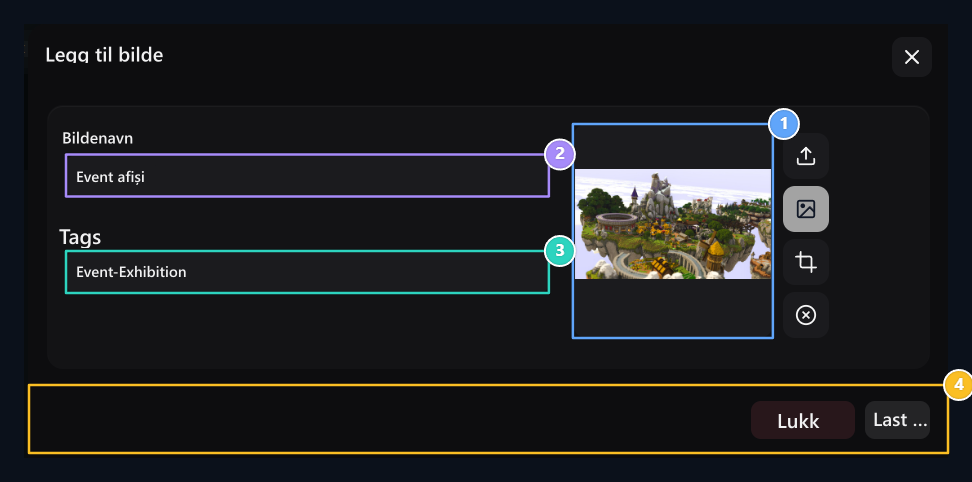
Select file, Image Name, Slug, Upload

1. Velg fil

Velg filen med pil opp; sjekk forhåndsvisning.

2. Bildenavn

Type en opener annonse som du kan finne filen easy.Z

3. Slug

Det korte formatet som brukes i lenken til navnet; du kan redigere det automatiske forslaget.

4. Last opp

Bruk høyre nederste lastingsknappen når domenene er klare.
Filnavn på datamaskinen med Slug er forskjellig informasjon. Når du endrer slam manuelt, vil du ikke endre denne preferansen automatisk å skrive om overskriften.

Finn fil og lenke

Finn et søkeområde. Fil Filnavn og størrelse i kolonnen, Oppdatert Datoen vises i kolonnen. Liten visuell eller Link Åpne filen ved å trykke på knappen på kolonnen. Add Image, Search in library, File and link
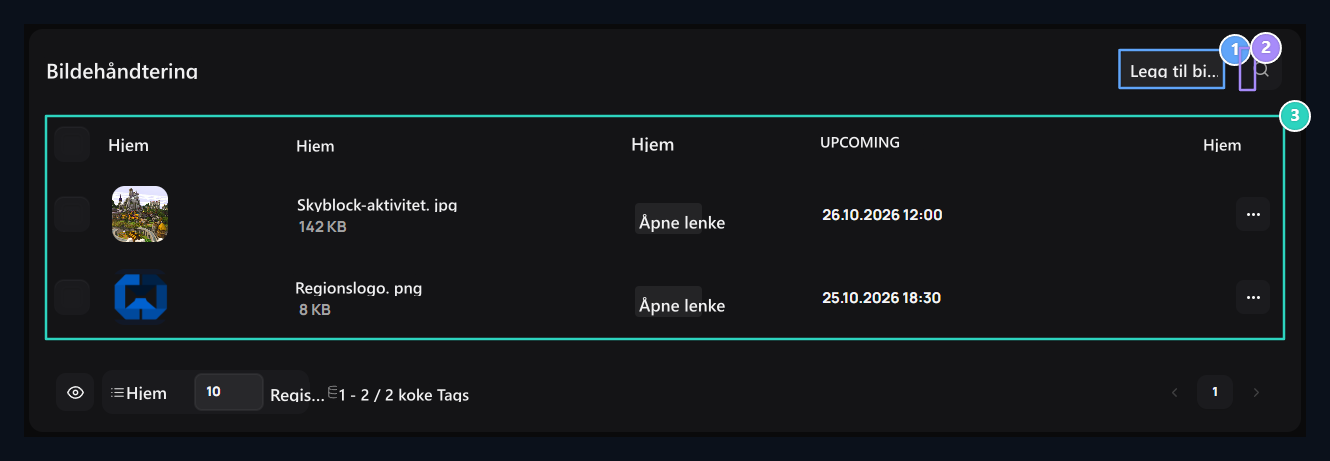
1. Legg til bilde

Uploade nytt visuelt bibliotek her.Z

2. Søk i biblioteket

Bruk søk for å finne bilderegistrering.Z

3. Fil og lenke

Informasjonen og adressen som skal brukes i den opplastede filen er oppført her.
Kopier hele adressen til pop-up-fanen for å bruke bildet med URL i et annet felt. Ikke skriv sidetopptekst eller svak verdi til den visuelle adressen.

Velg fra et bibliotek i et annet skjema

Åpne skjemaet som ønsker visuelt. Plassering bildeikon Velg filen fra biblioteket. Etter valg, sjekk forhåndsvisning av skjemaet og bruk den egen registreringsknappen. Legg til visuelt i biblioteket, en gjeldende kunngjøring eller visuelt av logoen endrer seg ikke. Områder installasjonsikon Velg filer fra datamaskinen. Klippeikon justerer den delen av den valgte visuelle som skal brukes. Collision fjerner det visuelle utvalget i det området. Sjekk ut forhåndsvisningen som du ikke klipper viktige detaljer fra Kırpark.

Rediger eller slett registrering

Registrer Transaksjoner → Rediger Åpne alternativet. Du kan endre navnet og den svake verdien, fornye den visuelle ved å velge den nye filen. Fullfør endringene med registreringsknappen. Velg fra listen for å fjerne registrering fra biblioteket Slett valgt Bruk prosessen. Oppdater bildene i disse områdene hvis du har sider som bruker koblingen til filen. Fjern utvalget av tverrsnittet i et skjema og slette filer fra biblioteket er forskjellige prosesser. For logo og dele bilder Logo og SEO & sosiale medier Gå til guider.